매뉴얼 · 장 9
전환
컷에 전환을 넣고 길이를 바꾸는 방법, 전환 끄기와 나만의 전환 만들기를 알아봐요.
전환은 디졸브, 줌, 휩 팬, 글리치, 빛샘 등으로 한 클립의 화면을 다음 클립으로 이어 줘요. DriftEdit에서는 맞닿은 두 클립 사이 컷에 전환을 놓아요.
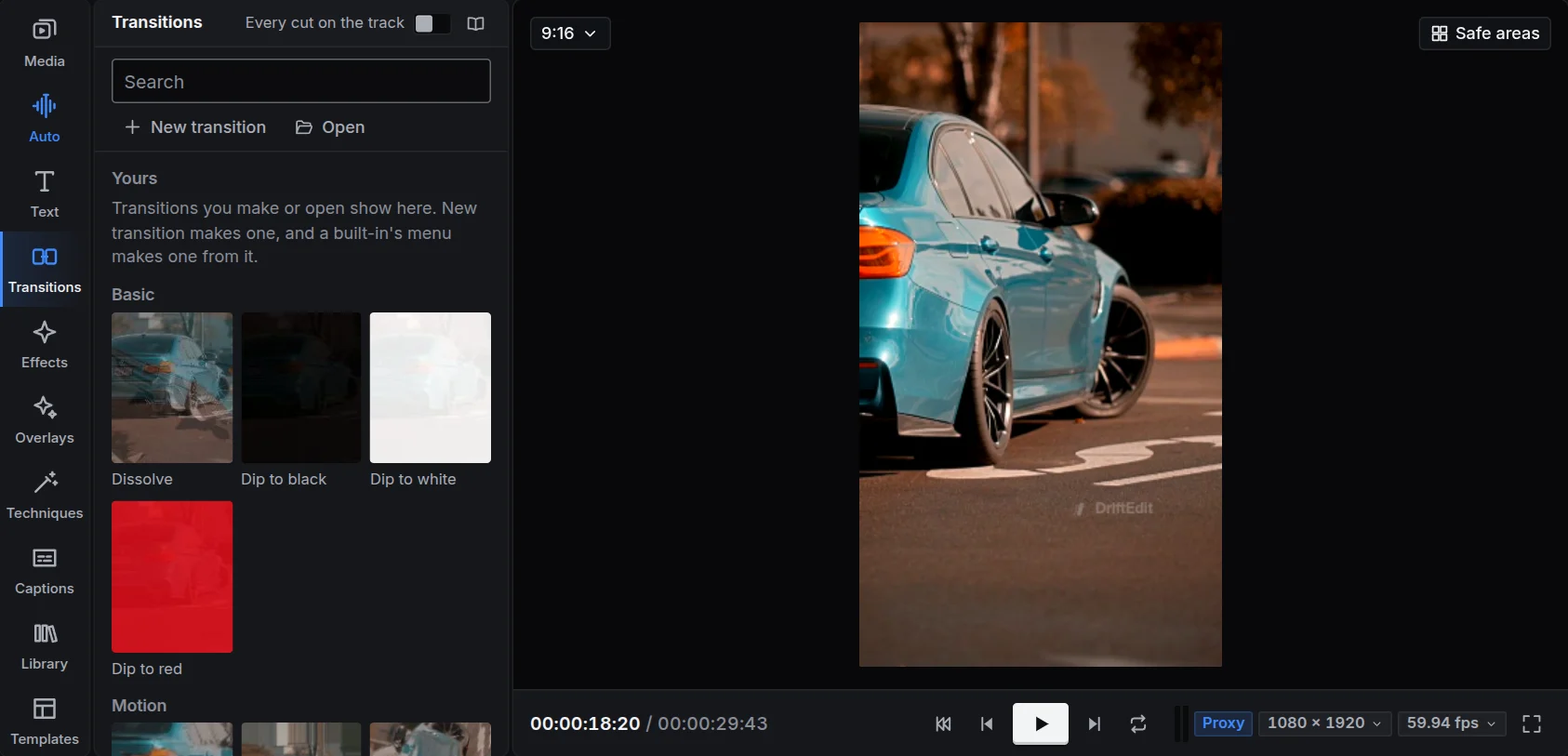
컷에 전환 넣기
- 전환 패널에서 두 클립 사이 컷으로 전환을 끌거나,
- 컷을 하나 이상 선택하거나(두 클립 사이 선 클릭) 클립을 여러 개 선택하고 전환을 클릭하세요. 선택한 클립들 사이의 모든 컷에 들어가고, 클립이 떨어져 있으면 각 클립 뒤의 컷에 들어가요.
패널 위의 트랙의 모든 컷 스위치를 켜면 다음에 고르는 전환을 선택한 클립의 트랙에 있는 모든 컷에 한 번에 적용해요.
길이
전환은 컷 위의 띠로 보여요. 양 끝을 끌어 길이를 바꾸고, 선택하면 속성 패널에서 설정을 바꿀 수 있어요. 전환을 재생하려면 각 클립 끝 너머에 여분의 영상이 조금 필요해요. 부족하면 있는 만큼으로 짧아져요. 인스펙터의 컷 중앙, 컷 뒤, 컷 앞으로 위치를 정해요. 클립에 없는 영상이 필요한 위치는 회색으로 표시되고 이유를 알려 줘요. 여유 있는 위치로 돌아가면 설정한 길이로 돌아와요. 트랜지션은 처음 놓을 때 편집의 프레임 레이트와 상관없이 같은 시간만큼 이어져요.
가장자리를 끌 때 Alt를 누르고 있으면 그 가장자리만 움직여요. 그러면 전환이 컷의 한쪽에서 다른 쪽보다 길게 이어지고, 정확히 컷 위치에서 절반에 이르러요. 이런 전환을 Alt 없이 끌면 양쪽이 똑같이 늘어나거나 줄어들어요. 인스펙터에서 배치를 고르면 그 배치대로 다시 놓여요.
컷 하나에 전환을 위아래로 두 개 둘 수 있어요. 이미 있는 띠의 위쪽 절반에 전환을 놓으면 돼요. 각각 절반 높이로 그려지고 가장자리와 설정은 따로예요. 위쪽 전환은 아래쪽이 만든 화면 위에서 재생되어, 슬라이드나 디졸브 위에 플래시, 글리치, 줌이 얹혀요. 최대 두 개까지예요.
전환 끄기
클립을 선택한 뒤 시퀀스 메뉴나 클립 메뉴에서 전환 끄기로 전환을 보관한 채 단순한 컷으로 바꾸세요. 전환 켜기로 되살리거나 전환 제거로 삭제해요.
전환 찾기
전환은 디졸브, 줌, 슬라이드와 밀기, 와이프, 회전, 블러, 글리치, 빛 등으로 묶여 있어요. 검색창에서 모두 검색할 수 있어요. 전체 목록에 모든 전환이 있어요.
나만의 전환
새 트랜지션을 누르면 제작기가 열려요.
- 레시피: 기본 전환 위에 최대 네 레이어를 각 설정과 함께 더해요. 예를 들어 줌에 플래시와 흔들림을 더할 수 있어요.
- 코드: GLSL로 전환을 작성해요. 입력하면서 WebGL 2와 WebGPU에서 확인하고, 첫 오류의 줄 번호와 설정 입력 양식을 보여 줘요.
선택한 컷에서 미리보기를 재생해요. 저장하면 내 프리셋에 보관돼요. 기본 전환 메뉴에서도 이를 바탕으로 만들 수 있어요. 내보내기로 공유할 .drifttransition 파일을 저장하고 열기로 가져와요. 다른 사람의 파일에 있는 코드는 허용해야 실행돼요. 내 전환은 사용하는 스타일과 프로젝트에 포함되며, 로그인하면 다른 기기에서도 사용할 수 있어요.