매뉴얼 · 장 5
자동 모드
자동 모드의 노래와 영상 분석, 모든 스타일과 설정, 나만의 스타일을 만드는 방법을 알아봐요.
자동 모드는 노래와 영상을 주면 노래에 맞춰 영상을 편집해요. 음악 편집을 가장 빠르게 만드는 방법이며 어떤 동영상을 시작할 때도 좋아요. 결과는 모든 세부 사항을 바꿀 수 있는 일반 편집이에요.
분석하는 내용
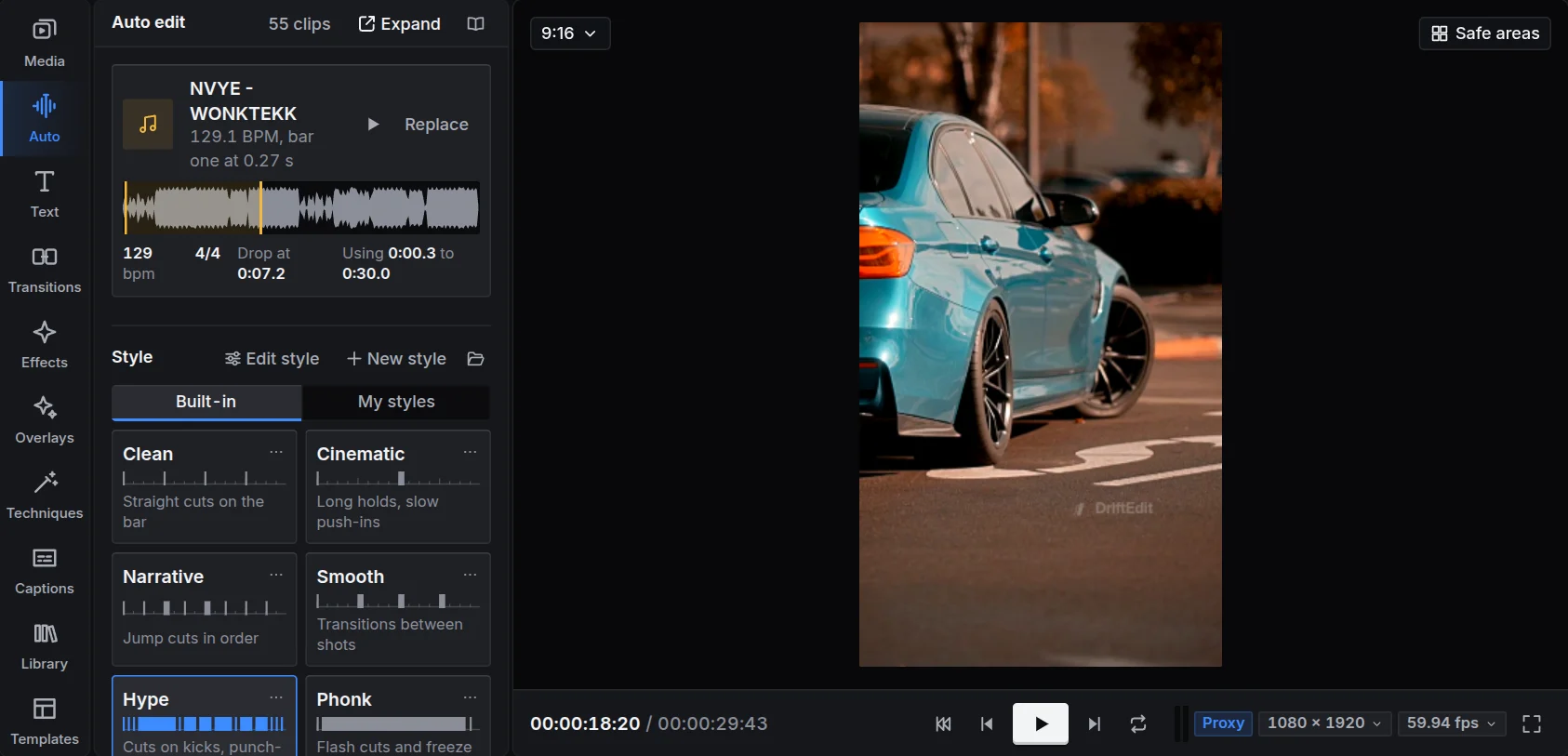
노래. DriftEdit는 템포, 첫 마디 위치, 구성(인트로, 빌드, 드롭, 브리지, 브레이크, 아웃트로), 킥이 울리는 정확한 순간과 드롭을 찾아요. 격자 대신 노래의 실제 킥에 맞춰 컷을 나누고 가장 인상적인 영상을 드롭에 배치해요.
영상. 각 클립의 선명도, 움직임, 노출을 초당 네 번 확인하고 사진은 한 번 확인해요. 가장 선명하고 움직임이 활발한 순간을 음악의 강세에 맞춰요. 가로 영상으로 세로 편집을 만들면 움직이는 피사체가 화면 안에 머물러요. 동영상 내부의 장면 전환도 찾아서, 박자와 어긋나게 한 샷에 두 장면이 걸치지 않게 해요(일부러 그렇게 만드는 Chaos는 예외예요).
모든 분석은 기기에서 이루어지며 결과는 각 파일에 보관돼요. 같은 노래로 두 번째 편집을 만들 때는 바로 시작해요.
편집 만들기
- 노래: 가져온 노래가 있으면 선택돼 있어요. 비트를 쓰려면 라이브러리에서 Beat 선택을 누르세요.
- 듣기로 편집에 쓸 노래 구간을 들어요. 노래의 구간에서 Drop 주변, 처음부터, 또는 노래 파형 위를 끌어 지정한 구간을 고르세요.
- 스타일: 컷을 나누는 방식과 추가할 요소예요. 아홉 가지 스타일은 아래에 있어요.
- 길이: 10~60초예요. 화면 비율: 휴대폰 앱용 9:16, 4:5, 1:1 또는 16:9예요.
- 강도: 은은하게, 균형, 강렬하게로 화면이 튀는 정도와 효과 및 전환 빈도를 정해요.
- 편집 만들기를 누르세요.
막대가 노래 분석, 킥과 드롭 찾기, 영상 분석, 컷 나누기 단계를 보여 줘요. 완료되면 어떤 킥에 컷을 맞췄는지, 드롭 위치와 적용한 요소를 짧게 알려 줘요.
열 가지 스타일
| 스타일 | 동작 |
|---|---|
| Clean | 마디에 맞춰 단순하게 컷을 나누고 천천히 다가가요. 영상에 효과를 넣지 않으며 끝에는 검정으로 페이드해요. |
| Cinematic | 여러 마디 동안 샷을 유지하며 천천히 다가가요. 차분한 구간은 더 느리게, 디졸브는 길게, 그레인을 더한 필름 색보정을 적용해요. |
| Narrative | 영상 순서대로 점프 컷을 만들고 컷마다 최소 0.5초를 건너뛰어 이야기가 계속 진행되게 해요. |
| 부드럽게 | 모든 컷을 디졸브, 줌, 블러, 슬라이드 또는 빛샘으로 자연스럽게 연결해요. |
| Hype | 드롭의 모든 킥에 컷을 맞추고 컷마다 바운스, 플래시 줌과 휩 팬을 넣어요. 새 구간에서는 펀치 인을 넣어요. |
| Phonk | phonk와 montagem용이에요. 드롭의 모든 컷에 플래시 줌과 셰이크 플래시, 글리치 플래시를 넣고, 비트에 맞춰 네거티브 반전, 흑백 구간, 고스트 겹침, 눈 깜빡임을 넣으며, 페이드인으로 시작해 드롭 직전에 프레임을 정지하고 어두운 색보정을 해요. |
| Anime | 애니메이션과 캐릭터 편집용이에요. 첫 마디부터 킥에 맞춰 컷하고, 모든 컷에 셰이크 플래시, 플래시 줌, 줌 블러 중 하나를 넣으며, 비트에 맞춰 네거티브 반전, 흑백 구간, 고스트 겹침, 눈 깜빡임, 네거티브 상자를 넣고 흑백으로 끝나요. |
| Velocity | 드롭에 속도 램프를 넣어요. 킥마다 느리게, 사이에서는 빠르게 재생하고 드롭으로 들어가는 플래시 줌과 선명한 색보정을 적용해요. |
| Chaos | 킥마다 컷을 나누며 글리치 플래시와 순간적인 글리치, 강세에 색 분리와 흔들림을 넣어요. |
| 역재생 | 샷을 거꾸로 재생하며 줌하고, 박자에 맞춘 되감기와 드롭으로 들어가는 되감기를 넣어요. |
모든 스타일은 노래 구간마다 일정한 박자 단위로 컷을 나눠요(Clean의 드롭은 한 마디, Hype는 한 박자). 드롭의 모든 컷은 킥에 맞아요.
무브
Phonk와 Anime은 폰크와 애니메이션 편집처럼 비트에 맞춰 샷에 무브를 얹어요. Hype, Chaos, Velocity도 몇 가지를 써요.
- 네거티브 반전: 같은 샷이 반 박자마다 두세 번에서 네 번까지 좌우 반전된 네거티브로 바뀌어요.
- 흑백 구간: 플래시와 함께 같은 샷의 흑백으로 들어가 물러나고, 플래시와 함께 컬러로 돌아와 다가가요.
- 고스트와 과노출 진입: 샷이 더 크고 사라져 가는 자기 복사본을 위에 얹고, 또는 과노출된 채 들어와 가라앉아요.
- 눈 깜빡임: 플래시 컷 앞에서 화면이 눈처럼 감겼다 떠요.
- 네거티브 상자: 몇 프레임 동안 화면의 절반이 네거티브가 돼요. 대개 왼쪽이나 오른쪽 절반이고, 드물게 위나 아래 절반이며, 가끔 바로 이어서 나머지 절반도 들어가요. 어느 절반인지는 편집할 때마다 새로 골라요.
- 줌: 바운스가 없는 스타일에서는 드롭의 샷이 번갈아 다가가거나 물러나요.
- 오프닝과 엔딩: 검은 화면에서 다가가며 나타나 두 번째 샷으로 디졸브하고, 흑백이나 흰 화면을 거쳐 끝나요.
모든 무브는 클립에 얹힌 일반 효과(네거티브, 고스트 복사본, 눈 깜빡임, 흑백)와 키프레임이라 바꾸거나 지울 수 있어요. 모든 플래시는 초당 최대 세 번으로 셈해지고, 플래시를 끄면 네거티브, 상자, 눈 깜빡임, 과노출은 빠져요(반전은 좌우 반전만 해요). 스타일 편집기의 무브에서 각 무브의 빈도와 오프닝, 엔딩을 정해요.
다시 시도하기
- 다른 버전: 같은 노래와 스타일로 다르게 편집해요.
- 버전: 네 가지 추가 버전을 나란히 보여 줘요. 마음에 드는 것을 고르세요.
- 내 변경을 살려 다시 만들기: 샷을 직접 바꾼 뒤 나머지만 자동으로 다시 편집해요. 직접 바꾼 것은 그대로 유지돼요.
- 처음부터 다시 만들기: 지금 설정으로 편집을 다시 만들어요. 자동 모드가 만든 것은 내가 바꾼 샷까지 사라지고, 직접 넣은 클립과 잠근 트랙은 남아요.
모든 설정
모든 설정을 열면 나머지 선택 사항이 항목별로 나와요.
- 오프닝 텍스트: 처음 몇 초 동안 스타일의 글꼴 구성으로 문구를 표시해요.
- 효과음: 드롭에 붐, 직전에 라이저, 드롭의 마디마다 임팩트, 휩 및 줌 컷에 스우시를 넣어요.
- 컷만: 스타일이 컷 위치만 정해요. 효과, 줌, 전환, 오디오는 추가하지 않아요.
- 플래시: 기본으로 켜져 있으며 초당 세 번을 넘지 않아요. 깜박이는 빛에 민감한 시청자를 위해 끌 수 있어요. 꺼도 각 컷의 움직임은 유지돼요. 흔들림과 글리치도 각각 제외할 수 있어요.
- Beat 컷에 슬로 모션: 드롭을 매 박자에 맞춰 나눌 때 각 샷을 절반 이하 속도로 재생해 움직임이 박자 위에 머물게 해요. 느린 샷 부드럽게는 원본 프레임 사이를 그려 부드러움을 유지해요.
- 시작한 곳에서 끝내기: 마지막 샷을 첫 샷에 이어 매끄럽게 반복해요.
- 컷: 컷 기준에서 프레이즈, 마디, 박자, 킥을 골라요. 샷 길이는 진행 속도, 전환은 전환 수를 정해요.
영상 고르기
자동 패널의 영상 목록에 모든 클립과 사진이 보여요. 끄면 제외돼요. 동영상의 구간 선택을 눌러 좋은 부분만 고를 수 있어요. 가져오기와 미디어 보관함을 참고하세요.
나만의 스타일
어떤 스타일이든 열어서 바꿀 수 있어요. 스타일 편집(또는 스타일 카드의 편집)을 누르세요. 스타일 편집기에 컷 기준, 샷 길이, 영상 선택, 전환, 히트, 무브, 룩, 텍스트, 오디오와 함께 드롭 네 마디를 편집하는 모습이 보여요.
- 변경 사항은 해당 편집의 사본에 적용되므로 기본 스타일은 그대로예요.
- 내 스타일에 저장하면 기기의 내 스타일에 보관돼요. 로그인하면 다른 기기에서도 사용할 수 있어요.
- 내보내기로 LUT와 사용 중인 직접 만든 전환을 포함한
.driftstyle파일을 저장해 공유해요. 열기로 가져와요.