매뉴얼 · 장 10
텍스트, 타이틀과 자막
타이틀 스타일과 애니메이션, 단어 강조, 음성이나 파일로 만드는 자막, 자막 스타일과 AI 음성으로 자막 읽기를 알아봐요.
타이틀
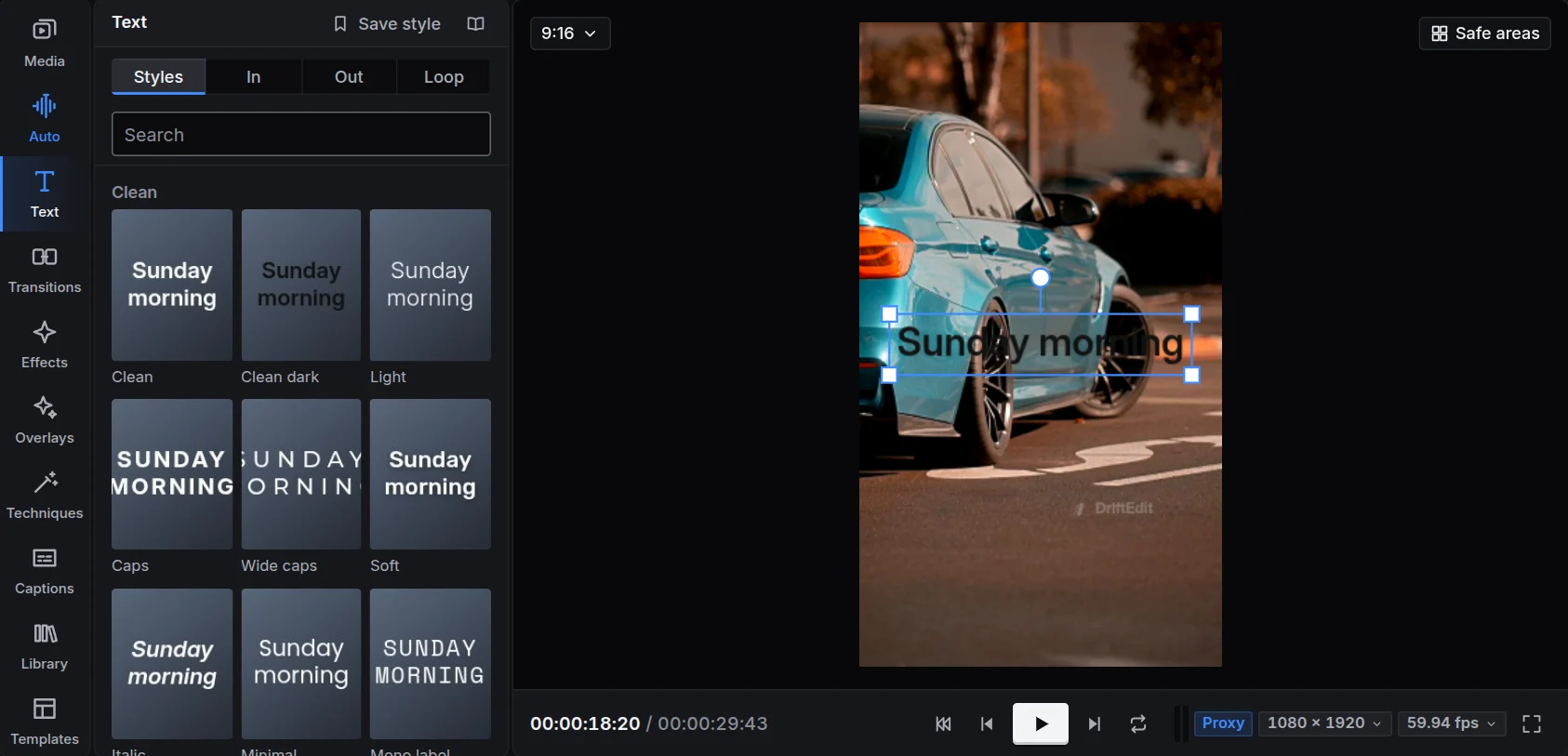
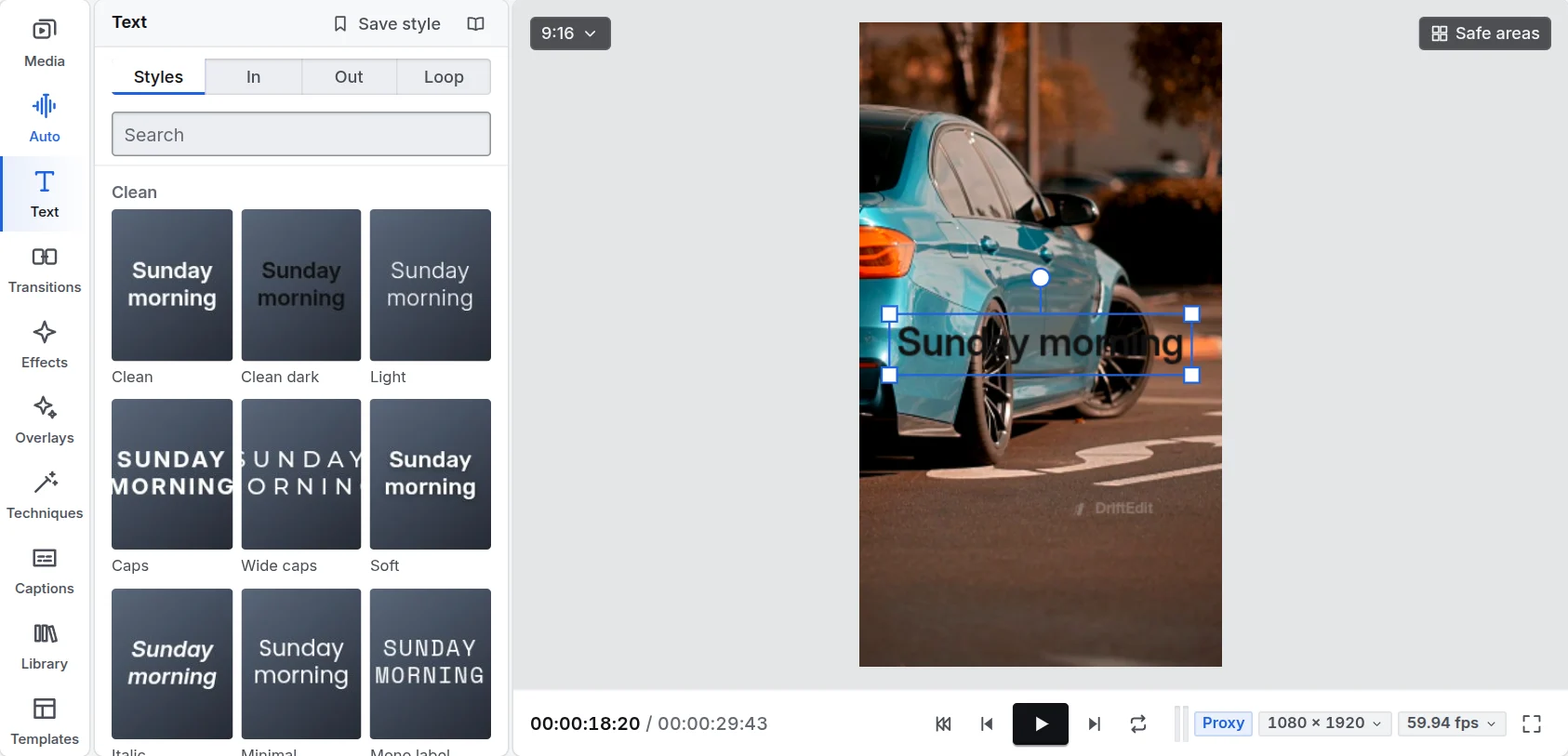
왼쪽에서 텍스트를 여세요. 각 타일은 글꼴, 색상, 외곽선이나 상자, 그림자나 글로우를 갖춘 텍스트 스타일이에요.
- 타이틀을 선택하지 않은 상태에서 스타일을 클릭하면 재생헤드 위치에 해당 스타일의 타이틀이 생겨요. 원하는 타임라인 위치로 스타일을 끌어도 돼요.
- 타이틀을 선택한 채 스타일을 클릭하면 스타일이 바뀌어요.
- 속성 패널의 비디오 탭에서 텍스트에 문구를 입력하거나 뷰어의 타이틀을 더블클릭해 입력하세요. Escape로 입력을 마쳐요.
- 다른 이미지처럼 뷰어에서 타이틀을 이동하고 크기를 바꾸고 회전하세요. 안전 영역은 휴대폰 앱 버튼이 가릴 위치를 보여 줘요.
모양
속성 패널의 비디오 탭 아래 텍스트에는 글꼴과 크기, 색상, 외곽선, 그림자와 글로우, 문구 뒤 상자, 간격, 정렬 등 모든 모양 설정이 있어요. 타이틀 여러 개를 선택해 함께 바꿀 수 있어요. 마음에 드는 모양은 내 프리셋에 나만의 스타일로 저장할 수 있어요.
애니메이션
인, 아웃, 반복에서 타이틀이 나타나고 사라지는 방식과 화면에 있는 동안의 움직임을 고르세요. 글자, 단어, 줄 단위로 타이핑, 바운스, 페이드, 슬라이드, 팝 등 여러 방식을 적용할 수 있어요. 각각의 길이는 속성 패널에서 정해요.
강조
속성 패널에서 타이틀의 단어를 골라 별도의 색, 굵기, 더 큰 크기, 밑줄, 형광펜 띠를 넣을 수 있어요. 고정해 두거나 그 단어를 말할 때 그려지게 할 수 있어요. 텍스트를 수정해도 강조는 해당 단어에 유지돼요.
자막
왼쪽에서 자막을 여세요. 자막은 별도 트랙에 놓이며 스타일을 함께 적용해요.
자막 만들기
- 음성으로 만들기: DriftEdit가 기기에서 클립의 소리를 듣고 99개 언어로 말한 내용을 적으며 모든 단어의 시간을 맞춰요. 음성 모델(80 MB)은 처음에 다운로드해요. 편집을 잘라도 각 자막이 해당 샷을 따라가요. 말하는 단어 강조는 끄지 않는 한 켜져 있고, 말하는 단어를 색으로 표시해요. 읽기와 녹화로 만든 자막도 같은 설정을 써요. 말하는 사람 은 끄지 않으면 켜져 있으며, 말하는 사람을 찾아 차례마다 화자 1, 화자 2 이름을 붙여요(처음 한 번 8 MB 추가). 동시에 말하는 두 사람은 한 자막을 각자의 줄로 나눠 써요. 소리 는 아무도 말하지 않는 곳에서 들리는 것, 음악, 박수, 웃음소리, 문 소리를 자막 언어로 자막으로 만들어요(15 MB 추가). 음성으로 자막 만들기는 오디오 트랙의 메뉴(트랙의 모든 클립)와 클립의 메뉴(선택한 클립)에도 있어요. 다시 만들면 소리를 다시 들어요. 창은 언어를 포함해 고른 설정을 다음에도 기억해요. 들은 내용은 진행하는 대로 보관돼요. 듣기가 중간에 멈춰도(그래픽 카드가 끊기거나 창을 닫은 경우) 자막을 다시 만들면 거기서부터 이어서 해요. 두 소리가 동시에 재생되고 둘 다 말이 있으면(화면 녹화와 그 옆에서 녹음한 목소리), 같은 순간에 한 말은 한 자막에 각자 한 줄씩 들어가요. 말하는 사람이 켜져 있으면 이름도 붙어요.
- SRT 또는 WebVTT 가져오기를 선택하거나 자막 파일을 스튜디오 아무 곳에나 놓으세요.
- 자막 추가로 재생헤드 위치에 직접 입력해요.
자막 편집하기
줄 아래에 각 자막과 시간이 있어요. 시간을 클릭하면 그 위치로 이동하고, 입력하면 문구를 바꿔요. 타임라인에서 자막도 클립이에요. 끌어 이동하거나 양 끝을 끌어 표시 시간을 조절하세요.
말하는 사람과 소리
줄을 이름: 과 말하는 내용으로 쓰면 이름이 그 사람의 색으로 표시됩니다. 자막 파일의 화자(WebVTT의 목소리, 또는 콜론 앞의 대문자 이름)는 저절로 들어옵니다. 화자 에서 각 사람은 색과 이름을 가지며, 이름을 바꾸면 그 사람의 모든 줄이 바뀝니다. 추가 로 새 화자를 만들고, 각 자막 옆에서 첫 줄을 말하는 사람을 고릅니다. 두 사람이 동시에 말하면 그 줄들이 한 자막에 위아래로 함께 보입니다. [박수] 처럼 대괄호 안의 소리는 기울임꼴이 되고, ♪ 는 음악을 나타냅니다. 파일에서 위쪽에 둔 자막은 위에 남고, SRT와 WebVTT로 내보낼 때도 화자와 위치가 유지됩니다. 읽기 는 이름, 소리, 음악을 읽지 않습니다. 사람마다의 목소리 에서 각자 자신의 목소리와 톤을 고르고, 소리뿐인 자막은 제자리에서 조용히 남습니다.
화자 표시 에서 모든 자막에 이름이 어떻게 보일지 정합니다. 이름으로 는 말 앞에 이름을, 화자 색으로 는 이름 없이 말을 그 사람의 색으로, 숨김 은 말만 보여 줍니다. 어느 쪽이든 누가 말하는지는 그대로 남으므로 언제든 바꿀 수 있고, 내보내는 SRT와 WebVTT에도 화자의 이름이 들어갑니다.
자막 스타일
스타일에서 자막 스타일을 고르세요. 고른 스타일은 계정에 저장되어, 아직 자막이 없는 프로젝트에서 새로 만드는 자막은 그 스타일로 시작해요. 대부분 노래방 자막처럼 말하는 단어를 표시해요. 위치로 위, 가운데, 아래에 배치해요. 영상에 입히기를 켜면 내보내는 영상에 자막을 그려요. 끄면 별도 파일로 유지되며 SRT나 WebVTT로 내보낼 수 있어요. 한 번에 한 단어는 말하고 있는 단어만 가운데에 하나씩 보여 줘요.
자막 읽기
읽기는 스튜디오의 13개 언어로 여성 또는 남성 AI 음성을 입혀요. 각 자막을 읽고 모든 단어 시간을 음성에 맞춰요. 음성은 별도 트랙에 놓이므로 말하는 단어를 표시하는 자막 스타일도 음성을 따라가요. 음성 모델은 단어 시간을 맞추는 음성 인식 모델(80 MB, 그래픽 카드에서는 113 MB)과 함께 처음에 다운로드해요. 자막 트랙 메뉴, 자막 메뉴 또는 시퀀스 메뉴의 자막 읽기를 선택할 수도 있어요.
자막이나 타이틀을 선택한 상태면 창이 선택한 항목으로 열려요. 그것만 읽고, 다른 자막은 그대로 둬요. 모든 자막은 전부 읽어요. 각 줄은 목소리 본래의 빠르기로 말해요. 각 줄을 클립에 맞추기를 켜면 클립 길이를 채우는 빠르기가 되어, 짧은 클립에서는 빠르게, 긴 클립에서는 조금 느리게 말해요. 타이틀은 제자리에 있고 적어도 목소리만큼 이어져요. 인스펙터에서 단어 아래의 읽기나, 타이틀 메뉴의 텍스트 읽어 주기 (AI 음성)를 선택하세요. 톤으로 소리를 골라요(자연스럽게, 차분하게, 신나게, 외치듯, 진지하게, 슬프게). 음성 모델에는 감정 설정이 없어서, 톤마다 모델의 목소리 하나와 그 빠르기, 높이, 소리를 골라요. 목소리는 공간이 있는 AI 음성 트랙에, 없으면 새 트랙에 놓여요. 기호는 자막 언어의 말로 읽혀요. 33°는 33도, 50%는 50퍼센트가 되고, 콜론은 쉼이 돼요.
전체 목록에 모든 텍스트 스타일, 자막 스타일, 애니메이션이 있어요.