Manuel · Chapitre 9
Transitions
Placer une transition sur une coupe, modifier sa durée, désactiver les transitions et créer les vôtres.
Une transition fait passer l'image d'un clip au suivant : fondu enchaîné, zoom, panoramique rapide, glitch, fuite de lumière. Dans DriftEdit, elle se place sur la coupe entre deux clips contigus.
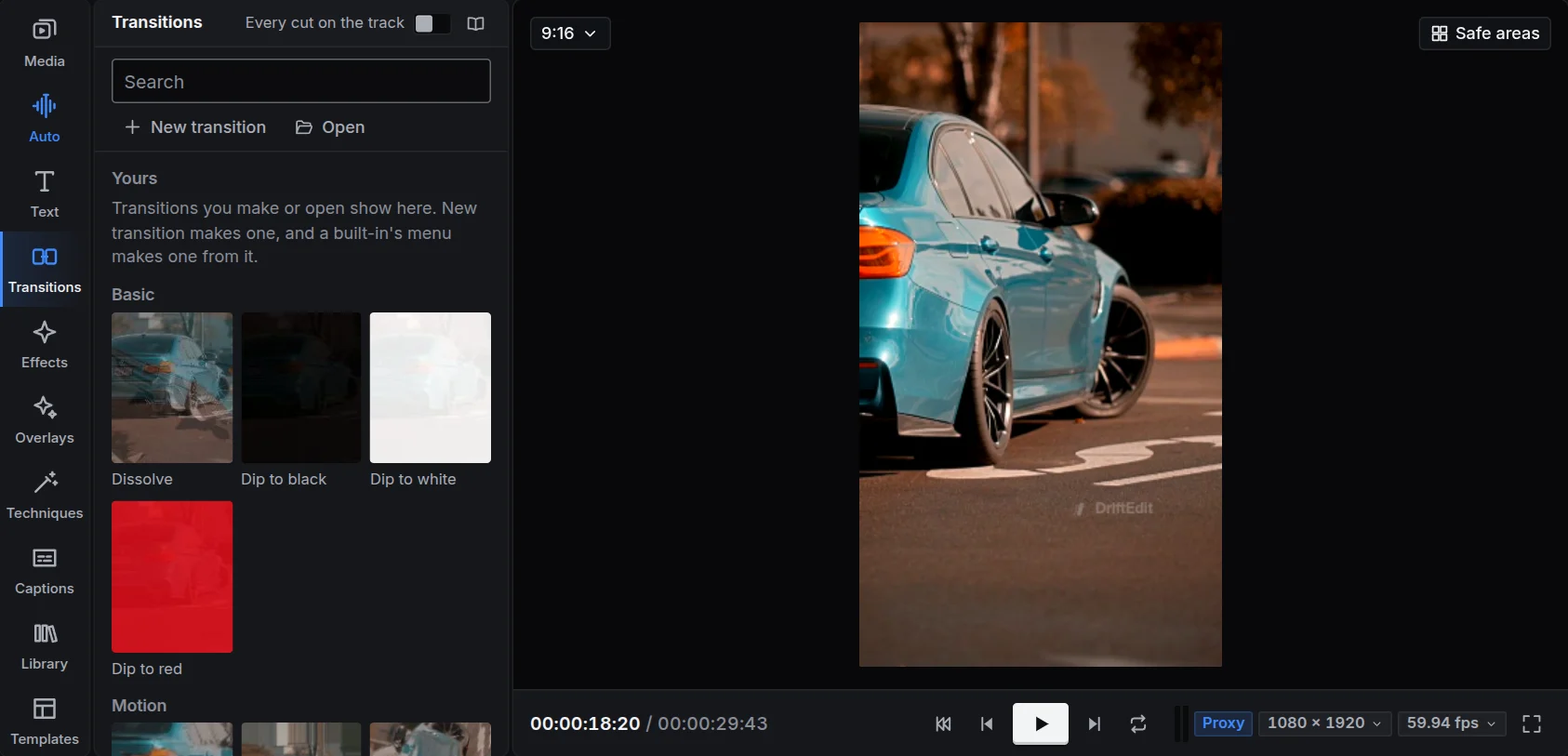
Placer une transition sur une coupe
- Faites glisser une transition du panneau Transitions sur la coupe entre deux clips, ou
- sélectionnez une ou plusieurs coupes (cliquez sur la ligne entre deux clips), ou plusieurs clips, puis cliquez sur une transition : elle se place sur chaque coupe entre les clips choisis, ou après chacun quand ils sont séparés.
Toutes les coupes de la piste, en haut du panneau, applique la prochaine transition choisie à toutes les coupes de la piste du clip sélectionné en une fois.
Sa durée
Une transition apparaît comme une bande sur la coupe. Tirez l'un de ses bords pour l'allonger ou la raccourcir ; sélectionnez-la pour modifier ses réglages dans l'inspecteur. Elle a besoin d'un peu de vidéo au-delà du bord de chaque clip ; si les images disponibles ne suffisent pas, sa durée est réduite en conséquence. Dans l'inspecteur, Sur la coupe, Après la coupe et Avant la coupe la placent ; celui qui demande des rushs que les clips n'ont pas est grisé et dit pourquoi, et revenir à un placement avec plus de place rend à la transition la durée que vous aviez réglée. Posée, une transition dure le même temps quelle que soit la cadence du montage.
Maintenez Alt en tirant un bord pour ne déplacer que ce bord : la transition dure alors plus d'un côté de la coupe que de l'autre, et en est à la moitié sur la coupe même. Tirée sans Alt, une telle transition s'allonge ou se raccourcit d'autant des deux côtés. Choisir un placement dans l'inspecteur la remet comme ce placement le dit.
Une coupe peut porter deux transitions, l'une au-dessus de l'autre : déposez une transition sur la moitié haute de la bande déjà là. Chacune est deux fois moins haute, avec ses propres bords et réglages ; celle du dessus joue sur l'image que fait celle du dessous, ainsi un flash, un glitch ou un zoom arrive par-dessus un glissement ou un fondu. Pas plus de deux.
Désactiver les transitions
Sélectionnez des clips, puis choisissez dans le menu Séquence ou le menu d'un clip Désactiver les transitions pour retrouver des coupes franches sans perdre les transitions, Activer les transitions pour les rétablir, ou Retirer les transitions pour les supprimer.
Trouver une transition
Les transitions sont regroupées : fondus, zooms, glissements et poussées, volets, rotations, flous, glitchs, lumière et autres. La recherche les parcourt toutes. Le chapitre Référence les présente une par une.
Vos propres transitions
Nouvelle transition ouvre le créateur :
- Recette : une transition de base et jusqu'à quatre couches au-dessus, chacune avec ses réglages : par exemple un zoom avec un flash et une secousse.
- Code : écrivez la transition en GLSL, vérifiée sur WebGL 2 et WebGPU pendant la saisie ; la ligne de la première erreur est indiquée et les réglages apparaissent dans un formulaire.
L'aperçu se lit sur la coupe sélectionnée. Enregistrer la conserve sous Les vôtres ; le menu d'une transition intégrée permet aussi d'en créer une à partir de celle-ci. Exporter produit un fichier .drifttransition à partager et Ouvrir en importe un. Le code d'un fichier provenant d'une autre personne ne s'exécute qu'après votre autorisation. Vos transitions accompagnent les styles et projets qui les utilisent et, si vous êtes connecté, vous suivent sur vos autres appareils.