매뉴얼 · 장 8
효과, 룩과 VFX
효과 적용과 조절, 룩, 휠, 커브, LUT로 색보정하기, VFX 배치와 직접 효과 만드는 방법을 알아봐요.
효과 패널에는 한 번에 적용하는 룩부터 색상 도구, 블러, 글리치, 왜곡, 3D로 그리는 VFX까지 DriftEdit의 모든 효과가 있어요. 각 타일에서 선택한 클립에 효과를 미리 보여 주므로 적용 전에 결과를 볼 수 있어요.
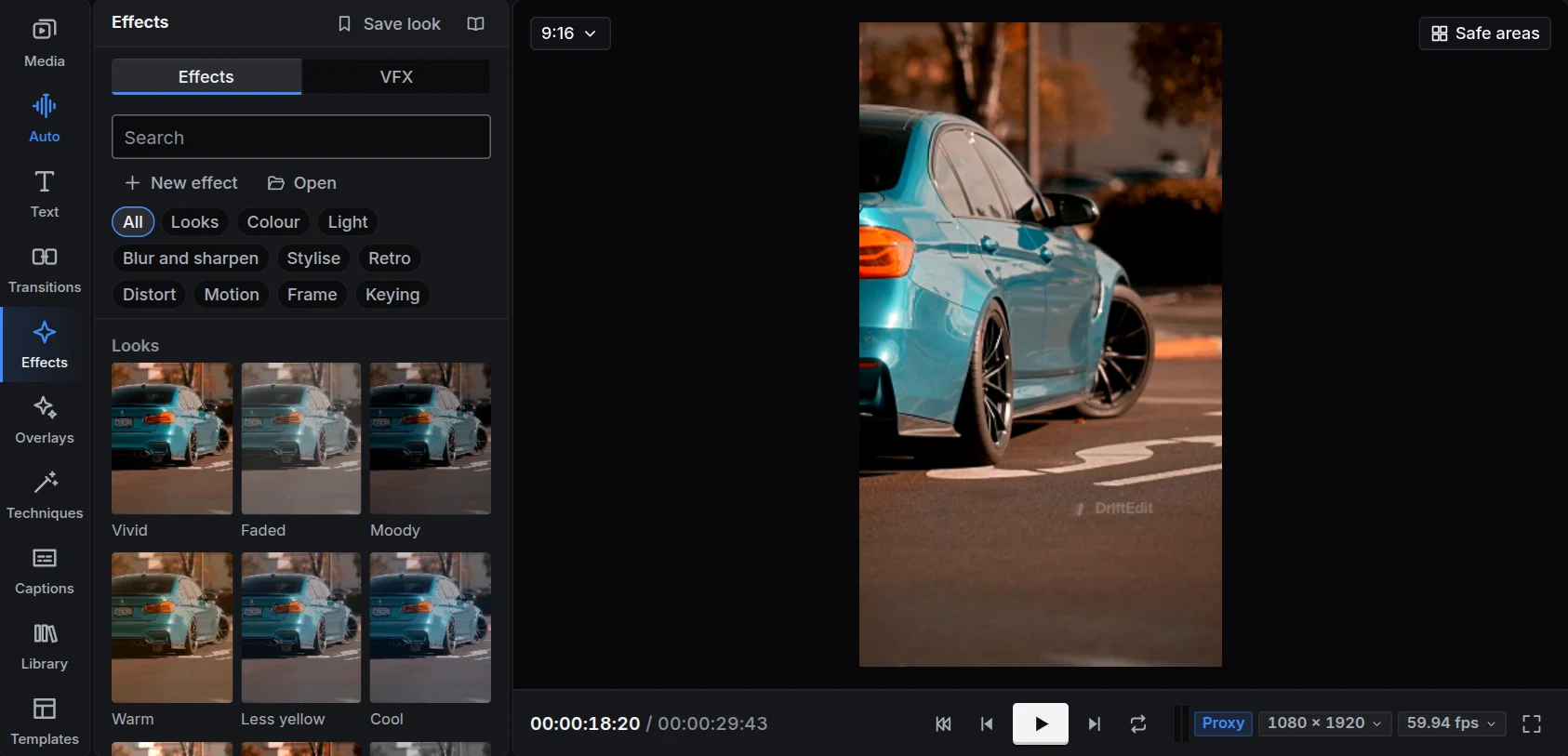
효과 적용하기
- 클립을 하나 이상 선택하고 효과를 클릭하거나,
- 효과를 타임라인의 클립으로 끌거나,
- 트랙의 빈 구간에 끌어 놓으세요. 클립 길이 동안 아래의 모든 항목에 적용되는 효과 클립이 돼요.
효과와 설정이 속성 패널의 조정 탭에 나타나요. 각 설정에 키프레임을 넣을 수 있어요(키프레임 참고). 효과는 위에서 아래 순서로 적용돼요. 하나를 꺼서 적용 전후를 비교하거나 제거하세요.
클립 메뉴의 효과 모두 제거로 한 번에 지워요.
효과 찾기
패널 위쪽에서 룩, 색상, 빛, 블러와 샤픈, 스타일, 레트로, 왜곡, 모션, 프레임, 키잉 중 한 그룹씩 볼 수 있어요. VFX는 별도의 탭에 있어요. 검색창은 모든 그룹을 검색해요.
전체 목록에 모든 효과와 그 동작이 있어요.
색상과 색보정
- 룩은 필름, 틸 앤 오렌지, 흑백, 빈티지 등 완성된 색보정을 한 번에 적용해요.
- 색상에는 노출, 대비, 밝은 영역, 어두운 영역, 채도, 색온도, 틴트가 있어요. 범위별 색상은 노란 색조나 하늘의 파랑처럼 여덟 색상을 각각 바꿔요.
- 컬러 휠: 리프트, 감마, 게인에 각각 색상과 양, 아래에 밝기 조절이 있어요. 점을 색 쪽으로 끌어 어두운 영역, 중간톤, 밝은 영역에 색을 더하세요.
- 커브: 하나의 그래프에 전체, 빨강, 초록, 파랑이 있어요. 클릭해 포인트를 추가하고 끌어 곡선을 구부리세요. 중간을 올리면 밝아지고 S 모양으로 만들면 대비가 높아져요.
- LUT: 색보정 전문가와 카메라에서 쓰는
.cube파일을 가져와요. 프로젝트 자체에 들어가므로 저장, 실행 취소가 되고 프로젝트 파일과 함께 옮겨져요. 강도로 원본과 섞는 정도를 정해요.
영화 바
레터박스(프레임 안)는 영화처럼 바를 넣어요. 위아래, 양옆 또는 사방(위치)에, 원하는 색상으로, 바 크기, 불투명도, 부드러움을 정해요. 프리셋은 시네마 바, 레터박스, 필러박스(16:9 안의 4:3), 필름 프레임, 흰색 바, 부드러운 바예요. 클립 위 트랙의 빈 곳으로 끌어다 놓으면 바가 화면 전체를 감싸요. 바 크기에 키를 넣으면 바가 밀려 들어와요.
VFX
VFX 탭에는 DriftEngine이 클립 위에 3D로 그리는 불, 연기, 불씨, 불꽃, 전기 아크, 낙뢰, 컬러 파우더, 색종이 폭발, 눈, 비, 마법 가루, 충격파 링과 다른 색상 버전이 있어요.
- VFX를 클립에 적용하거나 트랙의 빈 구간에 끌어 놓으세요.
- 뷰어에서 중심을 끌어 불이 타거나 번개가 칠 위치를 정하세요.
- 조정 탭에서 크기, 양, 속도, 색상, 바람이나 방향, 리듬을 정하세요. 모든 설정에 키프레임을 넣을 수 있어요.
미리보기와 내보내기에서 언제나 같은 프레임을 그려요.
나만의 효과
효과 패널의 새 효과를 누르면 제작기가 열려요.
- 레시피: 목록의 효과들을 설정과 함께 쌓아 하나의 효과로 저장해요.
- 코드: GLSL로 효과를 작성해요. 입력할 때 WebGL 2와 WebGPU에서 확인해요. 오류가 있으면 줄 번호를 알려 주고 효과 설정은 입력 양식으로 나타나요.
작업하는 동안 선택한 클립에서 미리 볼 수 있어요. 저장은 내 프리셋에 보관하고, 새로 저장은 사본을 만들어요. 내보내기는 공유할 .drifteffect 파일을 저장하고, 열기는 파일을 가져와요. 다른 사람의 파일에 있는 코드는 기기에서 허용해야 실행돼요. 로그인하면 다른 기기에서도 내 효과를 사용할 수 있어요.
나만의 프리셋
클립의 모양을 원하는 대로 설정한 뒤 프리셋으로 저장하세요. 내 프리셋에 나타나 다른 클립에도 쓸 수 있어요. 프리셋을 바꾼 뒤 사용하는 클립 업데이트를 선택하면 사용하는 모든 클립에 변경을 적용해요.