매뉴얼 · 장 6
타임라인
트랙과 클립의 선택, 이동, 길이 조절, 자르기부터 도구, 스냅, 음악 그리드, 마커, 시작점과 끝점, 그룹, 중첩, 오토메이션까지 알아봐요.
타임라인은 편집 자체예요. 시간이 왼쪽에서 오른쪽으로 흐르고, 각 행인 트랙에는 클립이 놓여요. 위쪽 클립이 아래쪽 클립 위에 그려지므로 타이틀과 오버레이는 영상 위 트랙에, 오디오는 아래에 놓아요.
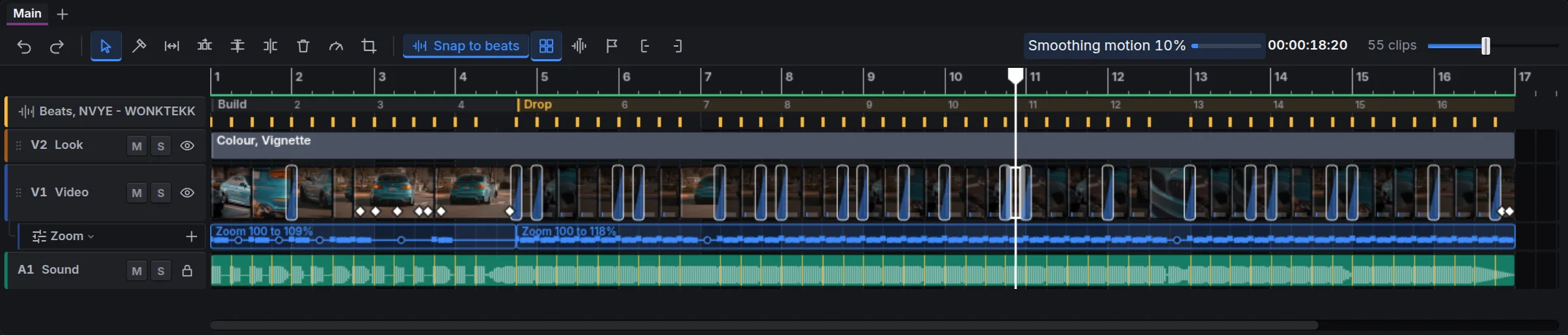
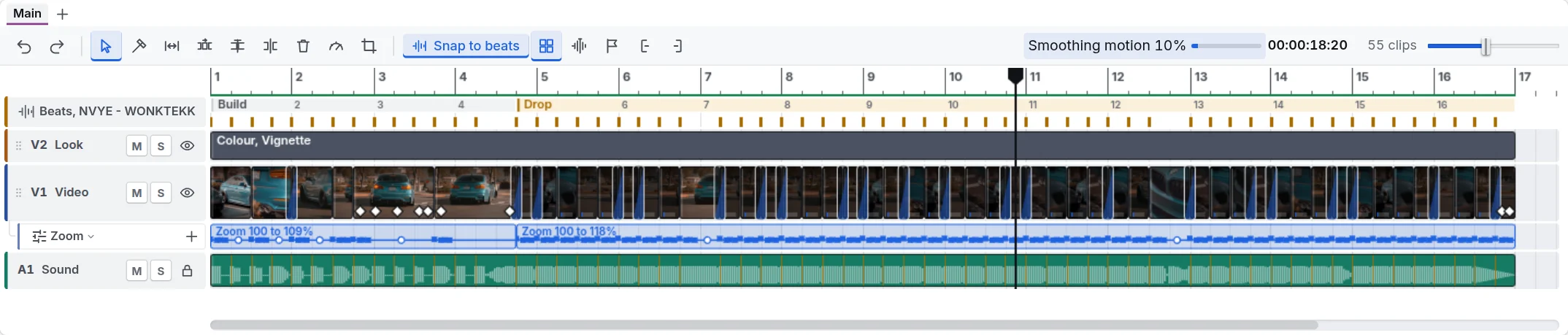
화면 이동하기
- 재생헤드는 흰 선이에요. 뷰어가 그 아래 프레임을 보여 줘요. 눈금자를 클릭하거나 끌어 이동하세요.
- 확대/축소는 도구 모음 오른쪽 슬라이더, =, -로 조절해요. 0은 전체 편집을 맞춰 보여 줘요. Ctrl을 누르고 타임라인 위에서 스크롤하면 그 위치를 확대/축소해요.
- 스크롤은 트랙 아래 스크롤 막대나 Shift와 마우스 휠로 해요.
- 단계 이동은 ArrowLeft, ArrowRight로 한 프레임씩, ShiftArrowLeft, ShiftArrowRight로 한 박자씩, AltArrowLeft, AltArrowRight로 한 마디씩 해요. Home, End는 시작과 끝으로 이동해요.
트랙
왼쪽의 각 트랙 헤더에는 이름과 버튼이 있어요. M은 음소거, S는 그 트랙만 재생하는 솔로, 눈 모양은 비디오 트랙 숨기기, 자물쇠는 트랙 변경 방지예요. 헤더의 잡는 부분을 끌어 트랙을 위아래로 옮기세요. 비디오 트랙을 옮기면 연결된 오디오 트랙도 따라와요.
- 트랙 추가하기: 시퀀스, 비디오 트랙 추가 또는 오디오 트랙 추가를 선택하거나 헤더를 오른쪽 클릭하세요.
- 트랙 삭제하기: 헤더를 오른쪽 클릭해 트랙 삭제를 선택하거나 헤더를 클릭하고 Delete를 누르세요.
- 트랙 높이 늘리기: 헤더 아래쪽 끝을 끄세요. 끝을 더블클릭하면 원래대로 돌아가요.
클립은 들리거나 보이는 만큼 색을 유지해요. 볼륨을 낮춘 소리는 회색이 되고, 볼륨 페이드는 클립을 따라 회색이 되며, 영상은 불투명도에 따라 회색이 돼요. 전혀 들리지도 보이지도 않는 클립은 점선 테두리가 남고 -60 dB나 0%처럼 얼마나 낮아졌는지 보여 줘요.
선택하기
- 클립을 클릭해 선택해요. Shift나 Ctrl을 누르고 클릭하면 더 선택해요.
- 빈 공간에서 상자를 끌면 닿는 모든 클립을 선택해요.
- CtrlA는 모두 선택하고 Escape는 선택을 해제해요.
오른쪽 속성 패널은 항상 선택한 대상을 보여 줘요. 같은 종류의 클립 여러 개를 함께 바꿀 수 있어요.
이동과 길이 조절
- 이동: 클립을 같은 트랙 안이나 다른 트랙으로 끄세요. 선택한 클립 여러 개가 함께 이동해요. 영상의 소리는 그림을 따라 새 트랙 아래 공간이 있는 소리 트랙으로 옮겨가고, 이동이나 붙여넣기, 삭제로 비게 된 트랙은 사라져요(이름을 붙였거나 따로 설정한 트랙은 남아요). 함께 선택한 자막과 제목은 자막 트랙으로 옮기거나 거기서 꺼낼 수도 있어요.
- 트림: 클립의 왼쪽이나 오른쪽 끝을 끄세요. 맞닿은 두 클립 사이 컷은 붙어 있어서 끌면 두 클립이 함께 바뀌어요. 여러 클립을 선택했을 때 하나의 가장자리를 끌면 모두 같은 만큼 트림돼요.
- 재생헤드까지 길이 조절하기: Q는 선택한 클립의 시작을, W는 끝을 재생헤드까지 줄여요.
- 분할: S로 선택한 클립을 재생헤드에서 잘라요(동영상과 오디오가 함께 잘려요).
- 삭제: Delete는 선택한 클립을 지우고 빈 공간을 남겨요. ShiftDelete는 지운 뒤 빈 공간도 닫아요(리플 삭제).
- 복사와 붙여넣기: CtrlC, CtrlX, CtrlV(재생헤드 위치)를 사용해요. 속성 붙여넣기(CtrlAltV)는 복사한 클립의 효과, 위치와 크기, 불투명도, 오디오 또는 텍스트 스타일을 선택한 모든 클립에 적용해요. 모든 속성 복사(CtrlShiftC)와 모든 속성 붙여넣기(CtrlShiftV)로 한 클립의 모든 것을 같은 종류의 선택한 클립에 옮겨요. 화면과 키프레임, 효과, 소리, 영상의 속도, 타이틀의 모양과 애니메이션이에요. 각 클립의 위치와 재생하는 내용은 그대로예요.
패널의 항목을 타임라인 위로 끌면 놓기 전에 배치될 위치가 미리 보여요.
도구
도구 모음에는 컷을 세밀하게 조절하는 도구가 있어요. 선택하거나 해당 키를 누르세요.
| 도구 | 키 | 동작 |
|---|---|---|
| 선택 도구 | V | 선택, 이동, 길이 조절에 쓰는 기본 도구예요. |
| 자르기 도구: 클릭한 위치에서 자르기 | B | 클릭한 위치에서 클립을 잘라요. |
| 슬립 | Y | 클립 위치를 유지하며 안의 영상만 이동해요. |
| 슬라이드 | U | 양옆 클립의 길이를 조절하며 그 사이에서 클립을 이동해요. |
| 롤링 | R | 두 클립 사이 컷을 이동해 한쪽은 길어지고 다른 쪽은 짧아져요. |
스냅과 박자
스냅을 켜면(N 또는 도구 모음의 스냅) 클립과 재생헤드가 노래의 킥과 마디, 클립 끝, 마커, 재생헤드에 맞춰 붙어요. 노래가 없어도 클립 끝, 마커, 재생헤드에는 붙어요. 음악 그리드 버튼과 컷을 Kick에 맞추기는 노래의 박자를 알게 되면 도구 모음에 나타나요. 드래그하는 동안(클립, 가장자리, 키프레임, 점) Alt를 누르고 있으면 스냅 없이 포인터 위치에 정확히 놓여요.
- 컷을 Kick에 맞추기(ShiftK)는 영상 길이가 허용하는 범위에서 킥 근처의 컷을 킥에 맞춰요. 클립을 선택했으면 해당 클립의 양 끝 컷만 맞춰요.
- 노래의 킥, 스네어, 마디, 구간은 위쪽 박자 행에 보여요. 자동 편집에는 이미 있고, 직접 만든 편집은 테크닉 패널의 Beat 찾기를 사용하세요. 킥을 실제 위치로 끌거나, 선택해 Delete로 지우거나, 행을 더블클릭해 추가하세요.
음악 그리드
노래의 마디를 알면 눈금자가 음악 프로그램처럼 마디 수를 세어요. 트랙에는 박자마다 선, 마디마다 굵은 선이 생기고 한 마디씩 번갈아 음영이 들어가요. 음악에 맞춰 자를 위치를 쉽게 볼 수 있어요. 스냅 옆 그리드 버튼이나 보기, 음악 그리드로 끌 수 있어요. 스튜디오가 선택을 기억해요.
마커, 시작점과 끝점
- 마커: M으로 재생헤드에 마커를 추가해요. 깃발을 더블클릭해 이름과 색을 정하세요. CtrlArrowLeft, CtrlArrowRight로 마커 사이를 이동해요.
- 시작점과 끝점: I, O나 도구 모음 버튼으로 편집의 구간 시작과 끝을 표시해요. 눈금자에서 양 끝을 끌 수 있어요. 반복(CtrlShiftL)은 이 구간을 계속 재생하며 내보내기에서 이 구간만 내보낼 수도 있어요. CtrlShiftX는 두 점을 지워요.
그룹, 연결과 중첩
- 연결: 동영상의 오디오는 화면과 함께 이동해요. 연결 해제(CtrlL)로 분리해요.
- 그룹화(CtrlG)는 효과음과 그에 맞춘 줌처럼 클립을 묶어 하나로 선택하고 이동하게 해요. CtrlShiftG로 그룹 해제해요.
- 중첩: 클립, 중첩은 선택한 클립들을 별도의 시퀀스로 만들어 클립 하나처럼 재생해요. 더블클릭하거나 타임라인 위 탭을 눌러 내부를 편집해요.
- 시퀀스: 한 프로젝트에 여러 개를 둘 수 있어요. 타임라인 위 탭으로 전환하고 +로 새로 만들어요.
- 조정 레이어: 시퀀스, 조정 레이어 추가로 아래의 모든 항목에 효과를 적용하는 클립을 놓아요.
- 맨 앞으로 가져오기, 맨 뒤로 보내기로 이미지를 다른 이미지보다 위나 아래로 옮겨요.
오토메이션
트랙의 볼륨, 팬, 필터나 이미지의 불투명도, 줌, 위치, 회전은 시간에 따른 포인트 선을 따라 바뀔 수 있어요. 트랙 헤더를 오른쪽 클릭해 자동으로 조절할 항목(예: 오토메이션 추가: 볼륨)을 고르면 트랙 아래에 포인트 클립이 있는 레인이 생겨요. 선을 더블클릭해 포인트를 추가하고 포인트를 끌어 옮기세요. 줌 레인은 한 단계로 노래의 모든 킥마다 맥동하게 할 수 있어요.
실행 취소와 기록
CtrlZ는 실행 취소, CtrlShiftZ는 다시 실행이에요. 긴 작업에서는 가장 최근 단계들을 보관해요. 편집, 기록(CtrlShiftH)에 모든 단계가 나와요. 하나를 선택하면 그 단계로 돌아가요.