매뉴얼 · 장 2
첫 동영상 만들기
처음 편집해도 약 5분이면 박자에 맞춘 동영상을 완성할 수 있어요.
이 장에서는 클립과 노래로 자동 모드에서 짧은 동영상을 만든 뒤, 몇 군데를 직접 바꾸고 내보내요. 기기에 동영상 클립이나 사진 몇 개와 노래가 필요해요. 노래가 없다면 라이브러리의 비트를 사용할 수 있어요.
1. 스튜디오 열기
Chrome이나 Edge에서 studio.driftedit.app으로 이동하세요. 처음 방문하면 바로 편집할 수 있는 빈 프로젝트가 열려요. 다음 방문부터는 마지막 프로젝트가 열리며, 파일, 새 프로젝트로 다른 프로젝트를 시작할 수 있어요. 가입할 필요는 없어요.
2. 클립과 노래 가져오기
왼쪽 미디어 패널에서 가져오기를 누르고 클립, 사진, 노래를 선택하세요. 폴더에서 파일을 끌어 스튜디오의 아무 곳에나 놓아도 돼요.
각 파일은 미디어 패널에 타일로 표시돼요. 동영상에 포인터를 올리면 움직이는 미리보기가 나오고, 노래는 파형이 보여요. 가져오기는 브라우저가 파일을 읽도록 허용하는 것이며 파일은 기기에 그대로 있어요.


3. 자동 모드로 편집 만들기
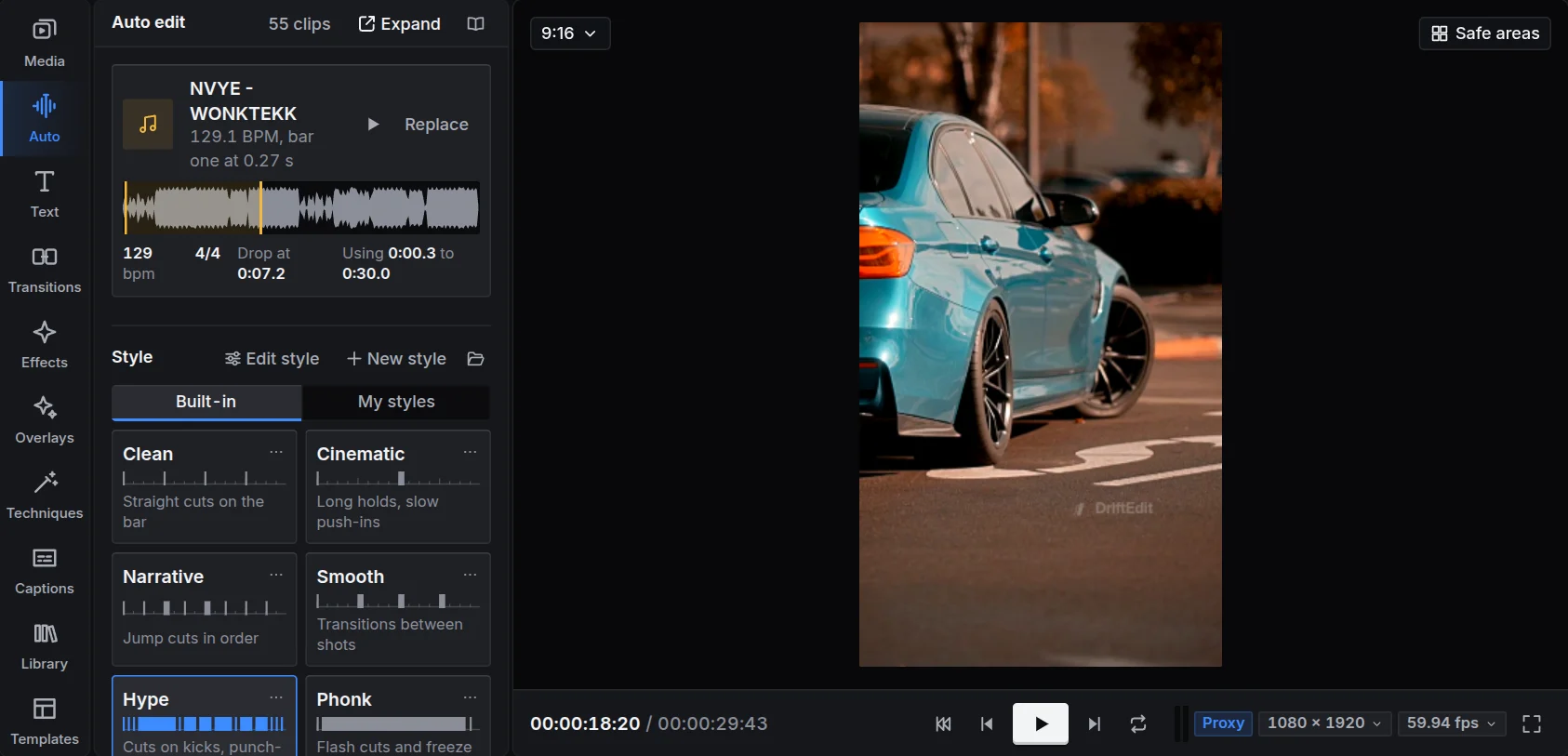
왼쪽에서 자동을 여세요. DriftEdit가 이미 노래와 영상을 찾아 두었어요.
- 노래에서 원하는 노래가 선택되어 있는지 확인하세요. 듣기를 누르면 편집에 사용할 구간을 들을 수 있어요.
- 스타일에서 편집의 느낌을 고르세요. Hype는 킥마다 빠르게 컷을 나누고, Cinematic은 천천히 다가가며 샷을 길게 유지해요. Clean은 효과 없이 천천히 다가가며 마디에 맞춰 컷을 나눠요. 아홉 가지 스타일은 자동 모드에서 설명해요.
- 길이에서 동영상 길이를 10~60초로 고르세요.
- 편집 만들기를 누르세요.
DriftEdit가 노래의 템포, 마디, 모든 킥과 드롭을 분석하고, 영상에서 선명하고 움직임이 있는 순간을 찾아 가장 좋은 장면을 박자에 맞춰 배치해요. 진행 막대로 현재 작업을 알려 줘요. 몇 초 후 타임라인에 편집이 나타나요.
4. 재생하기
Space나 뷰어 아래 재생 버튼을 눌러 재생하거나 일시정지하세요. 타임라인 위 눈금자의 아무 곳이나 클릭하면 그 위치로 이동해요.
마음에 들지 않나요? 다른 버전을 누르면 같은 노래와 스타일로 다르게 편집해요. 다른 스타일을 고르고 편집 만들기를 다시 눌러도 돼요.
5. 직접 바꾸기
자동 모드가 만든 것도 모두 타임라인의 일반 클립이에요. 다음 중 하나를 해 보세요.
- 샷 교체하기. 샷을 선택해 Delete를 누르고, 미디어 패널에서 더 좋은 클립을 빈 곳으로 끌어와 길이를 맞추세요.
- 샷 길이 조절하기. 클립의 왼쪽이나 오른쪽 끝을 끌어 짧게 또는 길게 만드세요.
- 샷 삭제하기. 클립을 클릭하고 Delete를 누르세요.
- 타이틀 추가하기. 왼쪽에서 텍스트를 열고 스타일을 클릭하면 재생헤드 위치에 그 스타일의 타이틀이 생겨요. 원하는 타임라인 위치로 스타일을 끌어 놓아도 돼요. 오른쪽 속성 패널에 문구를 입력하거나 뷰어의 타이틀을 더블클릭해 직접 입력하세요.
6. 내보내기
오른쪽 위 내보내기를 누르세요.
- 해상도(대부분의 소셜 미디어에는 1080p가 적당해요)와 프레임 레이트를 고르세요.
- 파일 이름을 확인하세요.
- 내보내기 버튼을 누르세요. 브라우저 탭 안에서 동영상을 만들며, 완료한 프레임이 막대로 표시돼요. 끝날 때까지 탭을 열어 두세요.
완성된 MP4가 기기에 저장되면 바로 게시할 수 있어요.


다음으로 할 일
- 스튜디오 한눈에 보기에서 화면 구성을 익히세요.
- 효과, 전환, 텍스트로 원하는 편집을 만드세요.
- 작업 흐름에서 phonk 자동차 편집, 여행 몽타주, YouTube 토크 영상의 전체 과정을 따라 해 보세요.