Manuale · Capitolo 9
Transizioni
Inserire una transizione su un taglio, cambiarne la durata, disattivare le transizioni e crearne di personalizzate.
Una transizione accompagna l'immagine da una clip alla successiva: una dissolvenza, uno zoom, un whip pan, un glitch, un light leak. In DriftEdit si trova sul taglio tra due clip adiacenti.
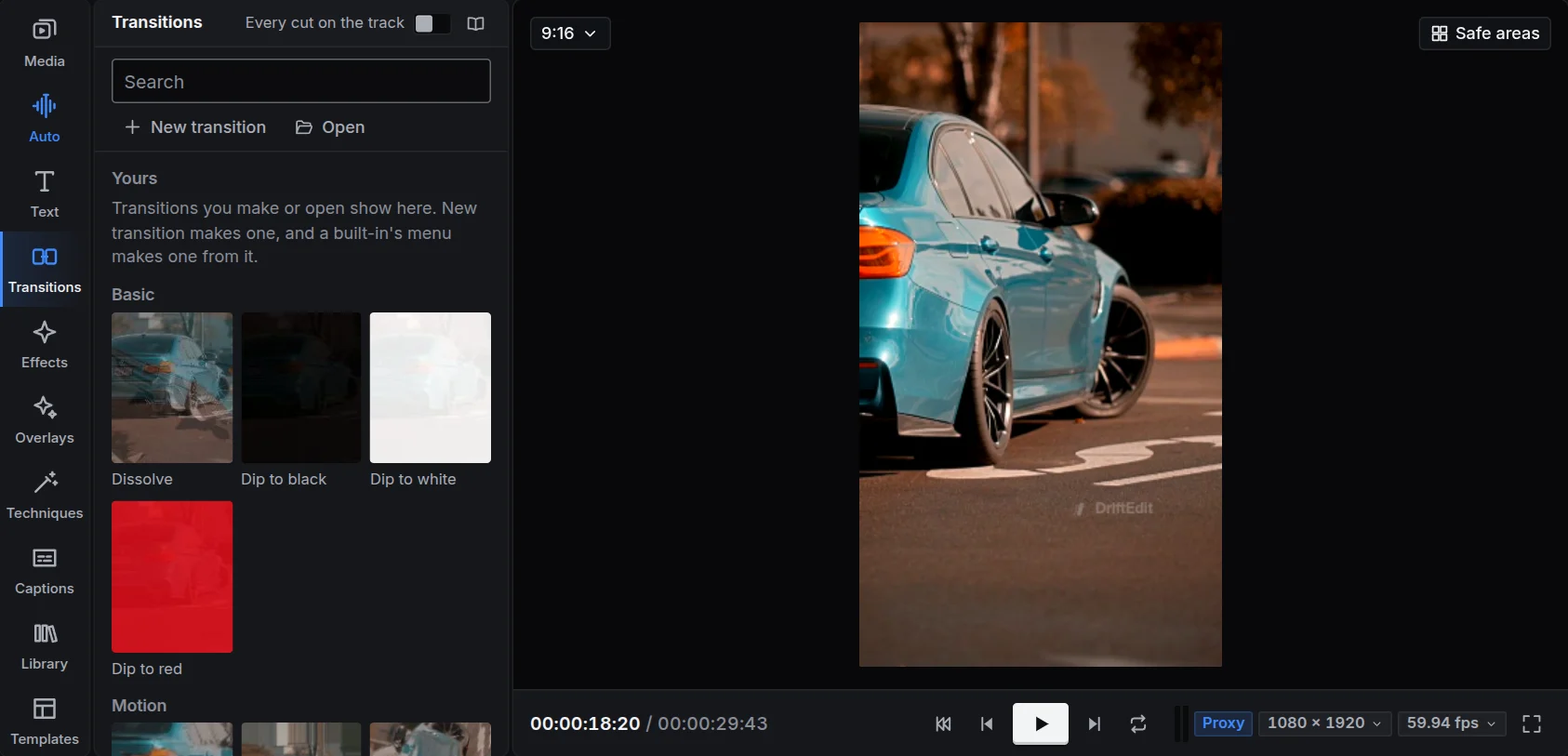
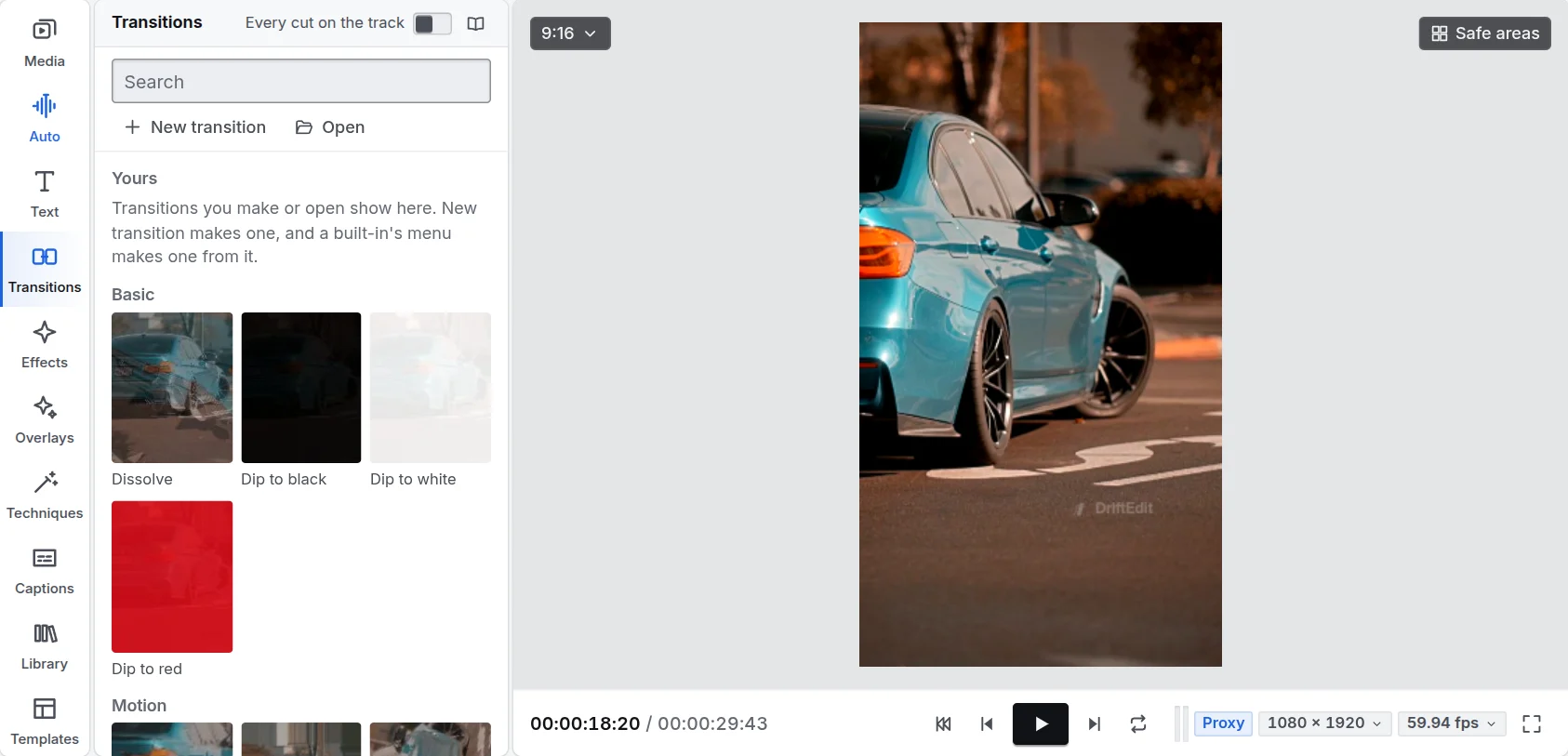
Inserirne una su un taglio
- Trascina una transizione dal pannello Transizioni sul taglio tra due clip, oppure
- seleziona uno o più tagli (fai clic sulla linea tra due clip), oppure più clip, e fai clic su una transizione: va su ogni taglio tra le clip scelte, o dopo ciascuna quando sono separate.
Ogni taglio della traccia, un interruttore in cima al pannello, applica la prossima transizione scelta a tutti i tagli della traccia della clip selezionata insieme.
La durata
Una transizione appare come una fascia sul taglio. Trascinane un bordo per allungarla o accorciarla; selezionala per modificarne le impostazioni nell'ispettore. Una transizione richiede un po' di filmato oltre il bordo di ogni clip per essere riprodotta; se non basta, viene accorciata al materiale disponibile. Nell'Inspector, Sul taglio, Dopo il taglio e Prima del taglio la posizionano; quello che richiede filmato che le clip non hanno appare in grigio e dice perché, e tornando a un posizionamento con più spazio la transizione riprende la lunghezza che avevi impostato. Appena messa, una transizione dura lo stesso tempo a qualunque frequenza sia il montaggio.
Tieni premuto Alt mentre trascini un bordo per spostare solo quel bordo: la transizione dura così più da un lato del taglio che dall'altro, ed è a metà proprio sul taglio. Trascinata senza Alt, una transizione così si allunga o si accorcia di altrettanto da entrambi i lati. Scegliere un posizionamento nell'ispettore la rimette come dice quel posizionamento.
Un taglio può avere due transizioni, una sopra l'altra: trascina una transizione sulla metà superiore della fascia già presente. Ognuna è alta la metà, con i suoi bordi e le sue impostazioni; quella sopra si gioca sull'immagine che fa quella sotto, così un flash, un glitch o uno zoom arriva sopra una slide o una dissolvenza. Non più di due.
Disattivarle
Seleziona le clip e scegli, nel menu Sequenza o nel menu di una clip, Disattiva le transizioni per rendere netti i tagli conservando le transizioni, Attiva le transizioni per ripristinarle o Rimuovi le transizioni per eliminarle.
Trovare una transizione
Le transizioni sono raggruppate: dissolvenze, zoom, scorrimenti e spinte, tendine, rotazioni, sfocature, glitch, luce e altre. Il campo di ricerca cerca in tutti i gruppi. Il capitolo Riferimento le elenca tutte.
Transizioni personalizzate
Nuova transizione apre il creatore:
- Ricetta: una transizione di base e fino a quattro livelli sopra, ciascuno con le proprie impostazioni: per esempio uno zoom con flash e vibrazione.
- Codice: scrivi la transizione in GLSL, verificato su WebGL 2 e WebGPU mentre scrivi, con la riga del primo errore indicata e le impostazioni presentate come modulo.
L'anteprima viene riprodotta sul taglio selezionato. Salva la conserva in I tuoi; anche il menu di una transizione integrata permette di crearne una a partire da essa. Esporta salva un file .drifttransition da condividere e Apri ne importa uno. Il codice di un file altrui viene eseguito solo dopo la tua autorizzazione. Le transizioni viaggiano con gli stili e i progetti che le usano e, se accedi, sugli altri dispositivi.