マニュアル · 章 9
トランジション
カットへのトランジションの配置、長さの変更、オンとオフの切り替え、自作トランジションを説明します。
トランジションは、ディゾルブ、ズーム、ウィップパン、グリッチ、光漏れなどで、1つのクリップから次へ映像をつなぎます。DriftEditでは、接している2つのクリップ間のカットに置きます。
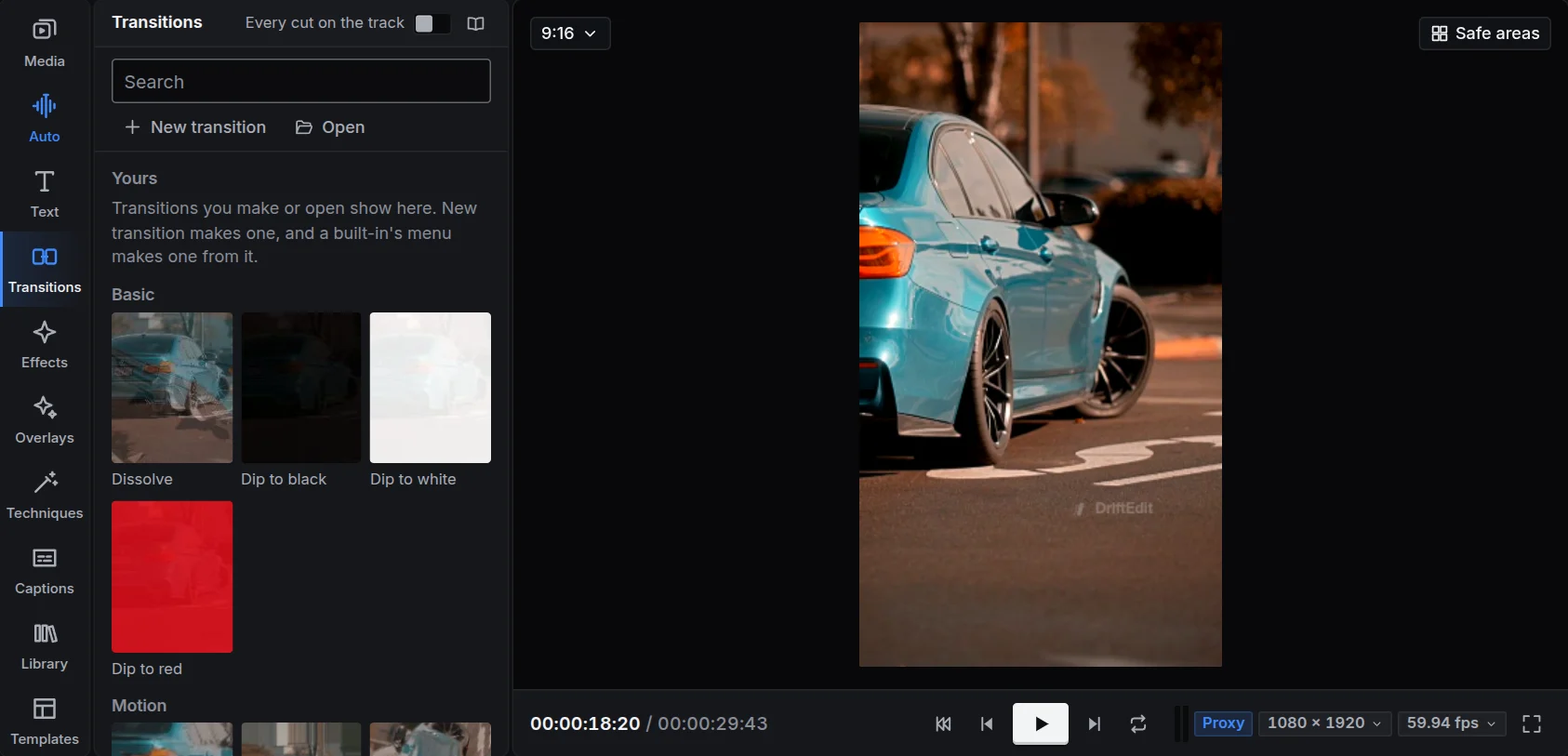
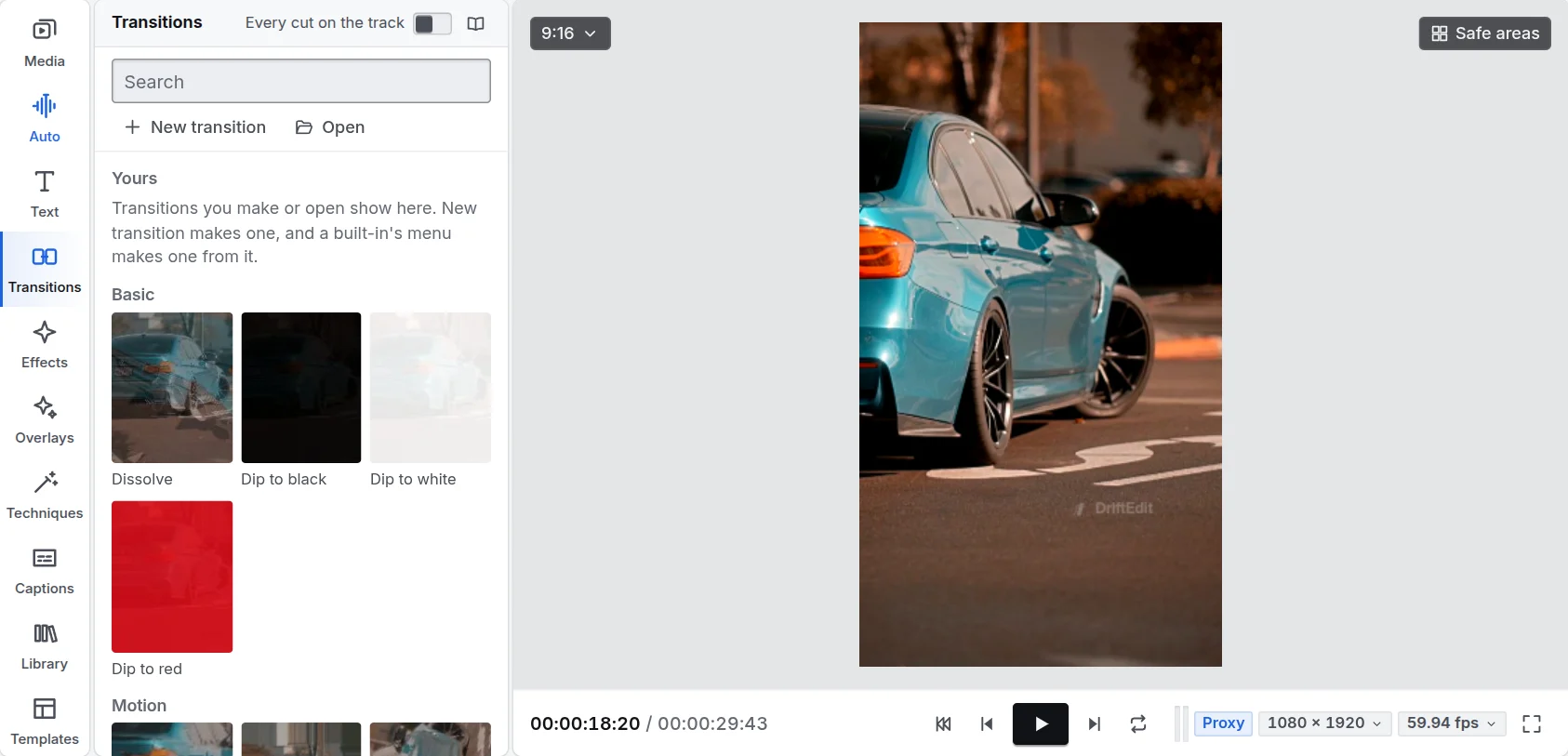
カットに配置する
- トランジション パネルから、2つのクリップ間のカットにドラッグするか、
- カットを1つ以上選択(クリップ間の線をクリック)するか、複数のクリップを選択して、トランジションをクリックします。選んだクリップの間のすべてのカットに入り、クリップが離れている場合はそれぞれの後のカットに入ります。
パネル上部のスイッチ トラック上のすべてのカット を使うと、次に選んだトランジションが、選択中のクリップのトラックにあるすべてのカットに一度に適用されます。
長さ
トランジションはカット上の帯で表示されます。左右どちらかの端をドラッグすると長さを変えられ、選択するとインスペクターで設定を変更できます。再生には、各クリップの端の外側に少し余分な映像が必要です。足りない場合は、使える長さまで短くなります。インスペクターの カットの中央、カットの後、カットの前 で配置を選びます。クリップにない素材が必要な配置はグレーになり、理由が表示されます。余裕のある配置に戻すと、設定した長さに戻ります。置いた直後のトランジションの長さは、編集のフレームレートに関係なく同じ時間です。
端をドラッグするときに Alt を押し続けると、その端だけが動きます。トランジションはカットの片側でもう片側より長く続き、ちょうどカットの位置で半分まで進みます。このようなトランジションを Alt なしでドラッグすると、両側が同じだけ伸び縮みします。インスペクターで配置を選ぶと、その配置どおりに戻ります。
1つのカットには、上下に重ねて2つのトランジションを置けます。すでにある帯の上半分にトランジションをドロップします。それぞれ半分の高さで表示され、端と設定は別々です。上のトランジションは下が作る映像の上で再生されるので、スライドやディゾルブの上にフラッシュ、グリッチ、ズームが重なります。最大2つまでです。
オフにする
クリップを選び、シーケンス メニューまたはクリップのメニューで トランジションをオフ を選ぶと、設定を残したまま通常のカットに戻せます。トランジションをオン で復帰し、トランジションを削除 で削除します。
トランジションを探す
ディゾルブ、ズーム、スライドとプッシュ、ワイプ、スピン、ぼかし、グリッチ、光などのグループがあります。検索欄で全グループを検索できます。リファレンスにはすべてを掲載しています。
自作トランジション
新しいトランジション で作成画面を開きます。
- レシピ:基本のトランジションに最大4つのレイヤーを重ね、それぞれ設定します。たとえばズームにフラッシュと揺れを加えられます。
- コード:GLSLでトランジションを書きます。入力中にWebGL 2とWebGPUで確認され、最初のエラーの行が表示されます。設定はフォームになります。
選択したカットでプレビューが再生されます。保存 で 自分の に保持します。組み込みトランジションのメニューから、それをもとに作ることもできます。書き出し は共有用の .drifttransition ファイルを保存し、開く で読み込めます。他の人のファイル内のコードは、許可してから実行されます。自作トランジションは、それを使うスタイルやプロジェクトに含まれ、サインインしていれば他のデバイスにも同期されます。