マニュアル · 章 10
テキスト、タイトル、キャプション
タイトルのスタイルとアニメーション、単語の強調、音声やファイルからのキャプション、キャプションのスタイル、AI音声での読み上げを説明します。
タイトル
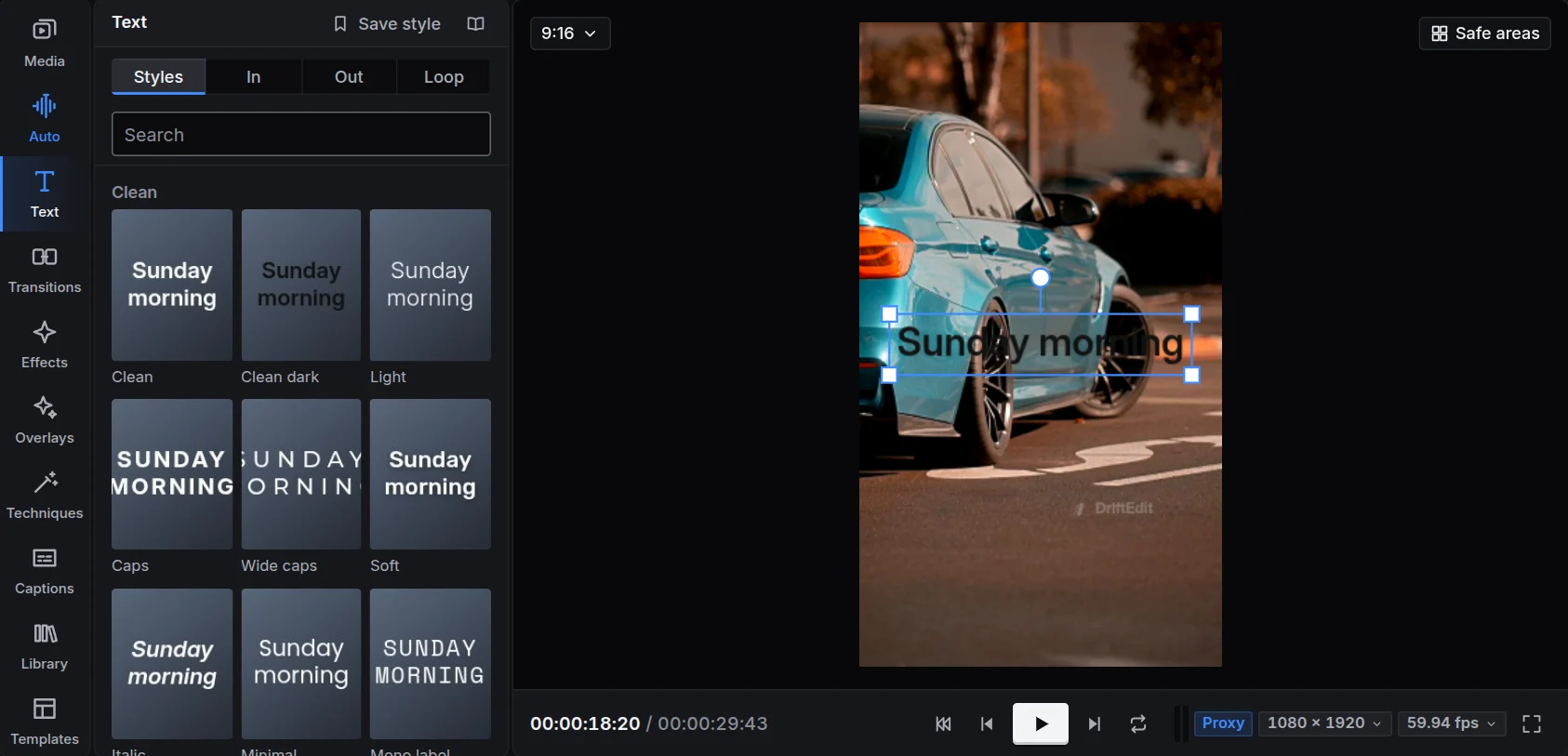
左側の テキスト を開きます。各タイルはテキストスタイルです。書体、色、縁取りやボックス、影やグローを組み合わせています。
- タイトルを選択していない状態でスタイルをクリックすると、再生ヘッドの位置にそのスタイルのタイトルが置かれます。タイムラインの好きな場所にドラッグすることもできます。
- タイトルを選択してスタイルをクリックすると、見た目を変更できます。
- インスペクターの ビデオ タブの テキスト で文字を入力するか、ビューアーのタイトルをダブルクリックして直接入力します。Escape で入力を終えます。
- 他の映像と同様に、ビューアーで移動、拡大縮小、回転できます。セーフエリア は、スマートフォンアプリのボタンが重なる範囲を示します。
見た目
インスペクターの ビデオ タブの テキスト には、書体とサイズ、色、縁取り、影とグロー、文字の後ろのボックス、間隔、整列など、見た目のすべての設定があります。複数のタイトルを選ぶとまとめて変更できます。気に入った見た目は、自作スタイルとして マイプリセット に保存できます。
アニメーション
イン、アウト、ループ で、タイトルの登場、退場、表示中の動きを選びます。文字単位、単語単位、行単位で、タイピング、バウンド、フェード、スライド、ポップなど、多くの動きを使えます。それぞれの長さはインスペクターで設定します。
強調
インスペクターでタイトルの単語を選ぶと、その単語だけに色、太字、大きなサイズ、下線、蛍光ペンの帯を付けられます。帯は静止させるか、発話に合わせて描けます。テキストを編集しても、強調は単語に付いたままです。
キャプション
左側の キャプション を開きます。キャプションは専用トラックに置かれ、まとめてスタイルを設定します。
キャプションを作る
- 音声から:デバイス上でクリップの音声を聴き取り、99言語に対応して、単語ごとのタイミング付きで文字にします。音声モデル(80 MB)は初回にダウンロードします。編集をカットすると、キャプションも対応するショットと一緒に動きます。 話している単語を強調 はオフにしない限りオンで、話している単語を色で示します。読み上げと録画からのキャプションも同じ設定を使います。 話者 はオフにしない限りオンで、話している人を見つけて発言の切り替わりごとに話者1、話者2と名前を付けます(初回は追加で 8 MB)。同時に話す二人は一つのキャプションをそれぞれの行で分け合います。音 は誰も話していないところで聞こえるもの、音楽、拍手、笑い声、ドアなどを、キャプションの言語でキャプションにします(追加で 15 MB)。音声からキャプション は、オーディオトラックのメニュー (そのトラックのすべてのクリップ) とクリップのメニュー (選んだクリップ) にもあります。作り直すと、音声をもう一度聞き取ります。ウィンドウは言語を含めて選んだ設定を次回のために覚えています。聞き取った内容は進行に合わせて保存されます。聞き取りが途中で止まっても(グラフィックカードが落ちた、ウィンドウを閉じた)、もう一度字幕を作成するとそこから再開します。2 つの音が同時に鳴り、どちらにも話し声がある場合(画面収録と、その横で録った声など)、同じ瞬間に話された内容は 1 つのキャプションにまとめられ、それぞれ 1 行ずつ表示されます。話者 がオンなら名前も付きます。
- SRTまたはWebVTTを読み込み、またはキャプションファイルをスタジオのどこかにドロップします。
- キャプションを追加 で、再生ヘッドの位置に直接入力します。
編集する
行数 には、すべてのキャプションと時刻が表示されます。時刻をクリックして移動し、入力して文字を変更します。タイムラインでは通常のクリップと同じように、ドラッグで移動し、端をドラッグして表示時間を変えられます。
話者と音
行を 名前: で始めて話す内容を書くと、名前がその人の色で表示されます。字幕ファイルの話者(WebVTT の声、またはコロンの前の大文字の名前)は自動で取り込まれます。話者 では一人ひとりに色と名前があり、名前を変えるとその人の行がすべて変わります。追加 で新しい話者を作り、各キャプションの横で最初の行を話す人を選べます。二人が同時に話すと、その行は一つのキャプションに上下に並んで表示されます。[拍手] のように角かっこで囲んだ音は斜体になり、♪ は音楽を表します。ファイルで上に置かれたキャプションは上に残り、SRT と WebVTT の書き出しでも話者と位置が保たれます。読み上げ は名前、音、音楽を読みません。話者ごとの声 で一人ひとりに声と調子を選べ、音だけのキャプションは無音のまま元の位置に残ります。
話者の表示 で、すべての字幕での名前の見せ方を決めます。名前で は言葉の前に名前、話者の色で は名前なしで言葉をその人の色に、表示しない は言葉だけです。どれを選んでも誰が話しているかは残るので、いつでも変えられ、書き出す SRT と WebVTT にも話者の名前が入ります。
スタイル
スタイル でキャプションスタイルを選びます。選んだスタイルはアカウントに保存され、まだキャプションのないプロジェクトで作る新しいキャプションはそのスタイルで始まります。多くのスタイルは、カラオケのように発話中の単語を示します。位置 は 上、中央、下 から選べます。動画に焼き込む をオンにすると、書き出す映像に直接描きます。オフにすると別ファイルとして保持され、SRT または WebVTT で書き出せます。1語ずつ は、話している語だけを中央に1語で表示します。
キャプションを読み上げる
読み上げ は、スタジオの全13言語で女性または男性のAI音声を付けます。各キャプションが読み上げられ、単語ごとのタイミングが音声に合わせられます。音声は専用トラックに置かれ、発話中の単語を示すキャプションスタイルも追従します。初回には音声合成モデルと、単語のタイミングを合わせる音声モデル(80 MB、グラフィックカードでは 113 MB)をダウンロードします。キャプショントラックのメニュー、キャプションのメニュー、シーケンス メニューの 字幕を読み上げる からも使えます。
キャプションやタイトルを選択していると、ウィンドウは 選択中 で開きます。読み上げるのはそれだけで、ほかのキャプションはそのままです。すべての字幕 はすべてを読み上げます。各行は声本来の速さで話されます。各行をクリップに合わせる をオンにすると、クリップの長さを満たす速さになり、短いクリップでは速く、長いクリップでは少しゆっくりになります。 タイトルは位置を変えず、少なくとも声の長さだけ表示されます。インスペクターで文字の下にある 読み上げ か、タイトルのメニューの テキストを読み上げる(AI 音声) を選びます。トーン で聞こえ方を選べます(ナチュラル、落ち着いた、元気な、叫ぶ、真剣な、悲しげな)。音声モデルには感情の設定がないため、トーンごとにモデルの声の1つと、その速さ、高さ、音の質感を選びます。声は空きのある AIボイス トラックに置かれ、空きがなければ新しいトラックに置かれます。記号はキャプションの言語の言葉で読まれ、33° は 33度、50% は 50パーセントになり、コロンは間になります。
リファレンスには、すべてのテキストスタイル、キャプションスタイル、アニメーションを掲載しています。