マニュアル · 章 6
タイムライン
トラックとクリップ、選択、移動、トリム、カット、ツール、スナップ、ミュージックグリッド、マーカー、イン点とアウト点、グループ、ネスト、オートメーションを説明します。
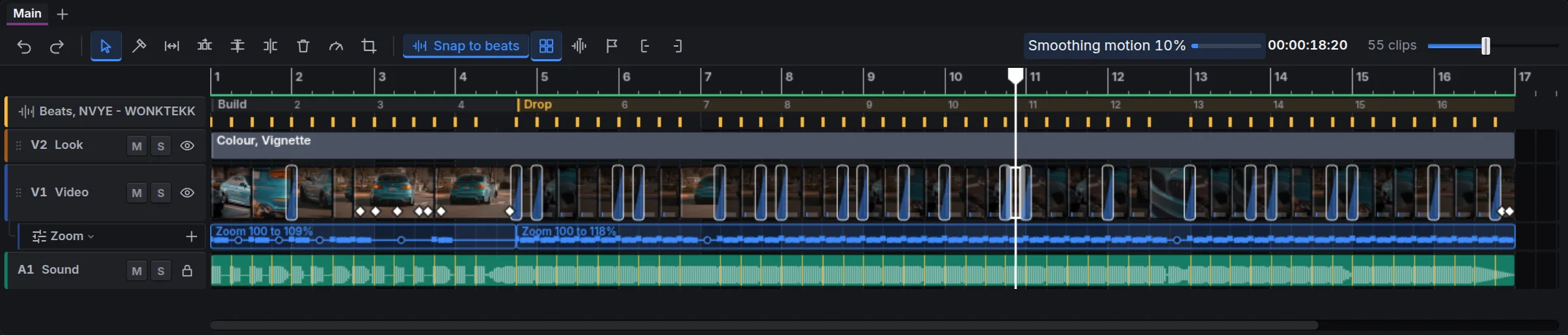
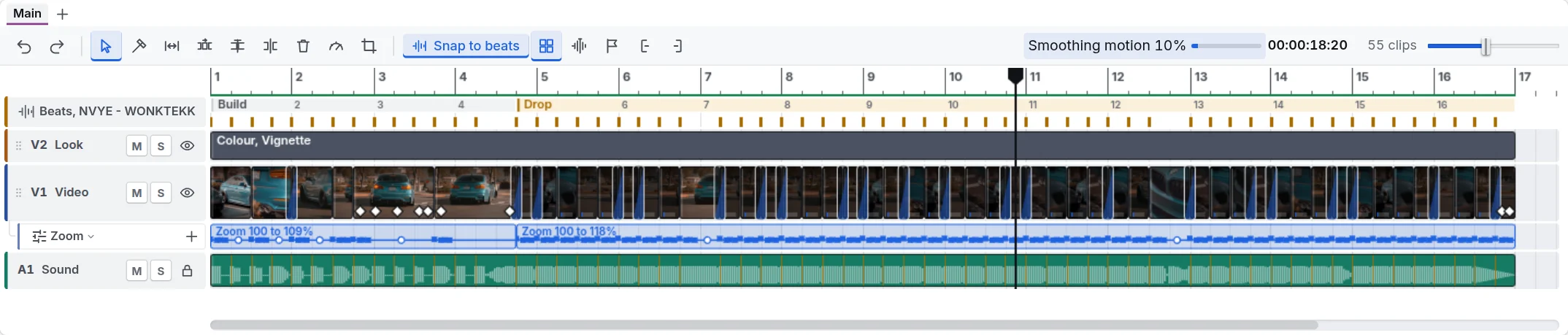
タイムラインは編集そのものです。時間は左から右へ進み、各行をトラックと呼び、そこにクリップを置きます。上にあるクリップが下のクリップに重なるため、タイトルやオーバーレイは映像より上のトラックに、音声は下に置きます。
基本の移動と表示
- 再生ヘッド は白い線です。その位置のフレームがビューアーに表示されます。ルーラーをクリックするか、再生ヘッドをドラッグして移動します。
- ズーム は、ツールバー右側のスライダー、=、- で調整します。0 で編集全体を表示します。Ctrl を押しながらタイムライン上でスクロールすると、その場所をズームできます。
- スクロール は、トラック下のスクロールバー、または Shift とマウスホイールで行います。
- コマ送り:ArrowLeft と ArrowRight で1フレームずつ、ShiftArrowLeft と ShiftArrowRight で1拍ずつ、AltArrowLeft と AltArrowRight で1小節ずつ移動します。Home と End で先頭と末尾に移動します。
トラック
各トラック左側のヘッダーには、名前とボタンがあります。M はミュート、S はそのトラックだけの再生(ソロ)、目のボタンは映像トラックの非表示、鍵のボタンは変更の禁止です。ヘッダーのグリップをドラッグすると、トラックを上下に移動できます。映像トラックを動かすと、その音声トラックも一緒に移動します。
- トラックを追加する:シーケンス、ビデオトラックを追加 または オーディオトラックを追加 を選ぶか、ヘッダーを右クリックします。
- トラックを削除する:ヘッダーを右クリックして トラックを削除 を選ぶか、ヘッダーをクリックして Delete を押します。
- トラックを高くする:ヘッダーの下端をドラッグします。下端をダブルクリックすると元に戻ります。
クリップは聞こえる・見える程度に応じて色を保ちます。音量を下げた音はグレーになり、音量のフェードはクリップに沿ってグレーになり、映像は不透明度に応じてグレーになります。まったく聞こえない・見えないクリップは破線の縁が残り、-60 dB や 0% のようにどこまで下がっているかを表示します。
選択
- クリップをクリックすると選択できます。Shift または Ctrl を押しながらクリックすると追加で選択できます。
- 空いている場所から選択範囲をドラッグすると、触れたすべてのクリップを選べます。
- CtrlA ですべて選択し、Escape で選択を解除します。
右側のインスペクターには、常に選択中の対象が表示されます。同じ種類のクリップを複数選ぶと、まとめて変更できます。
移動とトリム
- 移動:クリップを同じトラック上、または別のトラックにドラッグします。複数選択したクリップは一緒に動きます。 動画の音声は映像について、新しいトラックの下の空きがある音声トラックに移ります。移動、貼り付け、削除で空になったトラックは消えます(名前を付けたトラックや独自の設定があるトラックは残ります)。一緒に選択したキャプションとタイトルは、キャプショントラックへの出し入れもできます。
- トリム:クリップの左右の端をドラッグします。接している2つのクリップ間のカットはつながったままで、ドラッグすると両方のクリップが変わります。複数のクリップを選んでいるときは、1つの端をドラッグするとすべてが同じだけトリムされます。
- 再生ヘッドまでトリムする:Q で選択したクリップの先頭を、W で末尾を再生ヘッドの位置までトリムします。
- 分割:S で選択したクリップを再生ヘッドの位置で切ります。動画と音声は一緒に切れます。
- 削除:Delete は選択したクリップを削除して隙間を残します。ShiftDelete は削除して隙間を詰めます(リップル削除)。
- コピーと貼り付け:CtrlC、CtrlX、CtrlV(再生ヘッドの位置)。属性をペースト(CtrlAltV)は、コピーしたクリップのエフェクト、位置とスケール、不透明度、音声、テキストスタイルを、選択したすべてのクリップに適用します。プロパティをコピー(CtrlShiftC)と プロパティをペースト(CtrlShiftV)で、1つのクリップのすべてを、選んだ同じ種類のクリップに移せます。映像とキーフレーム、エフェクト、音声、動画の速度、タイトルの見た目とアニメーションです。各クリップの位置と再生する素材はそのままです。
パネルからタイムラインへドラッグすると、離す前に配置先のプレビューが表示されます。
ツール
ツールバーには、カットを細かく調整するためのツールがあります。選択するか、対応するキーを押します。
| ツール | キー | 動作 |
|---|---|---|
| 選択ツール | V | 選択、移動、トリムに使う通常のツール。 |
| ブレードツール: クリックした位置でカット | B | クリックした位置でクリップを切ります。 |
| スリップ | Y | クリップの位置を保ちながら、中の映像だけを動かします。 |
| スライド | U | 両隣の間でクリップを動かし、両隣をトリムして場所を空けます。 |
| ロール | R | 2つのクリップ間のカットを動かし、片方を長く、もう片方を短くします。 |
スナップとビート
スナップがオンのとき(N、またはツールバーの スナップ)、クリップや再生ヘッドは曲のキックと小節、クリップの端、マーカー、再生ヘッドに吸着します。曲がなくても、クリップの端、マーカー、再生ヘッドには吸着します。ミュージックグリッドのボタンと カットをKickに合わせる は、曲のビートが分かるとツールバーに表示されます。 ドラッグ中(クリップ、端、キーフレーム、ポイント)に Alt を押し続けると、スナップせずポインターの位置ぴったりに置けます。
- カットをKickに合わせる(ShiftK)は、素材が許す範囲で、キックに近いカットをそのキックに移動します。クリップを選択していれば、その端のカットだけを対象にします。
- 曲のキック、スネア、小節、区間は、一番上の ビート行 に表示されます。自動編集には最初から含まれます。手作業の編集では、テクニックパネルの ビートを検出 を使います。キックを実際の位置へドラッグして修正し、選択して Delete で削除するか、行をダブルクリックして追加できます。
ミュージックグリッド
曲の小節が分かっている部分では、音楽ソフトのようにルーラーが小節を数えます。トラックには各拍の線と、より太い小節の線が表示され、小節ごとに交互に陰影が付きます。音楽に合わせたカット位置が見やすくなります。スナップ の横のグリッドボタン、または 表示、ミュージックグリッド でオフにできます。選択はスタジオが記憶します。
マーカーとイン点、アウト点
- マーカー:M で再生ヘッドの位置に追加します。旗をダブルクリックすると、名前と色を付けられます。CtrlArrowLeft と CtrlArrowRight でマーカー間を移動します。
- イン点とアウト点:I と O で、編集の一部の開始と終了を指定します。ツールバーのボタンでも指定できます。ルーラー上の端をドラッグして調整します。ループ(CtrlShiftL)はその範囲を繰り返し再生し、書き出しではその範囲だけを書き出せます。CtrlShiftX で両方を解除します。
グループ、リンク、ネスト
- リンク:動画の音声は映像と一緒に動きます。リンク解除(CtrlL)で切り離します。
- グループ化(CtrlG)は、効果音とそれに合わせたズームなどをまとめ、1つとして選択、移動できるようにします。CtrlShiftG で グループ解除 します。
- ネスト:クリップ、ネスト で、選択したクリップを独立したシーケンスにし、1つのクリップとして再生します。ダブルクリックするか、タイムライン上のタブをクリックすると、中身を編集できます。
- シーケンス:1つのプロジェクトに複数持てます。タイムライン上のタブで切り替え、+ で新しく作ります。
- 調整レイヤー:シーケンス、調整レイヤーを追加 で、下にあるすべての映像にエフェクトを適用するクリップを置きます。
- 最前面へ と 最背面へ は、映像を他の映像より上または下に移動します。
オートメーション
トラックのボリューム、パン、フィルターや、映像の不透明度、ズーム、位置、回転を、時間に沿って点を結んだ線で変化させられます。トラックのヘッダーを右クリックし、変化させる項目(例:オートメーションを追加: ボリューム)を選ぶと、トラックの下に点を持つクリップのあるレーンが現れます。線をダブルクリックして点を追加し、点をドラッグして動かします。ズームのレーンでは、曲のすべてのキックで脈打つ動きを1回の操作で作れます。
元に戻す操作と履歴
CtrlZ で元に戻し、CtrlShiftZ でやり直します。長時間の作業でも、最近の操作が保持されます。編集、履歴(CtrlShiftH)ですべての操作を一覧表示し、選んだ段階に戻れます。