YouTuber向け
- 必要なだけトラックを重ねられる長いタイムライン
- 別々のトラックに置くタイトルとロワーサード。SRTやWebVTTからのキャプションも使えます
- Proなら4Kまでのワイドスクリーン書き出し、またはWAVの音声のみの書き出しができます
Keyframe、エフェクト、タイトル、キャプションを備えたタイムラインエディターで、4Kまでの書き出しに対応。ゼロから始めることも、オートモードに曲に合わせてクリップを切らせることもできます。ファイルはお使いのデバイスに残ります。
用途: YouTube動画、ショート動画とリール、Vlog、ミュージック編集、短編映画向け
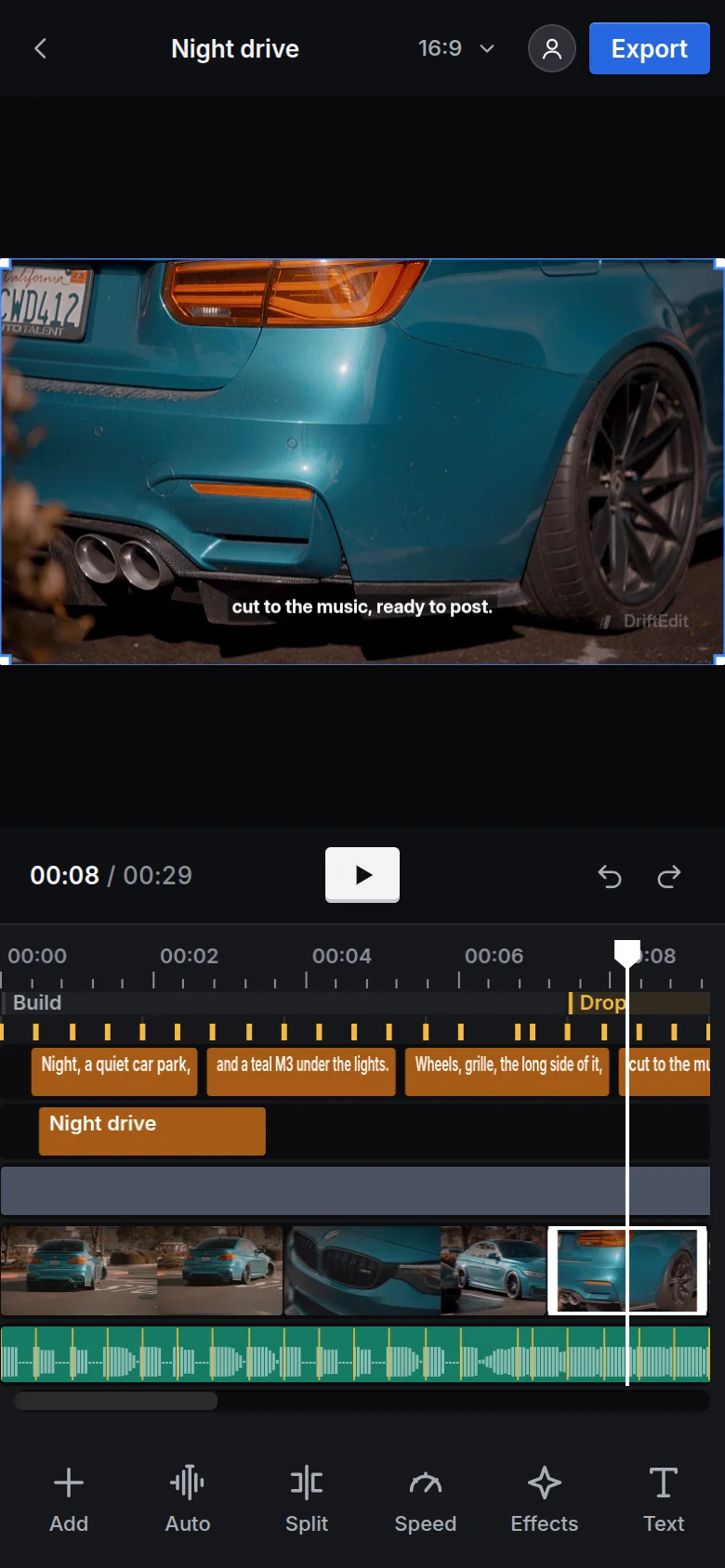
デスクトップでもスマートフォンでも無料。アカウントは不要です。
チャンネル向けの長尺動画、ショート動画、クライアントワーク、初めての映画まで、すべてブラウザーで編集できます。
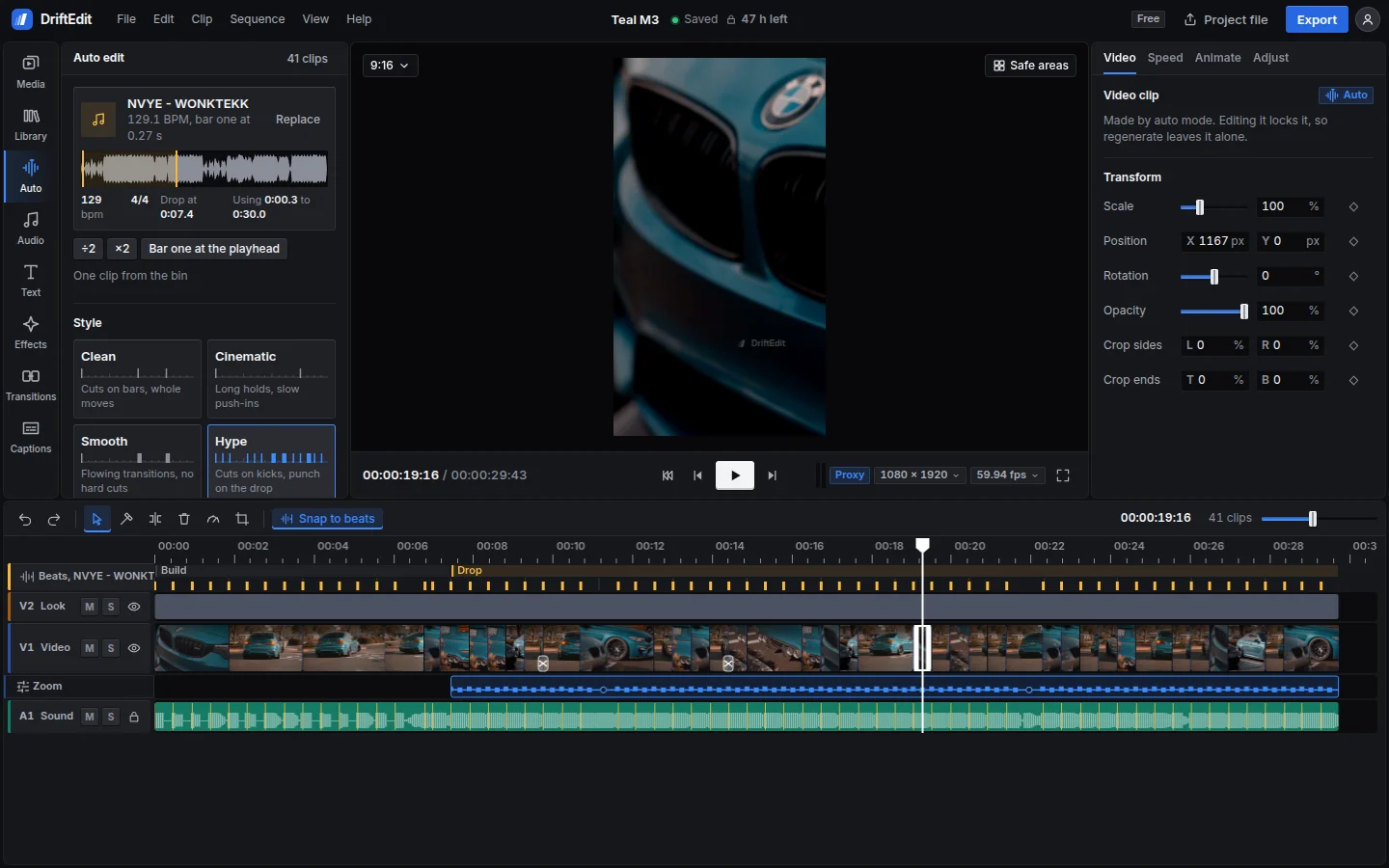
オートモードがテンポ、小節、Kick、Dropを分析し、シャープで動きのあるショットを音楽に合わせて配置します。7つのスタイルから選べます。どのクリップを変更しても、その周りで残りを作り直せます。
小節でストレートカット
小節でストレートカット。映像にはエフェクトを使いません。
長いホールド、ゆっくりしたプッシュイン
数小節にわたってショットを保ち、穏やかな部分ではゆっくり再生します。ディゾルブとフィルム調のグレードを使います。
ショット間のトランジション
小節でカットし、ショット間にディゾルブ、ズーム、ぼかし、スライドを使います。
Kickでカット、Dropでパンチイン
ドロップのすべてのKickでカットし、カットごとにバウンスを加えます。新しいセクションではパンチイン、トランジションにはWhip panを加えます。
すべてのヒットへのスピードランプ
スピードランプは、ドロップの各Kickで映像を遅くし、Kickの合間に速めます。穏やかな部分ではゆっくり再生し、ズームトランジションと鮮やかなグレードを使います。
ヒットにGlitchとシェイク
すべてのKickでカットし、ヒットにGlitch、RGBスプリット、シェイクを短く入れます。
Beatに合わせた逆再生ショット
Kickでカットし、再生しながらズームする逆再生ショットを使います。Beatの上とDropへ向かう部分に巻き戻しを加えます。
斜線のクリップは逆再生されます。切り欠きはトランジションを示します。
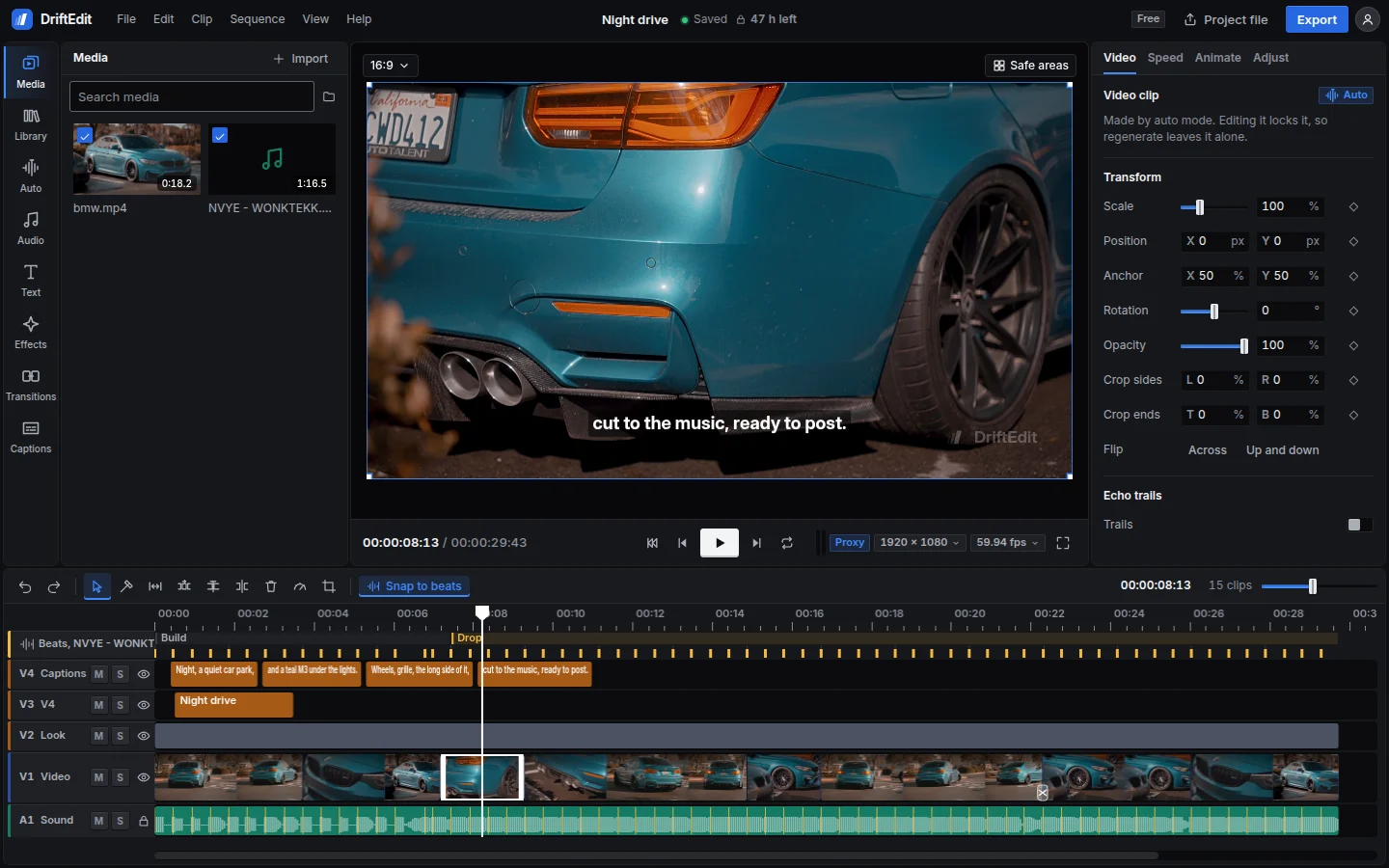
クリップをトリムし、トラックとKeyframeを追加し、エフェクトを適用し、タイトルやキャプションを設定できます。オート編集も同じタイムラインを使い、どのクリップも変更できます。
イージング付きの、スケール、位置、回転、不透明度のKeyframe。クリップごとにスピードランプ、フレームブレンドによるスロー、逆再生、巻き戻しを使えます。オートメーションレーンで、ボリューム、パン、フィルターを操作します。
グラフィックスカードで描画する167種類のエフェクトと81種類のトランジション。選択中のクリップでプレビューし、すべてのパラメーターをインスペクターで調整できます。
106種類のテキストスタイル、53種類のキャプションスタイル、40種類のアニメーション。SRTやWebVTTファイルを読み込み・書き出しできるほか、すべてのキャプションのスタイルを一括で変更できます。
無料プランでは、720pまたは1080pで、対応するどのフレームレートでも書き出せます。複数のアスペクト比をまとめて書き出したり、音声だけ、または1フレームだけを保存したりできます。保存先も選べます。Proでは120 fpsまでの4Kが加わります。
Claude、Cursor、MCPクライアントなら、フルエディターをお使いのコンピューターで操作できます。各ツールにはエージェント向けの説明が付いています。
ドキュメント化された33のツールが、オートモードのすべての設定、タイムライン編集、曲のKick、テクニック、キャプション、書き出しをカバーします。
エージェントは、編集の変更や書き出しの前に、個別のフレームやコンタクトシートを確認できます。
サーバーは、別のChromeインスタンスでスタジオを動かします。ファイルはディスクから読み込まれ、書き出しもそこに保存されます。ファイルがDriftEditに送られることはありません。
デコード、編集、エンコードはブラウザーのタブの中で、デバイスのプロセッサーとグラフィックスカードを使って行われます。レンダリングはデバイス上で始まり、待ち行列も購入するクレジットもありません。
デバイス上の、ブラウザーストレージに保存されます。デコード、編集、書き出しはタブの中で行われ、何もアップロードされません。スマートフォンとコンピューターの間で編集を移すには、プロジェクトファイルをメディア付きまたはメディアなしで保存します。
いいえ。無料プランはサインインしなくても使えます。アカウントがあると、プランと設定が複数のデバイスで保持されます。Proが公開されたら、お支払いにアカウントが必要になります。
任意の音声ファイル。DriftEditは音楽をホストも販売もしません。ライブラリには、コードで生成したサウンドとビートがあり、書き出す作品に自由に使えます。
DriftEditの透かしは、不透明度25%、フレームの短辺の10%に設定されています。セーフエリア内に収まり、TikTok、Reels、Shortsのボタンに重なりません。
無料のプロジェクトは、最後の編集から48時間後にロックされます。編集するたびに時間はリセットされ、残り時間は常に表示されます。プロジェクトとメディアはデバイスに残り、Proでロックを解除できます。書き出したファイルに期限はありません。
はい。Claude、Cursor、MCPクライアントなら、エージェントサーバーを通じてエディターを使えます。エージェントサーバーは、コンピューター上でスタジオを動かす単一のファイルです。オートモード、タイムライン編集、テクニック、書き出しに対応しています。エージェントは作業中にフレームを確認できます。セットアップ手順はAIエージェントのページにあります。
デスクトップとAndroidの最新のChromeとEdgeで動作確認済みです。SafariとFirefoxは、デバイスごとに対応を確認している段階です。対応していない項目には、エディター上でその旨が表示されます。
このブラウザーで動きます。インストールは不要です。