マニュアル · 章 5
オートモード
曲と素材の分析方法、全スタイルと設定、自分用のスタイルの作り方を説明します。
オートモードは、曲と素材を渡すと、曲に合わせて素材をカットして編集を作ります。音楽に合わせた編集を素早く作れ、どんな動画の出発点にもなります。作られるのは通常の編集なので、細部まで自由に変更できます。
分析するもの
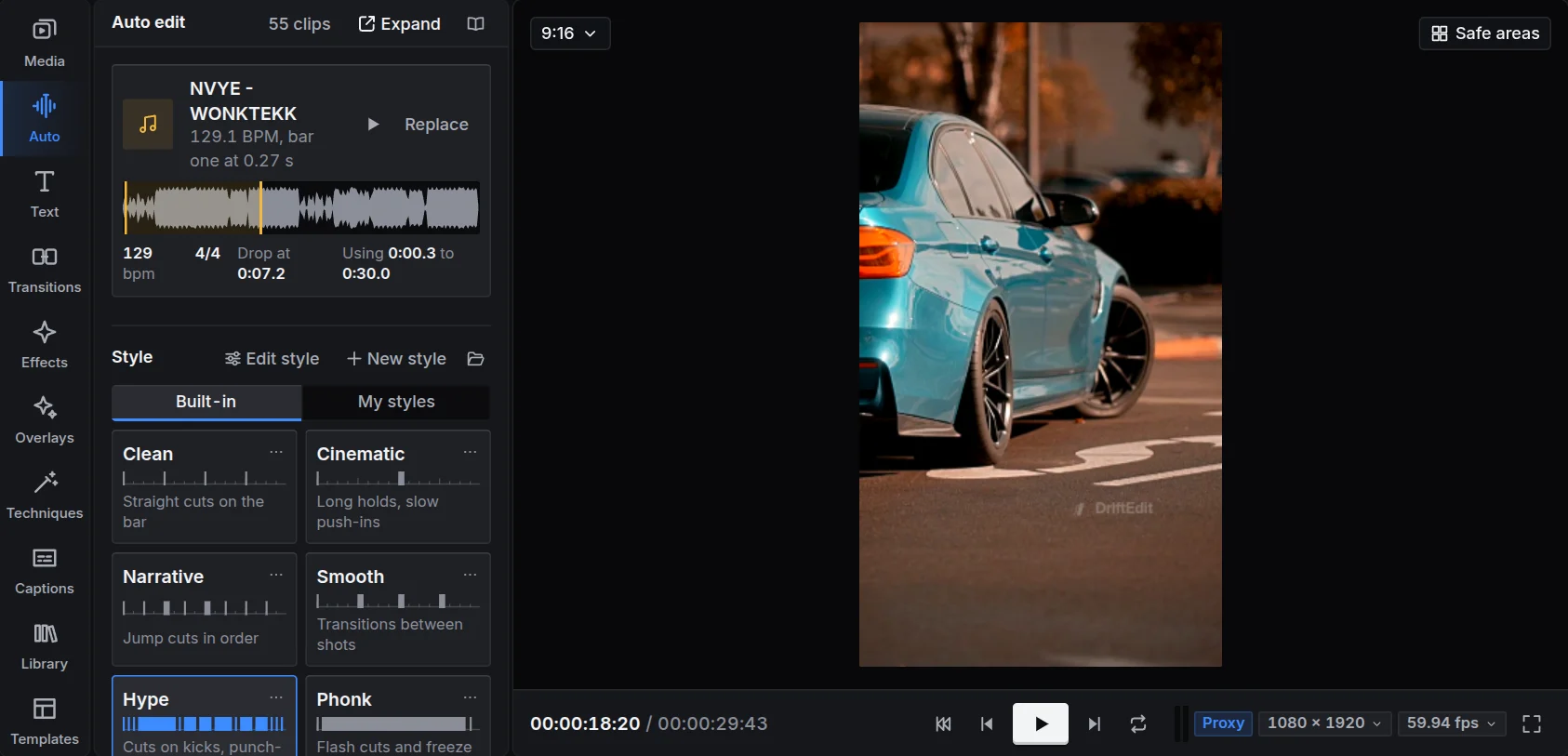
曲。 DriftEditは、テンポ、1小節目の位置、曲の区間(イントロ、ビルド、ドロップ、ブリッジ、ブレイク、アウトロ)、すべてのキックが鳴る瞬間、ドロップを検出します。等間隔のグリッドではなく、実際に曲にあるキックに合わせてカットし、最も印象的な映像をドロップに使います。
素材。 動画の各クリップは1秒に4回、写真は1回、鮮明さ、動き、露出を確認します。特に鮮明で動きのある瞬間を、音楽の要所に配置します。横長の映像から縦長の編集を作る場合は、動く被写体を画面内に保ちます。動画内のシーンの切り替わりも検出するため、1つのショットに前後のシーンが半端に入り、ビートとずれるのを防ぎます(そのような編集を意図するChaosは例外です)。
すべてデバイス上で処理し、分析結果は各ファイルと一緒に保持されます。同じ曲で2回目の編集を作るときは、すぐに始まります。
編集を作る
- 曲:曲を読み込んでいれば選択されています。代わりにビートを使う場合は、ライブラリのビートを使う を押します。
- 試聴 で、編集に使う範囲を再生します。曲の使用範囲 では、ドロップ付近、先頭から、または波形上でドラッグした範囲を選びます。
- スタイル:カットの方法と追加する要素を決めます。9種類のスタイルは下で説明します。
- 長さ:10〜60秒。アスペクト比:スマートフォンアプリ向けの9:16、4:5、1:1、16:9から選びます。
- 強さ:控えめ、バランス、力強い で、映像が弾む大きさと、エフェクトやトランジションの頻度を決めます。
- 編集を作成 を押します。
曲の読み取り、キックとドロップの検出、素材の読み取り、カットという各段階がバーに表示されます。完了後には、どのキックでカットしたか、ドロップの位置、適用したものを短いレポートで示します。
10種類のスタイル
| スタイル | 内容 |
|---|---|
| クリーン | 小節に合わせたストレートカットとゆっくり寄る動き。素材にはエフェクトを加えず、最後は黒にフェードします。 |
| Cinematic | 数小節にわたってショットを保ち、ゆっくり寄ります。静かな区間ではさらに遅く、長いディゾルブと粒子を加えた映画調の色に仕上げます。 |
| Narrative | 素材を順番にジャンプカットし、各カットで少なくとも0.5秒を飛ばして、話を先に進めます。 |
| スムーズ | すべてのカットを、ディゾルブ、ズーム、ぼかし、スライド、光漏れでつなぎます。 |
| Hype | ドロップのすべてのキックでカットし、カットごとに弾む動き、フラッシュズーム、ウィップパンを加えます。新しい区間ではパンチインします。 |
| Phonk | Phonkやmontagem向け。ドロップの各カットにフラッシュズームとシェイクフラッシュを加え、グリッチフラッシュ、ビートに合わせたネガの反転、白黒のパート、ゴーストの重なり、まばたき、フェードイン、ドロップ直前の静止、暗い色調を使います。 |
| Anime | アニメやキャラクターの編集向け。最初の小節からキックでカットし、すべてのカットにシェイクフラッシュ、フラッシュズーム、ズームブラーのどれかを入れ、ビートに合わせてネガの反転、白黒のパート、ゴーストの重なり、まばたき、ネガの枠を入れ、白黒で終わります。 |
| Velocity | ドロップでスピードランプを使い、各キックではスロー、その間は高速にします。ドロップへフラッシュズームで入り、鮮やかな色に仕上げます。 |
| Chaos | すべてのキックでカットし、グリッチフラッシュ、断続的なグリッチ、ヒットに合わせた色ずれと揺れを加えます。 |
| 逆再生 | ズームしながら逆再生するショット、ビートに合わせた巻き戻し、ドロップへ入る巻き戻しを使います。 |
どのスタイルも、曲の区間ごとに一定の拍数でカットします(クリーンのドロップでは1小節、Hypeでは1拍)。ドロップ内のすべてのカットはキックに合います。
ムーブ
PhonkとAnimeは、フォンクやアニメの編集のように、ビートに合わせてショットにムーブを重ねます。Hype、Chaos、Velocityもいくつか使います。
- ネガの反転:同じショットが半拍ごとに2〜4回、左右反転したネガに切り替わります。
- 白黒のパート:フラッシュで同じショットの白黒に入って引き、フラッシュでカラーに戻って寄ります。
- ゴーストと白飛びの入り:ショットが大きく薄れていく自分のコピーを重ねて、または白飛びして落ち着きながら入ります。
- まばたき:フラッシュのカットの前に、映像が目のように閉じて開きます。
- ネガの枠:数フレームのあいだ画面の半分がネガになります。多くは左半分か右半分、まれに上半分か下半分で、ときどき続けて残りの半分も入ります。どの半分かは編集ごとに選び直します。
- ズーム:バウンスのないスタイルでは、ドロップのショットが交互に寄ったり引いたりします。
- オープニングとエンディング:黒から寄りながらフェードインして2つ目のショットへディゾルブし、白黒または白を通して終わります。
どのムーブもクリップ上の普通のエフェクト(ネガ、ゴーストコピー、まばたき、白黒)とキーフレームでできていて、変えたり外したりできます。フラッシュはすべて1秒に3回までに数えられ、フラッシュをオフにするとネガ、枠、まばたき、白飛びは入りません(反転は左右反転だけになります)。スタイルエディターの ムーブ で、それぞれの頻度、オープニング、エンディングを決めます。
別の編集を試す
- 別のテイク:同じ曲とスタイルで、違う編集を作ります。
- バージョン:さらに4つのテイクを並べ、気に入ったものを選べます。
- 変更を残して作り直す:手作業でショットを変更した後、残りをオートモードでカットし直します。変更した部分はそのまま残ります。
- 最初から作り直す:今の設定で編集を作り直します。自動モードが作ったものは、変更したショットも含めて消えます。自分で置いたクリップとロックしたトラックは残ります。
すべての設定
すべての設定 を開くと、その他の選択肢が項目別に表示されます。
- オープニングテキスト:最初の数秒に、そのスタイルの書体で文字を表示します。
- 効果音:ドロップにブーム、その前にライザー、ドロップの小節にインパクト、ウィップやズームのカットにスウッシュを加えます。
- カットのみ:スタイルはカット位置だけを決めます。エフェクト、ズーム、トランジション、音は追加しません。
- フラッシュ:初期状態でオンですが、1秒に3回を超えることはありません。点滅する光に敏感な視聴者のためにはオフにしてください。フラッシュのあるカットも動きは残ります。揺れとグリッチもそれぞれ除外できます。
- Beat のカットでスローモーション:1拍ごとにカットするドロップでは、各ショットを半分以下の速度で再生し、ビート上で動きを引き延ばします。スローのショットをなめらかに は素材のフレーム間を描き足し、滑らかさを保ちます。
- 始まりに戻って終わる:最後のショットを最初につなげ、継ぎ目なくループさせます。
- カット:カットの基準 でフレーズ、小節、拍、キックを選び、ショットの長さ でペース、トランジション で数を決めます。
素材を選ぶ
オートパネルの素材一覧には、すべてのクリップと写真が表示されます。オフにすると対象から外れます。動画の パートを選択 を押すと、使いたい範囲だけを選べます。読み込みとメディアビンを参照してください。
自分用のスタイル
どのスタイルも開いて変更できます。スタイルを編集(またはスタイルカードの 編集)を押すと、カットの基準、ショットの長さ、素材の選び方、トランジション、ヒット、ムーブ、ルック、テキスト、音声が表示されます。ドロップの4小節をどうカットするかも図で確認できます。
- 変更はその編集専用のコピーに保存されるため、組み込みスタイルは元のままです。
- 自分のスタイルに保存 で、デバイス上の自分のスタイルに保存します。サインインしていれば、他のデバイスにも同期されます。
- 書き出し は、LUTや使用している自作トランジションを含む
.driftstyleファイルを保存し、共有できるようにします。開く で読み込めます。