Manual · Capítulo 10
Texto, títulos y subtítulos
Títulos, estilos y animaciones, énfasis en palabras, subtítulos a partir de voz o archivos, y lectura con una voz de IA.
Títulos
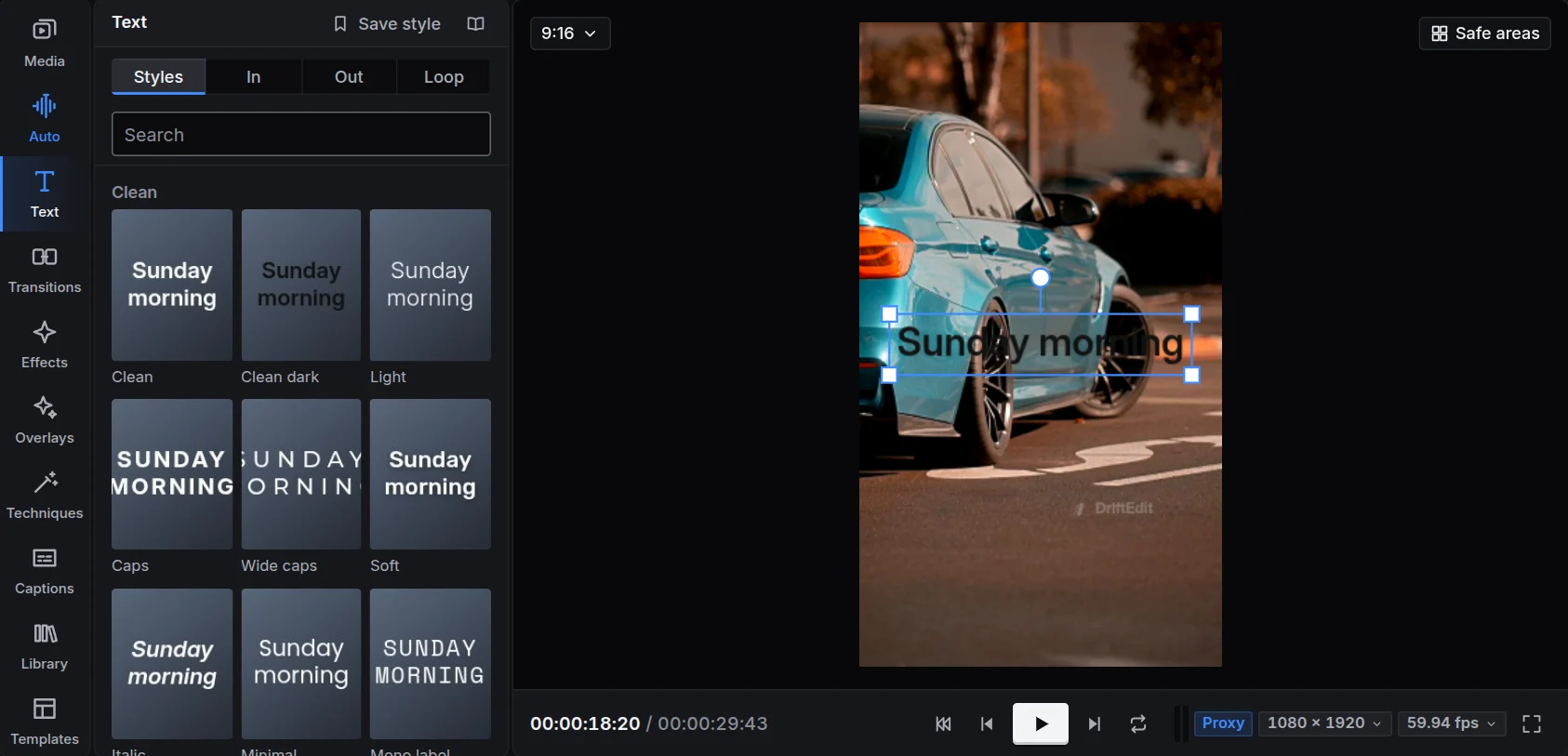
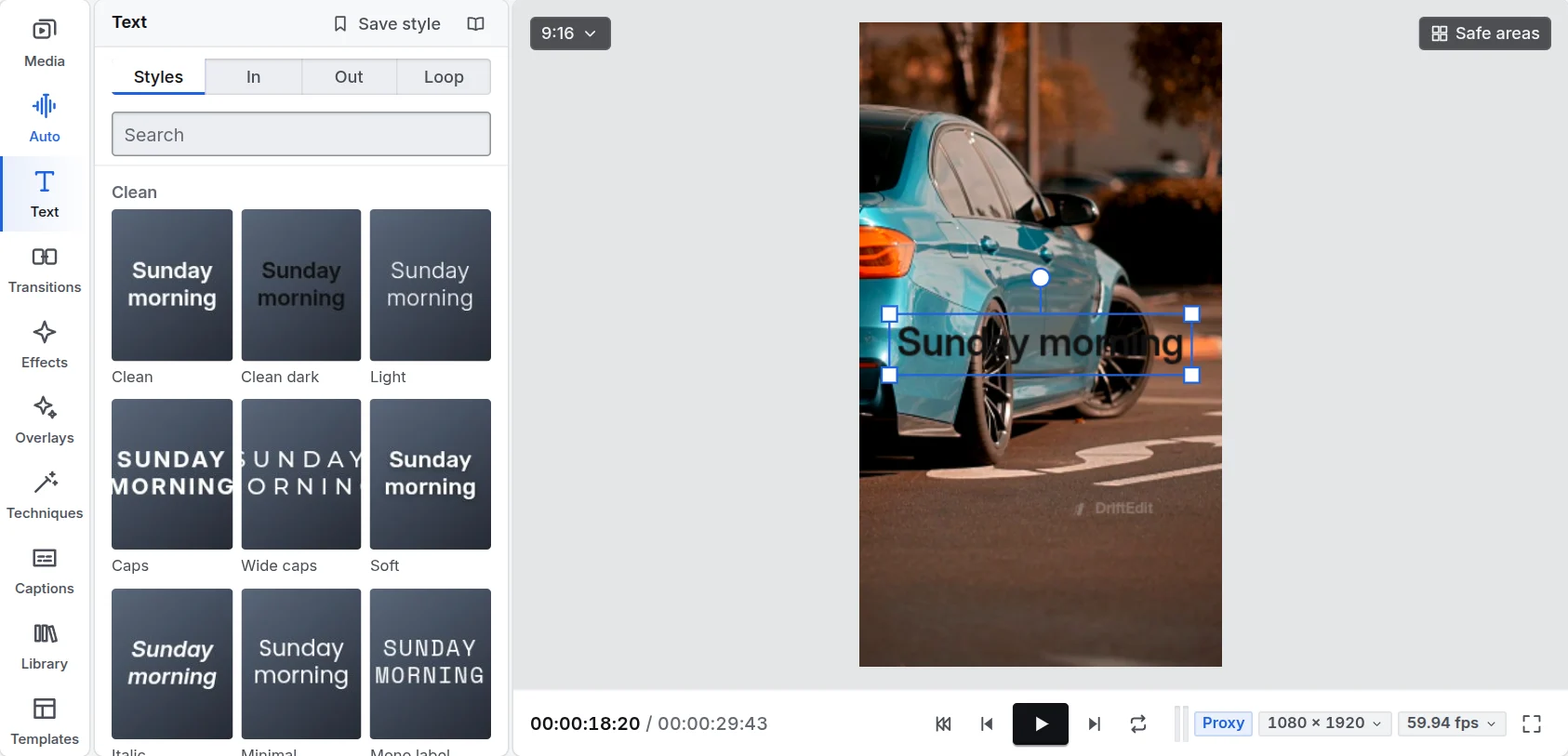
Abre Texto a la izquierda. Cada tarjeta es un estilo de texto: una tipografía, un color, un contorno o un recuadro, una sombra o un resplandor.
- Sin ningún título seleccionado, haz clic en un estilo para colocar un título con él en el cabezal de reproducción, o arrástralo a la línea de tiempo donde quieras.
- Haz clic en un estilo con un título seleccionado para cambiar su estilo.
- Escribe las palabras en Texto, dentro de la pestaña Vídeo del inspector, o haz doble clic en el título del visor y escribe ahí. Escape termina la escritura.
- Mueve, escala y gira el título en el visor como cualquier imagen. Zonas seguras muestra dónde lo taparían los botones de una aplicación móvil.
Su aspecto
En Texto, dentro de la pestaña Vídeo del inspector, está cada parte del aspecto: la tipografía y el tamaño, el color, el contorno, la sombra y el resplandor, el recuadro tras las palabras, el espaciado y la alineación. Selecciona varios títulos para cambiarlos juntos. Puedes guardar un aspecto que te guste como estilo propio en Personalizados.
Animaciones
En Entrada, Salida y Bucle, elige cómo entra y sale un título y cómo se mueve mientras está en pantalla: por letra, palabra o línea, escribiéndose, rebotando, fundiéndose, deslizándose, apareciendo de golpe y muchas más opciones. La duración de cada una se ajusta en el inspector.
Énfasis
Elige una palabra del título en el inspector para darle un color propio, negrita, un tamaño mayor, un subrayado o una banda de rotulador, fija o que se dibuje mientras se dice la palabra. El énfasis permanece con la palabra al editar el texto.
Subtítulos
Abre Subtítulos a la izquierda. Los subtítulos tienen su propia pista y comparten estilo.
Crear subtítulos
- A partir de la voz: DriftEdit escucha el sonido de tus clips en tu dispositivo y escribe lo que se dice, con los tiempos de cada palabra, en cualquiera de 99 idiomas. El modelo de voz (80 MB) se descarga la primera vez. Cada subtítulo permanece con su plano al cortar la edición. Resaltar la palabra dicha, activado salvo que lo apagues, colorea cada palabra mientras se dice; Hablar y los subtítulos de una grabación usan la misma opción. Quién habla, activado salvo que lo apagues, encuentra a las personas que hablan y nombra cada turno Persona 1, Persona 2 (8 MB más la primera vez); dos que hablan a la vez comparten un subtítulo, cada una en una línea. Sonidos subtitula lo que se oye donde nadie habla, música, aplausos, risas, una puerta, en el idioma de los subtítulos (15 MB más). Subtítulos a partir de la voz también está en el menú de una pista de audio, para todos sus clips, y en el menú de un clip, para los clips elegidos. Al crearlos de nuevo, el sonido se vuelve a escuchar. La ventana recuerda tus opciones, idioma incluido, para la próxima vez. Lo que se escucha se conserva sobre la marcha: si la escucha se detiene a medias (la tarjeta gráfica falla, se cierra la ventana), crear los subtítulos de nuevo continúa desde ahí. Donde dos sonidos suenan a la vez y ambos tienen voz (una grabación de pantalla y una voz grabada al lado), lo que dicen en el mismo momento comparte un subtítulo, una línea para cada uno, con nombre cuando Quién habla está activado.
- Importar SRT o WebVTT, o suelta un archivo de subtítulos en cualquier parte del estudio.
- Añadir un subtítulo permite escribir uno en el cabezal de reproducción.
Editarlos
En Líneas aparece cada subtítulo con su tiempo: haz clic en un tiempo para ir allí y escribe para cambiar las palabras. En la línea de tiempo, los subtítulos son clips: arrástralos para moverlos y arrastra sus bordes para cambiar cuánto tiempo se muestran.
Quién habla, y los sonidos
Escribe una línea como Nombre: y lo que dice, y el nombre aparece en el color de esa persona. Quienes hablan en un archivo de subtítulos (las voces de WebVTT, o nombres en mayúsculas antes de dos puntos) llegan solos. En Quién habla cada persona tiene un color y un nombre: si la renombras, cambian todas sus líneas. Añadir crea una nueva, y junto a cada subtítulo eliges quién dice su primera línea. Cuando dos personas hablan a la vez, sus líneas se muestran juntas en un subtítulo, una debajo de otra. Un sonido entre corchetes, como [aplausos], va en cursiva, y ♪ marca la música. Un subtítulo que el archivo coloca arriba se queda arriba, y SRT y WebVTT al exportar conservan quién habla y dónde. Hablar no lee nombres, sonidos ni música: en La voz de cada persona cada una tiene su propia voz y su propio tono, y un subtítulo que es solo un sonido queda en silencio, en su sitio.
Quién habla, mostrado decide cómo aparecen los nombres en cada subtítulo: Por nombre, el nombre antes de las palabras; En su color, sin nombre y con las palabras en el color de esa persona; u Oculto, solo las palabras. Quién habla se guarda igualmente: puedes cambiarlo cuando quieras, y SRT y WebVTT al exportar siguen nombrando a cada persona.
Su estilo
En Estilo, elige uno de los estilos de subtítulos. El estilo elegido se guarda en tu cuenta: los subtítulos nuevos en un proyecto que aún no tiene ninguno empiezan con él. La mayoría marca la palabra que se está diciendo, como un karaoke. Posición los coloca Arriba, en el Centro o Abajo. Incrustar en el vídeo los dibuja sobre la imagen de la exportación; si se desactiva, quedan como un archivo separado que exportas como SRT o WebVTT. Una palabra a la vez muestra solo la palabra que se dice, sola en el centro.
Leer los subtítulos en voz alta
Hablar da a los subtítulos una voz de IA: de mujer o de hombre, en los trece idiomas del estudio. Se lee cada subtítulo, se sincroniza cada palabra con la voz y esta se coloca en su propia pista, así que los estilos que marcan la palabra pronunciada la siguen. El modelo de voz se descarga la primera vez, junto con el modelo de reconocimiento de voz (80 MB, o 113 MB en tarjeta gráfica) que calcula los tiempos de las palabras. También puedes elegir Hablar los subtítulos en el menú de la pista de subtítulos, en el de un subtítulo o en el menú Secuencia.
Con subtítulos o un título seleccionados, la ventana empieza en Seleccionados: solo se dicen esos y los demás subtítulos quedan como están; Todos los subtítulos los dice todos. Cada línea conserva el ritmo propio de la voz; activa Ajustar cada línea a su clip para que llene su clip, más rápida en un clip corto, algo más lenta en uno largo. Un título se queda en su sitio y dura al menos lo que su voz: elige Hablar bajo sus palabras en el inspector, o Hablar el texto (voz de IA) en su menú. Tono elige cómo suena: Natural, Tranquilo, Entusiasta, A gritos, Serio o Triste. El modelo de voz no tiene emociones propias, así que cada tono elige una de sus voces, su ritmo, su altura y su sonido. La voz va en una pista Voz de IA que tenga espacio, o en una nueva. Los símbolos se dicen con palabras en el idioma del subtítulo, 33° como 33 grados y 50% como 50 por ciento, y los dos puntos como una pausa.
El capítulo Referencia enumera todos los estilos de texto, estilos de subtítulos y animaciones.