マニュアル · 章 2
初めての動画
動画編集が初めてでも、約5分で素材の読み込みからビートに合わせた動画の完成まで進められます。
この章では、手持ちの動画と曲からオートモードで短い動画を作り、手作業で少し変更してから書き出します。デバイスに動画や写真をいくつかと、曲を用意してください。曲がない場合は、ライブラリのビートを使えます。
1. スタジオを開く
ChromeまたはEdgeで studio.driftedit.app を開きます。初回は空のプロジェクトが開き、すぐに編集を始められます。次回からは最後のプロジェクトが開き、ファイル、新規プロジェクト で別のプロジェクトを始められます。利用登録は不要です。
2. 動画と曲を読み込む
左側の メディア パネルで 読み込み を押し、動画、写真、曲を選びます。フォルダーからファイルをドラッグし、スタジオのどこにドロップしても読み込めます。
ファイルはメディアパネルにタイルとして表示されます。動画にポインターを重ねるとプレビューが動き、曲には波形が表示されます。ファイルはデバイスに残ります。読み込みでは、ブラウザーがファイルを読めるようにするだけです。


3. オートモードで編集を作る
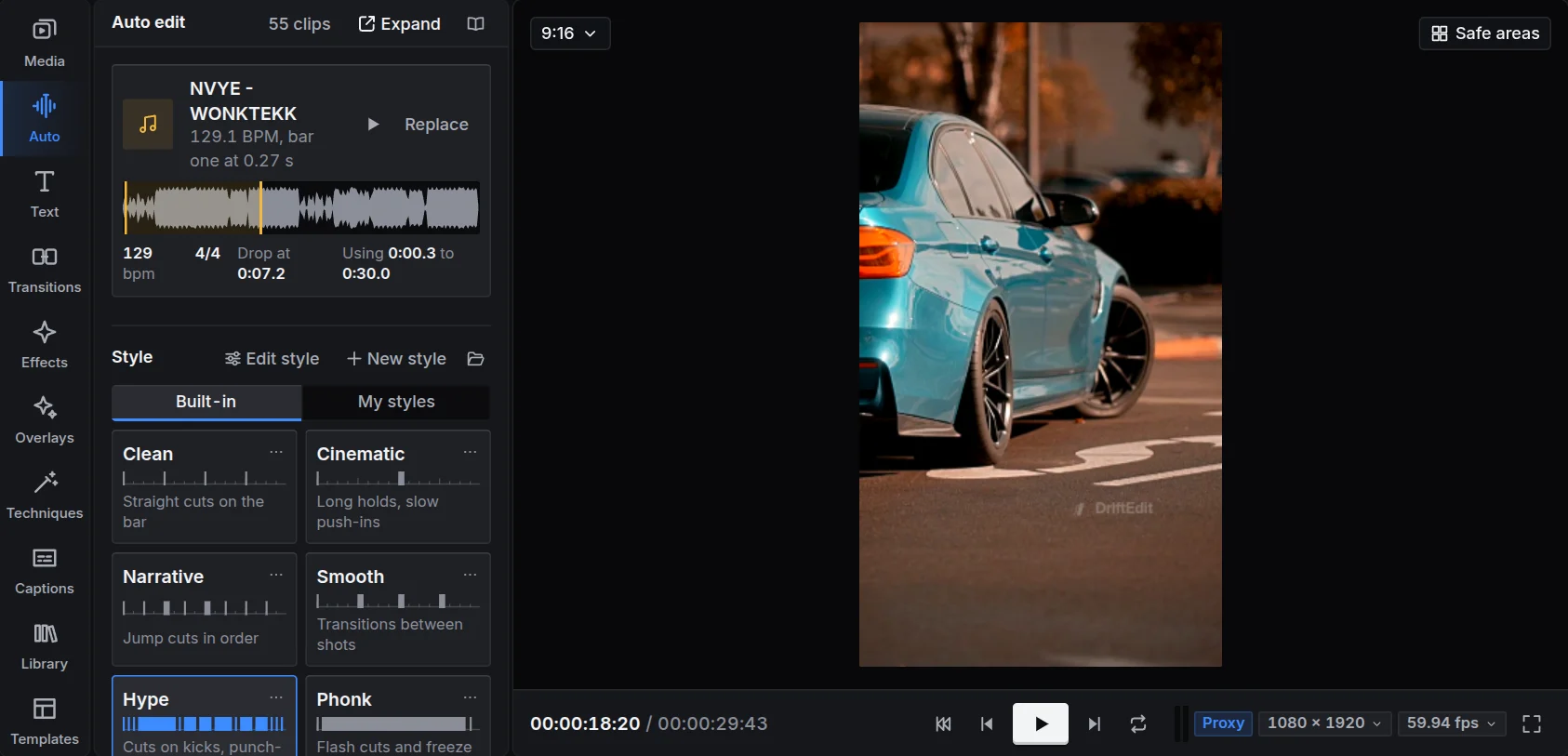
左側の オート を開きます。読み込んだ曲と映像は、DriftEditがすでに見つけています。
- 曲 で、使いたい曲が選ばれていることを確認します。試聴 を押すと、編集で使う範囲を聴けます。
- スタイル で、編集の雰囲気を選びます。Hype はすべてのキックに合わせて素早くカットし、Cinematic はショットを長めに保ちながらゆっくり寄ります。クリーン は小節に合わせてカットし、ゆっくり寄る動きだけを加え、エフェクトは使いません。オートモードの章では全9種類を説明します。
- 長さ で、動画の長さを10〜60秒から選びます。
- 編集を作成 を押します。
DriftEditは曲のテンポ、小節、すべてのキック、ドロップを読み取り、映像から鮮明で動きのある瞬間を探し、特に良い部分をビート上に配置します。処理の内容はバーに表示されます。数秒後には、タイムラインに編集が完成します。
4. 再生する
Space、またはビューアー下の再生ボタンで再生と一時停止を切り替えます。タイムライン上のルーラーをクリックすると、その位置に移動します。
イメージと違う場合は、別のテイク を押します。同じ曲とスタイルで、違う編集が作られます。別のスタイルを選び、もう一度 編集を作成 を押してもかまいません。
5. 手作業で変更する
オートモードが作ったものは、すべて通常のタイムライン上のクリップです。次の操作を試してください。
- ショットを入れ替える。 ショットを選んで Delete を押し、メディアパネルから別のクリップを空いた場所にドラッグして、収まるようにトリムします。
- ショットをトリムする。 クリップの左右の端をドラッグして、短くしたり長くしたりします。
- ショットを削除する。 クリップをクリックして Delete を押します。
- タイトルを追加する。 左側の テキスト を開き、スタイルをクリックすると、そのスタイルのタイトルが再生ヘッドの位置に現れます。スタイルをタイムラインの好きな場所にドラッグすることもできます。右側のインスペクターで文字を入力するか、ビューアーのタイトルをダブルクリックして直接入力します。
6. 書き出す
右上の 書き出し を押します。
- 解像度 と フレームレート を選びます。多くのSNSには1080pが適しています。
- ファイル名 を確認します。
- 書き出しボタンを押します。動画はブラウザータブ内で作られ、処理済みのフレームがバーに表示されます。完了するまでタブを開いたままにしてください。
完成したMP4はデバイスに保存され、そのまま投稿できます。

