मैनुअल · अध्याय 10
टेक्स्ट, टाइटल और कैप्शन
टाइटल की स्टाइल और एनिमेशन, शब्दों पर ज़ोर, बोली या फ़ाइल से कैप्शन, कैप्शन स्टाइल और AI आवाज़ में कैप्शन।
टाइटल
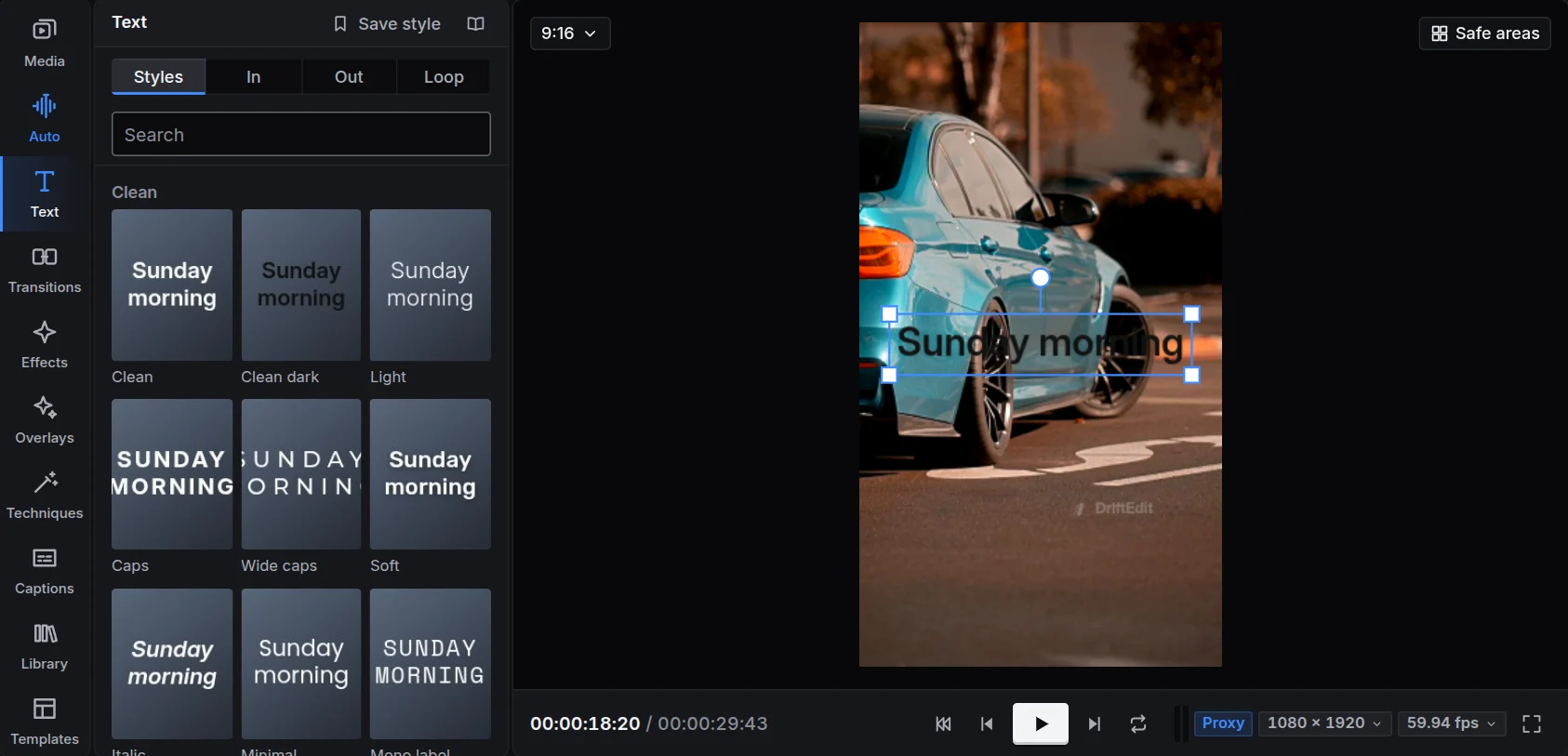
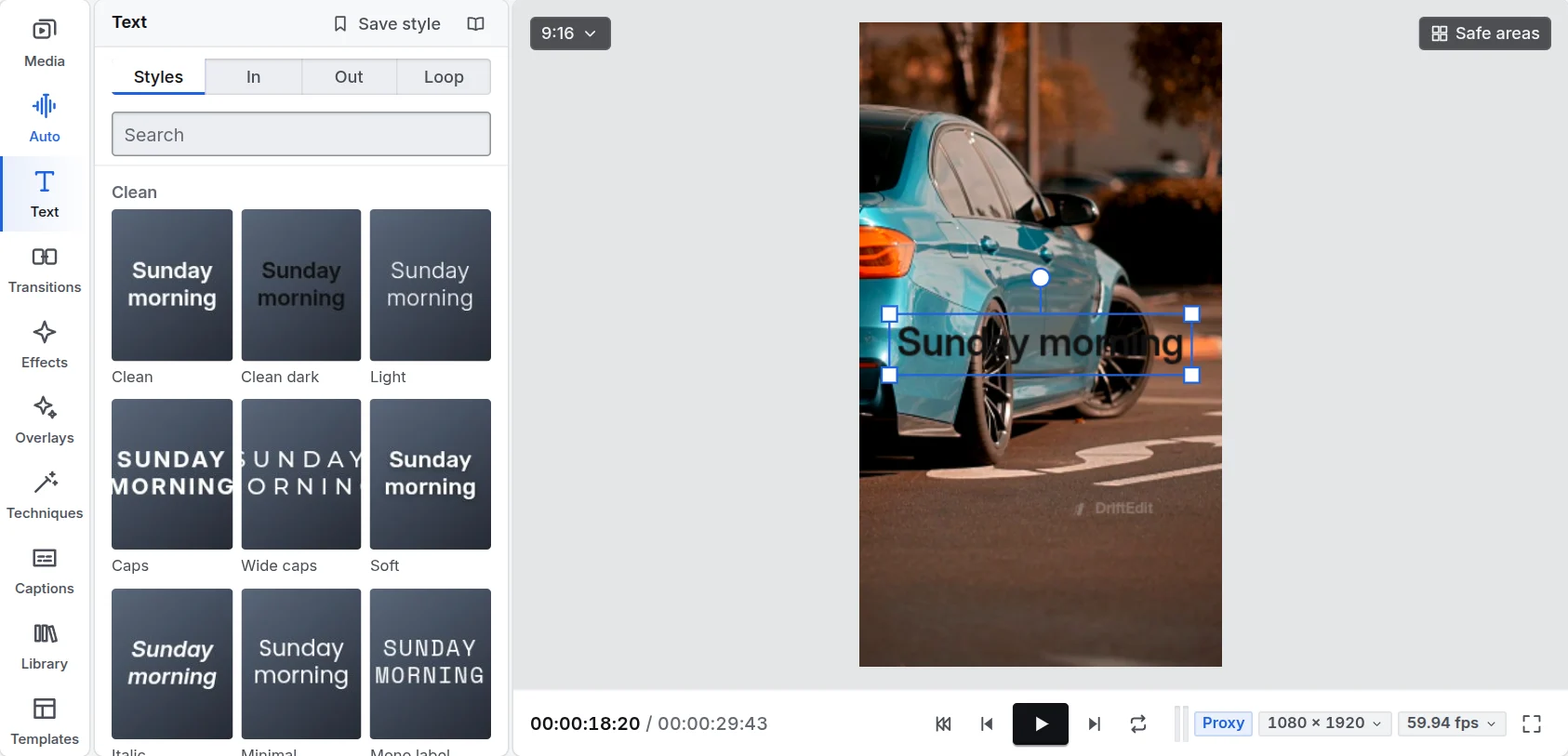
बाईं ओर टेक्स्ट खोलें। हर टाइल एक टेक्स्ट स्टाइल है: फ़ॉन्ट, रंग, आउटलाइन या बॉक्स, छाया या चमक।
- कोई टाइटल चुना न हो तो स्टाइल पर क्लिक करके प्लेहेड पर उस स्टाइल का टाइटल रखें, या टाइमलाइन पर मनचाही जगह खींचें।
- चुने टाइटल की स्टाइल बदलने के लिए स्टाइल पर क्लिक करें।
- इंस्पेक्टर के वीडियो टैब में टेक्स्ट के नीचे शब्द लिखें या व्यूअर में टाइटल पर डबल-क्लिक करके वहीं लिखें। Escape लिखना समाप्त करता है।
- किसी तस्वीर की तरह व्यूअर में टाइटल खिसकाएँ, आकार बदलें और घुमाएँ। सेफ़ एरिया दिखाता है कि फ़ोन ऐप के बटन उसे कहाँ ढकेंगे।
इसका रूप
इंस्पेक्टर के वीडियो टैब में टेक्स्ट के नीचे रूप की हर चीज़ है: फ़ॉन्ट और आकार, रंग, आउटलाइन, छाया और चमक, शब्दों के पीछे बॉक्स, अंतराल और संरेखण। कई टाइटल चुनकर साथ बदलें। पसंद का रूप अपनी स्टाइल बनाकर आपके में सेव कर सकते हैं।
एनिमेशन
इन, आउट और लूप में चुनें कि टाइटल कैसे आए, जाए और स्क्रीन पर रहते हुए हिले: अक्षर, शब्द या पंक्ति के अनुसार, टाइप होकर, उछलकर, फ़ेड होकर, फिसलकर, पॉप होकर और कई तरीकों से। हर एक की अवधि इंस्पेक्टर में तय होती है।
ज़ोर
इंस्पेक्टर में टाइटल का शब्द चुनकर उसका अलग रंग, मोटे अक्षर, बड़ा आकार, अंडरलाइन या हाइलाइटर की पट्टी दें, स्थिर या शब्द बोले जाने पर बनती हुई। टेक्स्ट बदलने पर ज़ोर शब्द के साथ रहता है।
कैप्शन
बाईं ओर कैप्शन खोलें। कैप्शन अपने ट्रैक पर रहते हैं और उनकी स्टाइल साथ बदलती है।
कैप्शन बनाना
- बोली से: DriftEdit डिवाइस पर क्लिप की आवाज़ सुनकर कही बात लिखता है, हर शब्द के समय के साथ, 99 में से किसी भी भाषा में। पहली बार बोली का मॉडल (80 MB) डाउनलोड होता है। एडिट काटने पर हर कैप्शन अपने शॉट के साथ रहता है। बोला जा रहा शब्द हाइलाइट करें तब तक चालू रहता है जब तक आप इसे बंद न करें, और हर शब्द को बोले जाते समय रंग देता है; बोलें और रिकॉर्डिंग से बने कैप्शन भी यही चुनाव मानते हैं। कौन बोल रहा है, जब तक आप इसे बंद न करें, चालू रहता है; यह बोलने वाले लोगों को ढूँढकर हर बारी को वक्ता 1, वक्ता 2 नाम देता है (पहली बार 8 MB और)। एक साथ बोलने वाले दो लोग एक ही कैप्शन में अपनी-अपनी पंक्ति में आते हैं। आवाज़ें जहाँ कोई नहीं बोलता वहाँ सुनाई देने वाली चीज़ों, जैसे संगीत, तालियाँ, हँसी, दरवाज़ा, के कैप्शन कैप्शन की भाषा में बनाता है (15 MB और)। बोली से कैप्शन ऑडियो ट्रैक के मेनू में भी है, उसकी सभी क्लिप के लिए, और क्लिप के मेनू में, चुनी गई क्लिप के लिए। फिर से बनाने पर आवाज़ फिर से सुनी जाती है। विंडो भाषा समेत आपकी पसंद अगली बार के लिए याद रखती है। जो सुना जाता है वह साथ-साथ सुरक्षित होता जाता है: अगर सुनना बीच में रुक जाए (ग्राफ़िक्स कार्ड बंद हो जाए, विंडो बंद हो जाए), तो कैप्शन दोबारा बनाने पर वहीं से आगे बढ़ता है। जहाँ दो आवाज़ें साथ चलती हैं और दोनों में बोल हैं (स्क्रीन रिकॉर्डिंग और साथ में रिकॉर्ड की गई आवाज़), वहाँ एक ही पल में कही गई बात एक कैप्शन में आती है, हर एक की अपनी लाइन, और कौन बोल रहा है चालू हो तो नाम के साथ।
- SRT या WebVTT इम्पोर्ट करें, या स्टूडियो में कहीं भी कैप्शन फ़ाइल छोड़ें।
- कैप्शन जोड़ें से प्लेहेड पर कैप्शन लिखें।
एडिट करना
लाइनें में हर कैप्शन समय सहित है: वहाँ जाने के लिए समय पर क्लिक करें, शब्द बदलने के लिए लिखें। टाइमलाइन पर कैप्शन क्लिप हैं: खिसकाने के लिए खींचें, दिखने की अवधि बदलने के लिए किनारे खींचें।
कौन बोल रहा है, और आवाज़ें
किसी पंक्ति को नाम: और फिर कही गई बात के रूप में लिखें, तो नाम उस व्यक्ति के रंग में दिखता है। कैप्शन फ़ाइल के वक्ता (WebVTT की आवाज़ें, या कोलन से पहले बड़े अक्षरों में लिखे नाम) अपने आप आ जाते हैं। वक्ता में हर किसी का एक रंग और एक नाम होता है: नाम बदलें और उनकी हर पंक्ति बदल जाती है। जोड़ें नया वक्ता बनाता है, और हर कैप्शन के पास आप चुनते हैं कि उसकी पहली पंक्ति कौन बोलता है। जब दो लोग एक साथ बोलते हैं, तो उनकी पंक्तियाँ एक ही कैप्शन में एक के नीचे एक दिखती हैं। चौकोर कोष्ठक में लिखी आवाज़, जैसे [तालियाँ], तिरछी होती है, और ♪ संगीत दिखाता है। जिस कैप्शन को फ़ाइल ऊपर रखती है वह ऊपर ही रहता है, और SRT व WebVTT में एक्सपोर्ट करने पर भी वक्ता और जगह बनी रहती है। बोलें नाम, आवाज़ें या संगीत नहीं पढ़ता: हर व्यक्ति की आवाज़ में हर किसी को अपनी आवाज़ और लहजा मिलता है, और जो कैप्शन सिर्फ़ एक आवाज़ है वह अपनी जगह पर चुप रहता है।
वक्ता कैसे दिखें तय करता है कि हर कैप्शन में नाम कैसे दिखें: नाम से, शब्दों से पहले नाम; उनके रंग में, बिना नाम के, शब्द उस व्यक्ति के रंग में; या छिपा हुआ, सिर्फ़ शब्द। कौन बोल रहा है, यह हर हाल में रखा रहता है: इसे कभी भी बदलें, और एक्सपोर्ट हुए SRT और WebVTT में हर वक्ता का नाम फिर भी रहता है।
उनकी स्टाइल
स्टाइल में कैप्शन स्टाइल चुनें। चुना गया स्टाइल आपके खाते में सहेजा जाता है: जिस प्रोजेक्ट में अभी कैप्शन नहीं हैं, वहाँ बने नए कैप्शन इसी स्टाइल में शुरू होते हैं। ज़्यादातर कराओके की तरह बोले जा रहे शब्द को चिह्नित करती हैं। पोज़ीशन उन्हें ऊपर, बीच में या नीचे रखता है। वीडियो में जला दें एक्सपोर्ट की तस्वीर पर बनाता है; बंद हो तो अलग फ़ाइल रहते हैं, जिसे SRT या WebVTT में एक्सपोर्ट करते हैं। एक बार में एक शब्द सिर्फ़ बोला जा रहा शब्द दिखाता है, अकेला बीच में।
कैप्शन बुलवाना
बोलें कैप्शन को AI आवाज़ देता है: महिला या पुरुष की, स्टूडियो की सभी तेरह भाषाओं में। हर कैप्शन बोला जाता है, हर शब्द आवाज़ के समय से जुड़ता है और आवाज़ अलग ट्रैक पर जाती है, जिससे बोले शब्द चिह्नित करने वाली स्टाइल उसका अनुसरण करती है। पहली बार आवाज़ का मॉडल और शब्दों का समय तय करने वाला बोली का मॉडल (80 MB, ग्राफ़िक्स कार्ड पर 113 MB) डाउनलोड होते हैं। कैप्शन ट्रैक के मेन्यू, कैप्शन के मेन्यू या सीक्वेंस मेन्यू में कैप्शन बोलें भी चुन सकते हैं।
कैप्शन या कोई टाइटल चुना हो, तो विंडो चुने हुए पर खुलती है: सिर्फ़ वही बोले जाते हैं, और बाकी कैप्शन जैसे थे वैसे रहते हैं; सभी कैप्शन सब बोलता है। हर पंक्ति आवाज़ की अपनी रफ़्तार रखती है; उसे अपनी क्लिप भरने की रफ़्तार देने के लिए हर पंक्ति को उसकी क्लिप में फ़िट करें चालू करें: छोटी क्लिप में तेज़, लंबी में थोड़ी धीमी। टाइटल अपनी जगह रहता है और कम से कम अपनी आवाज़ जितना चलता है: इंस्पेक्टर में उसके शब्दों के नीचे बोलें चुनें, या उसके मेनू में टेक्स्ट बुलवाएँ (AI आवाज़)। टोन चुनता है कि आवाज़ कैसी लगे: स्वाभाविक, शांत, जोशीला, चिल्लाते हुए, गंभीर या उदास। आवाज़ के मॉडल की अपनी कोई भावना नहीं होती, इसलिए हर टोन उसकी आवाज़ों में से एक, उसकी रफ़्तार, पिच और ध्वनि चुनता है। आवाज़ उस AI आवाज़ ट्रैक पर जाती है जहाँ जगह हो, नहीं तो नए ट्रैक पर। चिह्न कैप्शन की भाषा में शब्दों में बोले जाते हैं, 33° को 33 डिग्री और 50% को 50 प्रतिशत, और कोलन को ठहराव की तरह।
संदर्भ अध्याय में हर टेक्स्ट स्टाइल, कैप्शन स्टाइल और एनिमेशन है।