मैनुअल · अध्याय 5
ऑटो मोड
ऑटो मोड गाना और फ़ुटेज कैसे पढ़ता है, सभी स्टाइल और सेटिंग और अपनी स्टाइल बनाने का तरीका।
ऑटो मोड आपका एडिट बनाता है: गाना और फ़ुटेज दें, वह फ़ुटेज को गाने के अनुसार काटता है। संगीत वाला एडिट बनाने का यह सबसे तेज़ तरीका है और किसी भी वीडियो की अच्छी शुरुआत है: बना हुआ सामान्य एडिट हर बारीकी में बदल सकते हैं।
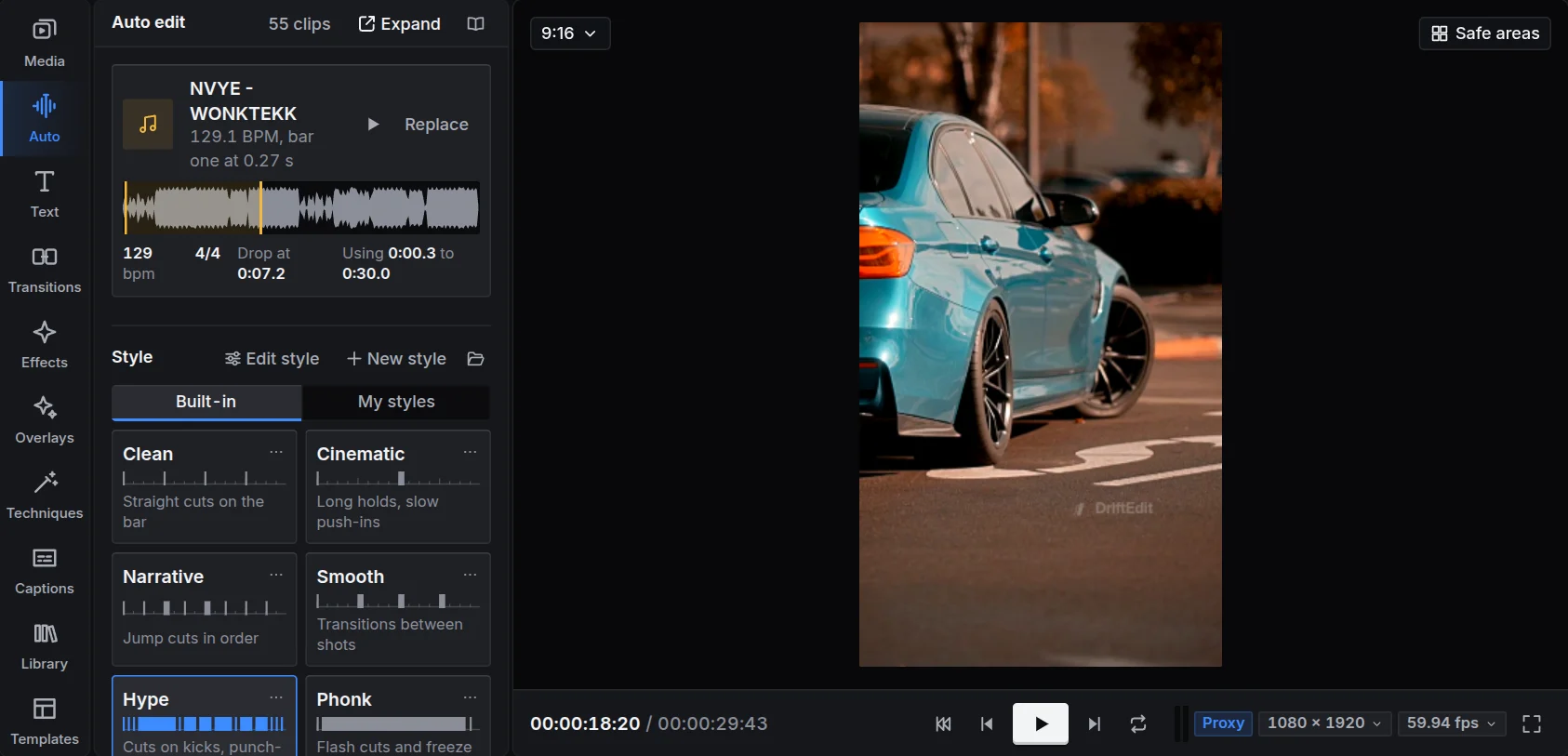
यह क्या पढ़ता है
गाना। DriftEdit टेम्पो, पहला बार, गाने के हिस्से (इंट्रो, बिल्ड, ड्रॉप, ब्रिज, ब्रेक, आउट्रो), हर किक का सटीक समय और ड्रॉप खोजता है। कट असली किक पर लगते हैं, ग्रिड पर नहीं, और सबसे अच्छा फ़ुटेज ड्रॉप के लिए रखा जाता है।
फ़ुटेज। हर क्लिप को साफ़पन, गति और एक्सपोज़र के लिए एक सेकंड में चार बार देखा जाता है, फ़ोटो को एक बार। सबसे साफ़ और गतिशील पल संगीत के ज़ोरदार पल पर आते हैं। चौड़े फ़ुटेज से बने खड़े एडिट में चलता हुआ विषय फ़्रेम में रहता है। वीडियो के भीतर सीन के कट भी मिलते हैं, ताकि शॉट में बीट से अलग आधा एक सीन और आधा अगला न आए (Chaos को छोड़कर, जिसमें ठीक यही चाहिए)।
सब आपके डिवाइस पर होता है। पढ़ी जानकारी हर फ़ाइल के साथ रहती है, इसलिए उसी गाने से दूसरा एडिट तुरंत शुरू होता है।
एडिट बनाना
- गाना: इम्पोर्ट किया गाना चुना रहता है। बीट लेने के लिए लाइब्रेरी से बीट लें दबाएँ।
- सुनें एडिट में इस्तेमाल होने वाला हिस्सा चलाता है। गाने का हिस्सा से इसे चुनें: ड्रॉप के आसपास, शुरुआत से या गाने की वेवफ़ॉर्म पर खींचकर चुना हिस्सा।
- स्टाइल: कट कैसे लगेंगे और क्या जुड़ेगा। नौ स्टाइल नीचे हैं।
- लंबाई: 10 से 60 सेकंड। अस्पेक्ट: फ़ोन ऐप के लिए 9:16, या 4:5, 1:1 या 16:9।
- कितना ज़ोरदार: हल्का, संतुलित या ऊर्जावान से तस्वीर के उछाल और इफ़ेक्ट तथा ट्रांज़िशन की आवृत्ति तय होती है।
- एडिट बनाएँ दबाएँ।
पट्टी हर चरण दिखाती है: गाना पढ़ना, किक और ड्रॉप खोजना, फ़ुटेज पढ़ना, कट लगाना। पूरा होने पर छोटी रिपोर्ट बताती है कि किन किक पर कट लगे, ड्रॉप कहाँ है और क्या लगाया गया।
दस स्टाइल
| स्टाइल | इसका काम |
|---|---|
| क्लीन | बार पर सीधे कट, धीरे पास आते शॉट, फ़ुटेज पर इफ़ेक्ट नहीं और अंत में काले में फ़ेड। |
| Cinematic | कई बार तक लंबे शॉट, धीरे पास आना, शांत हिस्सों में और धीमा, लंबे डिज़ॉल्व, ग्रेन वाला फ़िल्म ग्रेड। |
| Narrative | फ़ुटेज के क्रम में जंप कट, हर कट पर कम से कम आधा सेकंड छोड़ता है ताकि कहानी आगे बढ़े। |
| स्मूद | हर कट डिज़ॉल्व, ज़ूम, ब्लर, स्लाइड या लाइट लीक से सहजता से जुड़ता है। |
| Hype | ड्रॉप की हर किक पर कट, हर कट पर उछाल, फ़्लैश ज़ूम और व्हिप पैन, नए हिस्सों पर पंच-इन। |
| Phonk | phonk और montagem के लिए: ड्रॉप के हर कट पर फ़्लैश ज़ूम और शेक फ़्लैश, ग्लिच फ़्लैश, बीट पर नेगेटिव झलक, ब्लैक एंड व्हाइट हिस्से, आते शॉट पर घोस्ट कॉपी और पलक झपकना, फ़ेड इन से शुरुआत, ड्रॉप से पहले फ़्रीज़ और गहरा ग्रेड। |
| Anime | एनीमे और कैरेक्टर एडिट के लिए: पहले बार से किक पर कट, हर कट पर शेक फ़्लैश, फ़्लैश ज़ूम या ज़ूम ब्लर, बीट पर नेगेटिव झलक, ब्लैक एंड व्हाइट हिस्से, आते शॉट पर घोस्ट कॉपी, पलक झपकना और नेगेटिव बॉक्स, और ब्लैक एंड व्हाइट में अंत। |
| Velocity | ड्रॉप में स्पीड रैम्प: हर किक पर धीमा, बीच में तेज़, ड्रॉप में प्रवेश पर फ़्लैश ज़ूम और चटख ग्रेड। |
| Chaos | हर किक पर कट, ग्लिच फ़्लैश, ग्लिच के झटके, हिट पर रंगों का अलगाव और शेक। |
| रिवर्स | पीछे चलते और ज़ूम होते शॉट, बीट पर रिवाइंड, ड्रॉप में प्रवेश पर रिवाइंड। |
हर स्टाइल गाने के हर हिस्से में बीट की नियमित इकाइयों पर कट लगाती है (Clean के ड्रॉप में बार, Hype में बीट), और ड्रॉप का हर कट किक पर पड़ता है।
मूव
Phonk और Anime अपने शॉट पर बीट के साथ मूव रखते हैं, जैसे फ़ोंक और एनीमे एडिट करते हैं; Hype, Chaos और Velocity इनमें से कुछ इस्तेमाल करते हैं।
- नेगेटिव झलक: वही शॉट आधी बीट पर दो से चार बार मिरर किए नेगेटिव में बदलता है।
- ब्लैक एंड व्हाइट हिस्से: फ़्लैश के साथ उसी शॉट के ब्लैक एंड व्हाइट में जाना और पीछे हटना, फिर फ़्लैश के साथ रंग में लौटना और पास आना।
- घोस्ट कॉपी और ओवरएक्सपोज़्ड आना: शॉट अपनी बड़ी, धुंधली होती कॉपी ऊपर लिए आता है, या ओवरएक्सपोज़्ड होकर आता है और फिर ठहरता है।
- पलक झपकना: फ़्लैश वाले कट से पहले तस्वीर आँखों की तरह बंद होकर खुलती है।
- नेगेटिव बॉक्स: कुछ फ़्रेम के लिए आधी स्क्रीन नेगेटिव हो जाती है, ज़्यादातर बायाँ या दायाँ आधा हिस्सा, कभी-कभार ऊपर या नीचे का आधा, और कभी-कभी तुरंत बाद दूसरा आधा भी। कौन-सा आधा, यह हर एडिट में नए सिरे से चुना जाता है।
- ज़ूम: बिना बाउंस वाली स्टाइल में ड्रॉप का हर शॉट बारी-बारी से पास आता या पीछे हटता है।
- शुरुआत और अंत: काले से पास आते हुए फ़ेड इन जो दूसरे शॉट में घुल जाता है, और ब्लैक एंड व्हाइट में या सफ़ेद से होकर अंत।
हर मूव क्लिप पर साधारण इफ़ेक्ट (नेगेटिव, घोस्ट कॉपी, पलक झपकना, ब्लैक एंड व्हाइट) और कीफ़्रेम से बना है, जिन्हें बदला या हटाया जा सकता है। हर फ़्लैश एक सेकंड में अधिकतम तीन में गिना जाता है, और फ़्लैश बंद होने पर नेगेटिव, बॉक्स, पलक झपकना और ओवरएक्सपोज़र हट जाते हैं (झलक सिर्फ़ मिरर करती है)। स्टाइल एडिटर में मूव तय करता है कि हर एक कितनी बार हो, शुरुआत और अंत।
फिर कोशिश करना
- एक और टेक: वही गाना और स्टाइल, दूसरे तरीके से कटेंगे।
- वर्शन: चार और टेक साथ-साथ; पसंद का चुनें।
- मेरे बदलावों के साथ दोबारा बनाएँ: हाथ से शॉट बदलने के बाद ऑटो मोड बाकी फिर काटता है, आपके बदलाव बिल्कुल वैसे रहते हैं।
- शुरू से दोबारा बनाएँ: अभी की सेटिंग से एडिट दोबारा बनाता है। ऑटो मोड का बनाया सब हट जाता है, आपके बदले शॉट भी; आपकी अपनी क्लिप और लॉक ट्रैक रहते हैं।
सभी सेटिंग
सभी सेटिंग बाकी विकल्प खंडों में खोलता है:
- शुरुआती टेक्स्ट: शुरुआती सेकंड पर स्टाइल की टाइपोग्राफ़ी में शब्द।
- साउंड इफ़ेक्ट: ड्रॉप पर बूम, उससे पहले राइज़र, ड्रॉप के बार पर इम्पैक्ट, व्हिप और ज़ूम कट पर स्वूश।
- सिर्फ़ कट: स्टाइल सिर्फ़ कट की जगह तय करती है; इफ़ेक्ट, ज़ूम, ट्रांज़िशन और आवाज़ नहीं जुड़ते।
- फ़्लैश: शुरू में चालू और एक सेकंड में अधिकतम तीन। चमकती रोशनी के प्रति संवेदनशील दर्शकों के लिए बंद करें: हर चमकते कट की गति बनी रहती है। शेक और ग्लिच भी अलग-अलग हटा सकते हैं।
- Beat वाले कट पर स्लो मोशन: हर बीट पर कट वाले ड्रॉप में शॉट आधी या उससे कम स्पीड पर चलता है, जिससे गति बीट पर ठहरती है। धीमे शॉट स्मूद करें फ़ुटेज के फ़्रेम के बीच नए फ़्रेम बनाता है ताकि गति सहज रहे।
- जहाँ शुरू, वहीं खत्म: आख़िरी शॉट पहले में मिल जाता है, इसलिए वीडियो बिना जोड़ दिखे लूप होता है।
- कटिंग: कट कहाँ से फ़्रेज़, बार, बीट या किक चुनें; शॉट की लंबाई से गति और ट्रांज़िशन से उनकी संख्या तय करें।
फ़ुटेज चुनना
ऑटो पैनल की फ़ुटेज सूची में हर क्लिप और फ़ोटो है। किसी को छोड़ने के लिए बंद करें। अच्छे हिस्से चुनने के लिए वीडियो पर हिस्से चुनें दबाएँ: इम्पोर्ट और मीडिया बिन देखें।
अपनी स्टाइल
कोई भी स्टाइल खोलकर बदल सकते हैं। स्टाइल एडिट करें (या कार्ड पर एडिट) दबाएँ: स्टाइल एडिटर कट की इकाई, शॉट की लंबाई, फ़ुटेज विकल्प, ट्रांज़िशन, हिट, मूव, लुक, टेक्स्ट और आवाज़ दिखाता है, साथ में ड्रॉप के चार बार काटने की तस्वीर।
- बदलाव एडिट की अपनी कॉपी में जाते हैं, इसलिए मूल स्टाइल वैसी रहती है।
- मेरी स्टाइल में सेव करें डिवाइस पर आपकी स्टाइल में रखता है। साइन इन होने पर दूसरे डिवाइस पर भी मिलती है।
- एक्सपोर्ट साझा करने के लिए
.driftstyleफ़ाइल सेव करता है, LUT और इस्तेमाल हुए आपके ट्रांज़िशन समेत। खोलें से फ़ाइल लाएँ।