मैनुअल · अध्याय 2
आपका पहला वीडियो
पहले कभी एडिट न किया हो तब भी लगभग पाँच मिनट में बीट पर कटा हुआ तैयार वीडियो बनाएँ।
इस अध्याय में अपनी क्लिप और गाने से ऑटो मोड में छोटा वीडियो बनाएँगे, कुछ चीज़ें हाथ से बदलेंगे और उसे एक्सपोर्ट करेंगे। डिवाइस पर कुछ वीडियो क्लिप या फ़ोटो और एक गाना चाहिए। गाना न हो तो लाइब्रेरी की बीट इस्तेमाल कर सकते हैं।
1. स्टूडियो खोलें
Chrome या Edge में studio.driftedit.app खोलें। पहली बार खाली प्रोजेक्ट खुलेगा, जिसमें एडिट शुरू कर सकते हैं; बाद में पिछला प्रोजेक्ट खुलता है। दूसरा शुरू करने के लिए फ़ाइल, नया प्रोजेक्ट चुनें। साइन अप की ज़रूरत नहीं है।
2. क्लिप और गाना लाएँ
बाईं ओर मीडिया पैनल में इम्पोर्ट दबाकर क्लिप, फ़ोटो और गाना चुनें। फ़ोल्डर से फ़ाइलें खींचकर स्टूडियो में कहीं भी छोड़ सकते हैं।
हर फ़ाइल मीडिया पैनल में टाइल बनकर आती है। वीडियो पर माउस रखने से चलता हुआ प्रीव्यू दिखता है; गाने की वेवफ़ॉर्म दिखती है। फ़ाइलें डिवाइस पर रहती हैं: इम्पोर्ट से ब्राउज़र को केवल उन्हें पढ़ने की अनुमति मिलती है।


3. ऑटो मोड से एडिट बनाएँ
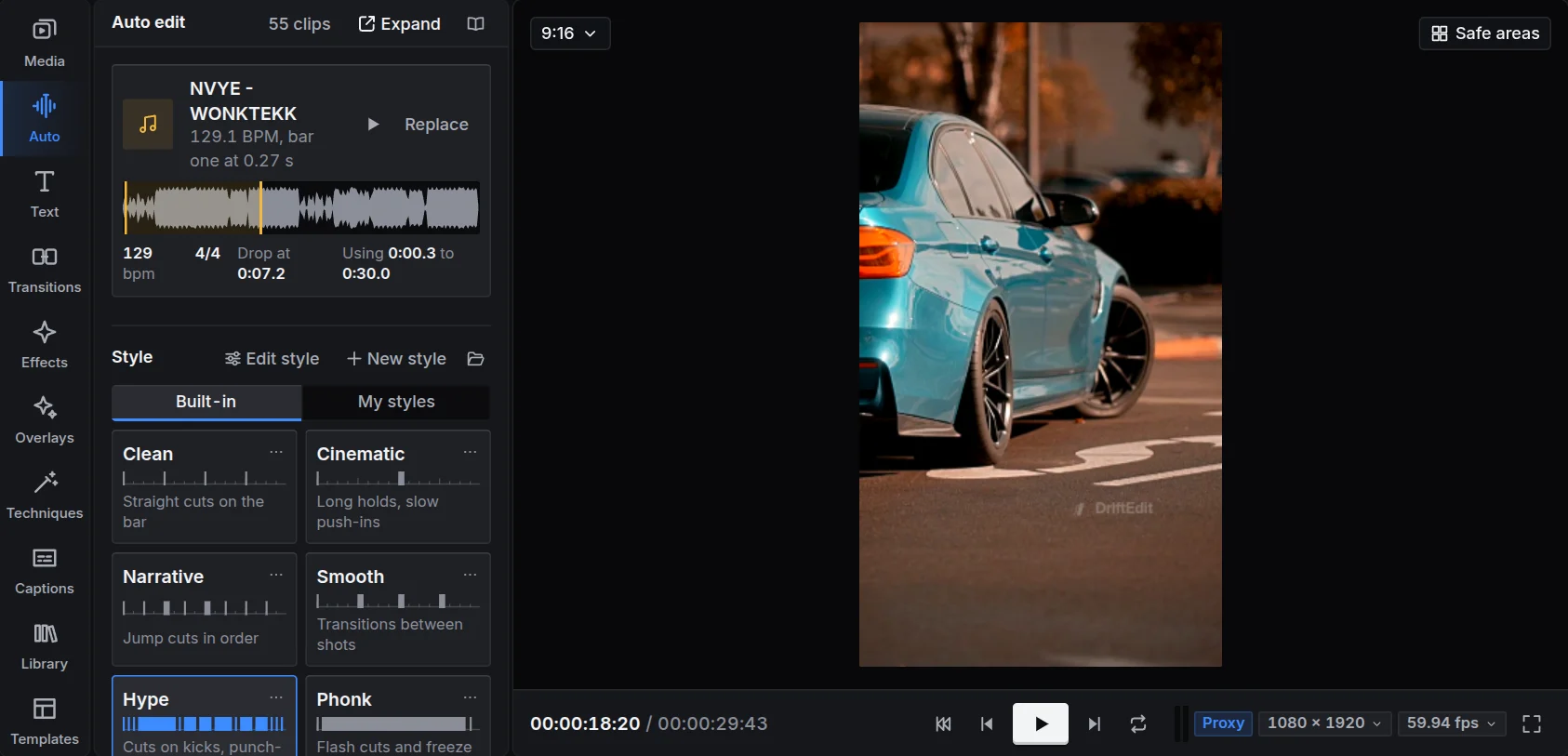
बाईं ओर ऑटो खोलें। DriftEdit आपका गाना और फ़ुटेज पहले ही खोज चुका है।
- गाना में जाँचें कि सही गाना चुना है। एडिट में इस्तेमाल होने वाला हिस्सा सुनने के लिए सुनें दबाएँ।
- स्टाइल में एडिट का अंदाज़ चुनें। Hype हर किक पर तेज़ कट लगाता है; Cinematic शॉट लंबे रखकर धीरे पास आता है; क्लीन बार पर कट लगाता है, धीरे पास आता है और इफ़ेक्ट नहीं लगाता। ऑटो मोड अध्याय में सभी नौ स्टाइल हैं।
- लंबाई में वीडियो के लिए 10 से 60 सेकंड चुनें।
- एडिट बनाएँ दबाएँ।
DriftEdit गाने का टेम्पो, बार, हर किक और ड्रॉप पढ़ता है, फ़ुटेज में साफ़ और गतिशील पल खोजता है और सबसे अच्छे पल बीट पर रखता है। प्रगति पट्टी काम दिखाती है। कुछ सेकंड बाद एडिट टाइमलाइन पर होता है।
4. देखें
चलाने और रोकने के लिए Space या व्यूअर के नीचे प्ले बटन दबाएँ। किसी समय पर जाने के लिए टाइमलाइन के ऊपर रूलर पर क्लिक करें।
पसंद नहीं आया? एक और टेक दबाएँ: वही गाना और स्टाइल, दूसरे तरीके से कटेंगे। या दूसरी स्टाइल चुनकर फिर एडिट बनाएँ दबाएँ।
5. कुछ हाथ से बदलें
ऑटो मोड की बनाई हर चीज़ टाइमलाइन पर सामान्य क्लिप है। इनमें से कुछ आज़माएँ:
- शॉट बदलें। शॉट चुनकर Delete दबाएँ, मीडिया पैनल से बेहतर क्लिप खाली जगह में खींचें और फिट करने के लिए ट्रिम करें।
- शॉट ट्रिम करें। क्लिप छोटी या लंबी करने के लिए बायाँ या दायाँ किनारा खींचें।
- शॉट हटाएँ। क्लिप पर क्लिक करके Delete दबाएँ।
- टाइटल जोड़ें। बाईं ओर टेक्स्ट खोलकर स्टाइल पर क्लिक करें: उस स्टाइल का टाइटल प्लेहेड पर आ जाएगा। या स्टाइल को टाइमलाइन पर मनचाही जगह खींचें। दाईं ओर इंस्पेक्टर में शब्द लिखें, या व्यूअर में टाइटल पर डबल-क्लिक करके वहीं लिखें।
6. एक्सपोर्ट करें
ऊपर दाईं ओर एक्सपोर्ट दबाएँ।
- रेज़ोल्यूशन और फ़्रेम रेट चुनें (ज़्यादातर सोशल मीडिया के लिए 1080p सही है)।
- फ़ाइल का नाम जाँचें।
- एक्सपोर्ट बटन दबाएँ। वीडियो ब्राउज़र टैब में बनता है; पट्टी तैयार फ़्रेम दिखाती है। पूरा होने तक टैब खुला रखें।
तैयार MP4 आपके डिवाइस पर सेव होता है, पोस्ट करने के लिए तैयार।


आगे क्या
- स्टूडियो पर एक नज़र में उसके हिस्से जानें।
- इफ़ेक्ट, ट्रांज़िशन और टेक्स्ट से एडिट को अपना रूप दें।
- काम के तरीके में पूरा तरीका अपनाएँ: phonk कार एडिट, यात्रा मोंटाज या YouTube के लिए बोलता वीडियो।