मैनुअल · अध्याय 6
टाइमलाइन
ट्रैक, क्लिप, चयन, खिसकाना, ट्रिम और कट, टूल, स्नैपिंग, म्यूज़िक ग्रिड, मार्कर, इन और आउट पॉइंट, ग्रुप, नेस्टिंग और ऑटोमेशन।
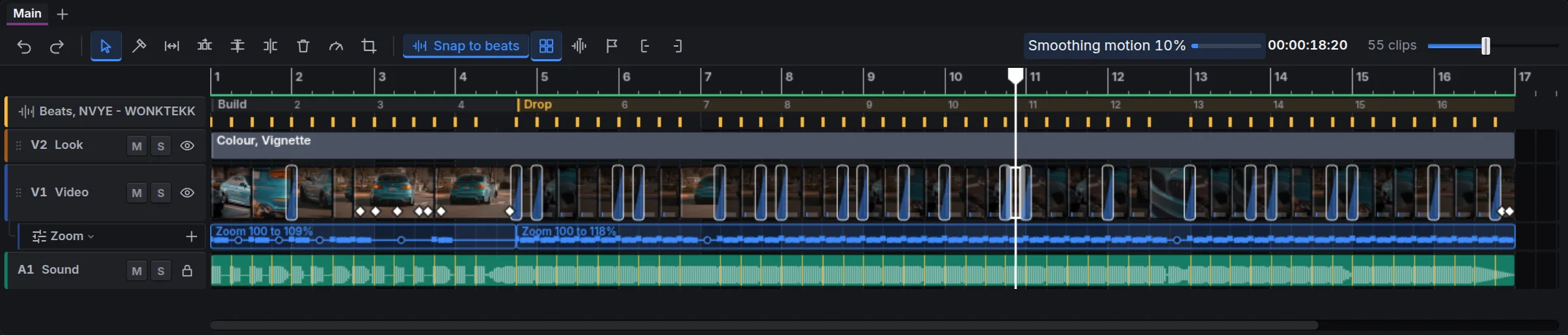
टाइमलाइन ही एडिट है: समय बाएँ से दाएँ चलता है और हर पंक्ति, यानी ट्रैक में क्लिप होती हैं। ऊपर की क्लिप नीचे वाली के ऊपर दिखती है, इसलिए टाइटल और ओवरले फ़ुटेज से ऊपर के ट्रैक पर और आवाज़ नीचे रहती है।
रास्ता समझें
- प्लेहेड सफ़ेद रेखा है: व्यूअर उसके नीचे का फ़्रेम दिखाता है। खिसकाने के लिए रूलर पर क्लिक करें या उसे खींचें।
- ज़ूम के लिए टूलबार के दाएँ स्लाइडर, = और -, या पूरा एडिट फिट करने के लिए 0 इस्तेमाल करें। टाइमलाइन की किसी जगह ज़ूम करने के लिए Ctrl दबाकर वहाँ स्क्रॉल करें।
- स्क्रॉल के लिए ट्रैक के नीचे स्क्रॉलबार या Shift के साथ माउस व्हील इस्तेमाल करें।
- कदम: ArrowLeft और ArrowRight से एक फ़्रेम, ShiftArrowLeft और ShiftArrowRight से एक बीट, AltArrowLeft और AltArrowRight से एक बार चलें। Home और End शुरुआत और अंत पर ले जाते हैं।
ट्रैक
बाईं ओर हर ट्रैक के हेड में नाम और बटन हैं: M म्यूट करता है, S सिर्फ़ वही चलाता है (सोलो), आँख तस्वीर का ट्रैक छिपाती है, ताला बदलाव रोकता है। ऊपर-नीचे करने के लिए हेड की पकड़ से खींचें; तस्वीर का ट्रैक अपने साउंड ट्रैक भी साथ लाता है।
- ट्रैक जोड़ें: सीक्वेंस, वीडियो ट्रैक जोड़ें या ऑडियो ट्रैक जोड़ें, या हेड पर राइट-क्लिक करें।
- ट्रैक हटाएँ: हेड पर राइट-क्लिक करके ट्रैक डिलीट करें चुनें, या हेड चुनकर Delete दबाएँ।
- ट्रैक ऊँचा करें: हेड का निचला किनारा खींचें। पहले जैसा करने के लिए किनारे पर डबल-क्लिक करें।
क्लिप उतना ही रंग रखती है जितनी वह सुनाई या दिखाई देती है: धीमी की गई आवाज़ धूसर हो जाती है, वॉल्यूम फ़ेड क्लिप के साथ-साथ धूसर होता है, और तस्वीर अपनी अपारदर्शिता के साथ धूसर होती है। जो क्लिप बिल्कुल सुनाई या दिखाई नहीं देती, उसकी किनारी डैश वाली रहती है और वह दिखाती है कि कितनी नीचे है, जैसे -60 dB या 0%।
चयन
- क्लिप चुनने के लिए क्लिक करें। और जोड़ने के लिए Shift-क्लिक या Ctrl-क्लिक करें।
- खाली जगह पर बॉक्स खींचें; छूने वाली हर क्लिप चुनी जाएगी।
- CtrlA सब चुनता है; Escape चयन हटाता है।
दायाँ इंस्पेक्टर हमेशा चुनी चीज़ दिखाता है। एक प्रकार की कई क्लिप साथ बदलती हैं।
खिसकाना और ट्रिम करना
- खिसकाएँ: क्लिप उसी ट्रैक पर या दूसरे पर खींचें। कई चुनी क्लिप साथ खिसकती हैं। वीडियो की आवाज़ अपनी तस्वीर के साथ नए ट्रैक के नीचे उस साउंड ट्रैक पर जाती है जहाँ जगह हो, और जो ट्रैक खिसकाने, पेस्ट करने या हटाने से खाली हो जाते हैं वे हट जाते हैं (जिस ट्रैक को आपने नाम दिया हो या अलग सेटिंग दी हो, वह रहता है)। एक साथ चुने गए कैप्शन और टाइटल कैप्शन ट्रैक पर ले जाए और वहाँ से निकाले भी जा सकते हैं।
- ट्रिम: क्लिप का बायाँ या दायाँ किनारा खींचें। सटी क्लिप के बीच कट जुड़ा रहता है: उसे खींचने पर दोनों बदलती हैं। कई क्लिप चुनी हों, तो एक का किनारा खींचने से सब उतनी ही ट्रिम होती हैं।
- प्लेहेड तक ट्रिम करें: Q चुनी क्लिप की शुरुआत और W उसका अंत प्लेहेड तक ट्रिम करता है।
- स्प्लिट: S चुनी क्लिप को प्लेहेड पर काटता है (वीडियो और आवाज़ साथ)।
- डिलीट: Delete चुनी क्लिप हटाकर खाली जगह छोड़ता है। ShiftDelete हटाकर जगह भरता है (रिपल डिलीट)।
- कॉपी और पेस्ट: CtrlC, CtrlX और CtrlV (प्लेहेड पर)। एट्रिब्यूट पेस्ट करें (CtrlAltV) कॉपी की क्लिप के इफ़ेक्ट, पोज़ीशन, स्केल, अपारदर्शिता, आवाज़ या टेक्स्ट स्टाइल हर चुनी क्लिप पर लगाता है। प्रॉपर्टी कॉपी करें (CtrlShiftC) और प्रॉपर्टी पेस्ट करें (CtrlShiftV) एक क्लिप का सब कुछ उसी तरह की चुनी क्लिप पर रखते हैं: तस्वीर और कीफ़्रेम, इफ़ेक्ट, आवाज़, वीडियो की रफ़्तार, टाइटल का लुक और एनिमेशन। हर क्लिप की जगह और जो वह चलाती है, उसका अपना रहता है।
पैनल से कोई चीज़ टाइमलाइन पर खींचें; छोड़ने से पहले प्रीव्यू उसकी जगह दिखाता है।
टूल
टूलबार में कट बारीकी से ठीक करने के टूल हैं। चुनें या उसकी की दबाएँ:
| टूल | की | इसका काम |
|---|---|---|
| सेलेक्ट टूल | V | चुनना, खिसकाना और ट्रिम करना: सामान्य टूल। |
| ब्लेड टूल: जहाँ क्लिक करें वहाँ काटें | B | जहाँ क्लिक करें वहाँ क्लिप काटता है। |
| स्लिप | Y | क्लिप अपनी जगह रखकर उसके भीतर फ़ुटेज खिसकाता है। |
| स्लाइड | U | क्लिप पड़ोसियों के बीच खिसकाता है; वे जगह बनाने के लिए ट्रिम होते हैं। |
| रोल | R | दो क्लिप के बीच कट खिसकाता है; एक लंबी और दूसरी छोटी होती है। |
स्नैपिंग और बीट
स्नैपिंग चालू हो (N या टूलबार में स्नैप) तो क्लिप और प्लेहेड गाने की किक, बार, क्लिप के किनारे, मार्कर और प्लेहेड पर स्नैप होते हैं। गाना न हो तब भी क्लिप के किनारों, मार्कर और प्लेहेड पर स्नैप होता है; म्यूज़िक ग्रिड का बटन और कट को kick पर लाएँ गाने की बीट पता होने पर टूलबार में दिखते हैं। खींचते समय (क्लिप, किनारा, की, पॉइंट) Alt दबाए रखें, ताकि वह बिना स्नैप हुए ठीक पॉइंटर की जगह रखा जाए।
- कट को kick पर लाएँ (ShiftK) पास के कट को किक पर लाता है, जहाँ फ़ुटेज अनुमति दे; क्लिप चुनी हों तो केवल उनके किनारों के कट।
- ऊपर बीट की पंक्ति पर गाने की किक, स्नेयर, बार और हिस्से दिखते हैं। ऑटो एडिट में ये होते हैं; हाथ से बने एडिट के लिए तकनीकें पैनल में बीट खोजें इस्तेमाल करें। किक सही जगह खींचें, चुनकर Delete से हटाएँ या जोड़ने के लिए पंक्ति पर डबल-क्लिक करें।
म्यूज़िक ग्रिड
गाने के बार पता हों तो रूलर संगीत प्रोग्राम की तरह बार गिनता है। ट्रैक पर हर बीट की रेखा, हर बार की गहरी रेखा और एक छोड़कर एक बार पर छाया दिखती है। इससे संगीत पर कट देखना आसान होता है। स्नैप के पास ग्रिड बटन, या व्यू, म्यूज़िक ग्रिड से बंद करें; स्टूडियो चुनाव याद रखता है।
मार्कर और इन तथा आउट पॉइंट
- मार्कर: M प्लेहेड पर मार्कर जोड़ता है। नाम और रंग देने के लिए उसके झंडे पर डबल-क्लिक करें। CtrlArrowLeft और CtrlArrowRight मार्कर के बीच ले जाते हैं।
- इन और आउट पॉइंट: I और O एडिट के हिस्से की शुरुआत और अंत तय करते हैं; टूलबार के बटन भी यही करते हैं। रूलर पर किनारे खींचें। लूप (CtrlShiftL) हिस्सा बार-बार चलाता है और एक्सपोर्ट में केवल वही हिस्सा निकाल सकते हैं। CtrlShiftX दोनों हटाता है।
ग्रुप, लिंक और नेस्टिंग
- लिंक: वीडियो की आवाज़ तस्वीर के साथ चलती है। अलग करना (CtrlL) दोनों अलग करता है।
- ग्रुप करें (CtrlG) क्लिप साथ रखता है, जैसे साउंड इफ़ेक्ट और उसके साथ पड़ने वाला ज़ूम: एक साथ चुने और खिसकाए जाते हैं। CtrlShiftG से ग्रुप हटाएँ।
- नेस्ट करें: क्लिप, नेस्ट करें चुनी क्लिप का अलग सीक्वेंस बनाता है, जो एक क्लिप की तरह चलता है। अंदर एडिट करने के लिए उस पर या टाइमलाइन के ऊपर उसके टैब पर डबल-क्लिक करें।
- सीक्वेंस: एक प्रोजेक्ट में कई हो सकते हैं। टाइमलाइन के ऊपर टैब से बदलें; + नया बनाता है।
- एडजस्टमेंट लेयर: सीक्वेंस, एडजस्टमेंट लेयर जोड़ें ऐसी क्लिप रखता है जिसके इफ़ेक्ट नीचे की हर चीज़ पर लगते हैं।
- सबसे आगे लाएँ और सबसे पीछे भेजें तस्वीर को दूसरों के ऊपर या नीचे ले जाते हैं।
ऑटोमेशन
ट्रैक का वॉल्यूम, पैन और फ़िल्टर, या तस्वीर की अपारदर्शिता, ज़ूम, पोज़ीशन और घुमाव समय के साथ बिंदुओं की रेखा पर चल सकते हैं। हेड पर राइट-क्लिक करके ऑटोमेशन चुनें (जैसे ऑटोमेशन जोड़ें: वॉल्यूम): नीचे बिंदुओं की क्लिप वाली लेन आती है। बिंदु जोड़ने के लिए रेखा पर डबल-क्लिक करें, खिसकाने के लिए खींचें। ज़ूम लेन को एक चरण में गाने की हर किक पर धड़काया जा सकता है।
अनडू और इतिहास
CtrlZ अनडू और CtrlShiftZ रीडू करता है; लंबे सत्र के सबसे हाल के चरण रहते हैं। एडिट, इतिहास (CtrlShiftH) हर चरण दिखाता है; वहाँ लौटने के लिए एक चुनें।