मैनुअल · अध्याय 12
तकनीकें और स्टिल फ़्रेम
गाने के समय पर एक बार दबाने से एडिटिंग के तरीके, फ़्रेम से विषय अलग करने वाले स्टिल फ़्रेम, बोलते वीडियो के टूल और अपनी तकनीकें।
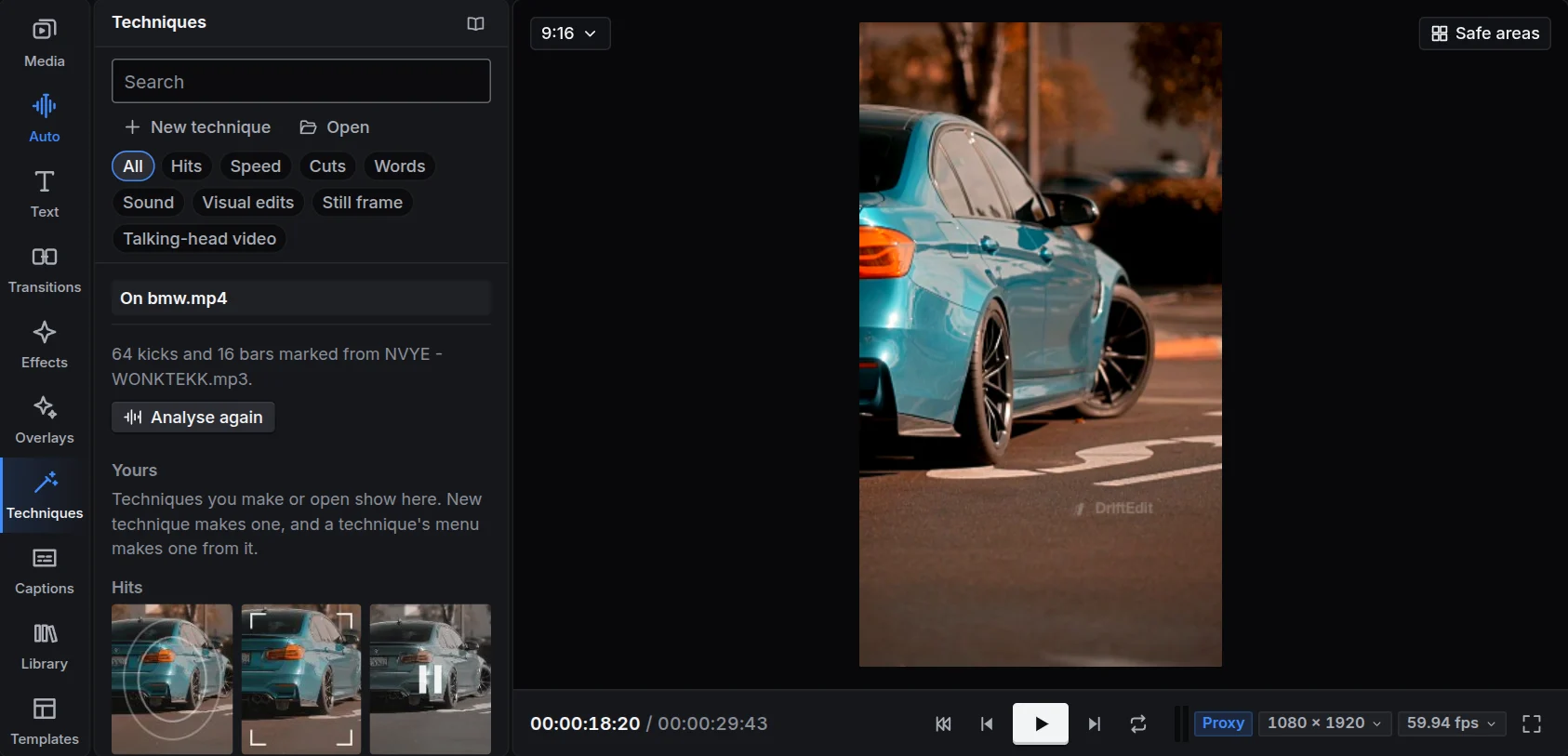
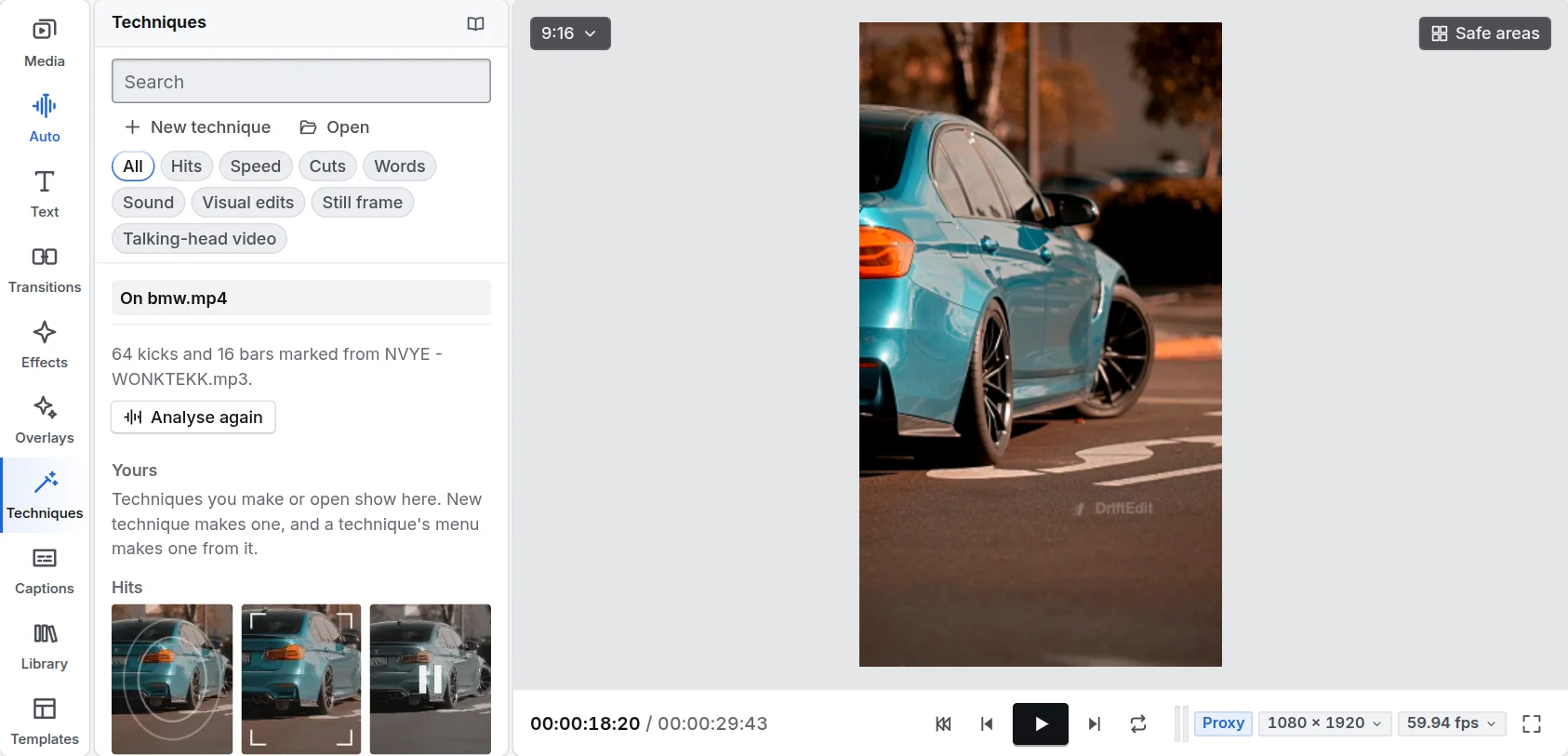
एडिटर कुछ तरीके बार-बार अपनाते हैं: किक पर ज़ूम, बीट पर पंच-इन, हिट पर फ़्रीज़। तकनीकें पैनल चुनी क्लिप पर हर तरीका एक बार दबाने से लगाता है, गाने के समय पर, सामान्य कीफ़्रेम, कट और इफ़ेक्ट के रूप में जिन्हें बाद में बदल सकते हैं। एक अनडू से तकनीक हट जाती है।
इस्तेमाल कैसे करें
- टाइमलाइन पर क्लिप चुनें। प्लेहेड उस पल के पास रखें जहाँ तकनीक चाहिए: किक वाली तकनीकें प्लेहेड के सबसे पास की किक लेती हैं।
- तकनीकें पैनल में तकनीक पर क्लिक करें। टाइल आपकी क्लिप पर उसका असर दिखाती है।
- चयन के अनुकूल न हो तो टाइल धुंधली होती है; क्लिक करने पर वजह बताती है (टाइटल या गाने की बीट चाहिए)।
तकनीक पर राइट-क्लिक करके यह कैसे काम करता है देखें: इसका काम, कब इस्तेमाल करें, किससे बचें और बाद में क्या जाँचें। टाइमलाइन की क्लिप पर राइट-क्लिक करके वहाँ से भी तकनीक लगा सकते हैं।
जिस तकनीक में कुछ समय लगता है (बैकग्राउंड ब्लर करें के लिए व्यक्ति ढूँढना, फ़ोटो को गहराई में मूव करना, लूप, फ़ॉलो किया गया पॉइंट, आवाज़ें साफ़ करना, स्टिल फ़्रेम), वह अपनी प्रगति अपनी क्लिप पर और टाइमलाइन के टूलबार में दिखाती है। चल रहे कामों की सूची के लिए वहाँ उस प्रगति को दबाएँ: किसी के पास रोकें उसे खत्म कर देता है, और वह जो बना रही थी उसमें से कुछ भी लागू नहीं होता। धीमी की गई क्लिप को बैकग्राउंड में स्मूद करने का काम, जो उसके स्मूद चलने के लिए ज़रूरी है, अंत तक चलता है।
तकनीकें
| समूह | तकनीक | इसका काम |
|---|---|---|
| हिट | किक पर इम्पैक्ट | किक पर तेज़ ज़ूम जो वापस ठहरता है, ताकि हिट सुनाई देने के साथ दिखे भी। |
| पंच इन | बीट पर उसी शॉट के नज़दीकी दृश्य में कट। | |
| हिट पर फ़्रीज़ | किक के फ़्रेम का नज़दीकी दृश्य 0.4 s थामता है, फिर प्लेबैक जारी रहता है। | |
| लेंस हिट | चौड़े लेंस की तरह तस्वीर बहुत मुड़ती है, क्लिप में धीरे सामान्य होती है। | |
| स्पीड | बीट पर वेलॉसिटी | हर किक पर धीमा, बीच में तेज़: वेलॉसिटी एडिट। |
| बीट पर रिवाइंड | ज़ूम आउट के साथ क्लिप पीछे चलती है, किक पर समाप्त होती है। | |
| लूप बनाएँ | क्लिप ऐसे फ़्रेम पर समाप्त होती है जो पहले जैसा दिखता और चलता है, जिससे जोड़ बिना दिखे लूप बने। | |
| स्मूद मोशन | सहज स्लो मोशन: मॉडल फ़ुटेज के फ़्रेम के बीच नए फ़्रेम बनाता है। | |
| कट | बीट पर कट | लंबे शॉट में हर बार पर कट, बारी-बारी चौड़ा और पास का दृश्य। |
| गति के साथ वाइप | अगला शॉट पिछले की गति की दिशा में वाइप होकर आता है। | |
| शब्द | बीट पर शब्द | टाइटल के शब्द एक-एक करके, हर किक पर आते हैं। |
| आवाज़ | ड्रॉप में राइज़र | ड्रॉप से पहले चार सेकंड में राइज़र, ड्रॉप पर बूम। |
| आवाज़ पहले आए | तस्वीर से आधा सेकंड पहले आवाज़ शुरू होती है (J-कट)। | |
| आवाज़ आगे चले | पिछले शॉट की आवाज़ इस शॉट में जारी रहती है (L-कट)। | |
| स्टेम में बाँटें | गायन, ड्रम, बास और बाकी, हर एक अलग ट्रैक पर। | |
| तस्वीर | जो हिले उसका पीछा करें | टाइटल या स्टिकर नीचे के विषय के साथ हर फ़्रेम में ट्रैक होता है। |
| गहराई में मूव | फ़ोटो में अंदर बढ़ना, पास की चीज़ें दूर की चीज़ों के सापेक्ष चलती हैं। | |
| बैकग्राउंड ब्लर करें | व्यक्ति साफ़ रहता है, बैकग्राउंड धुंधला होता है। |
स्टिल फ़्रेम
स्टिल फ़्रेम क्लिप का एक फ़्रेम थामता है, उसका विषय अलग करता है (कार, व्यक्ति, बनाया हुआ पात्र: जो उभरकर दिखे) और विषय तथा बैकग्राउंड को बीट पर अलग-अलग चलाता है। एडिटर इसे ड्रॉप से पहले की बीट पर रखते हैं।
- वीडियो क्लिप चुनकर प्लेहेड मनचाहे फ़्रेम पर रखें।
- तस्वीर के नीचे स्टिल फ़्रेम तकनीक पर क्लिक करें।
- पहली बार विषय का मॉडल डाउनलोड होता है (98 MB, एक बार)। फिर फ़्रेम पढ़कर विषय अलग किया जाता है और स्टिल रखा जाता है: सामान्यतः क्लिप से पहले की दो बीट पर।
स्टिल आपकी क्लिप की दो तस्वीरें हैं, जो बिन में रखी जाती हैं: पारदर्शी आधार पर विषय, और विषय की जगह भरा हुआ बैकग्राउंड, ताकि विषय खिसकने पर छेद न रहे। दोनों दो ट्रैक पर ग्रुप में हैं। स्टिल चुना हो तो दूसरी स्टिल फ़्रेम तकनीक दबाकर उसकी गति जोड़ें।
| गति | इसका काम |
|---|---|
| नीचे से उठना | विषय नीचे से उठकर बीट पर इम्पैक्ट के साथ उतरता है। |
| चमक | विषय के आसपास रंगीन चमक हर बीट पर बढ़ती है। |
| बीट पर झटका | विषय हर बीट पर हिलता है, बैकग्राउंड स्थिर रहता है। |
| काले से | विषय काली परछाईं से शुरू होकर अपने रंगों में आता है। |
| निशान के साथ फिसलना | विषय फिसलकर आता है, पीछे कॉपियों का निशान। |
| झिलमिलाती आउटलाइन | विषय के चारों ओर चमकती, झिलमिलाती आउटलाइन। |
| रंग बदलना | विषय के रंग हर बीट पर बदलते हैं। |
| हिलती परछाईं | विषय के पीछे उसी की एक रंग की साफ़ आकृति उछलती है। |
| लेंस वार्प | विषय के पीछे बैकग्राउंड बहुत मुड़कर सामान्य होता है। |
| ज़ूम | धीरे पास आना या उतरने की बीट पर पंच; बैकग्राउंड पर गहराई देता है। |
तैयार संयोजन: ड्रॉप इंट्रो (उठना, चमक, हिलती परछाईं), खुलासा (काले से, स्लाइड), आभा (चमक, झिलमिलाहट, हल्का शेक), लेंस ड्रॉप (बैकग्राउंड मुड़ते समय विषय उठता है) और पैरालैक्स (चमकते विषय के पीछे बैकग्राउंड पास आता और काँपता है)।
बोलता वीडियो
कैमरे से बात करते व्यक्ति के लिए:
- टॉक एडिट करें सब एक साथ करता है: आवाज़ साफ़, पॉज़ हटाना, हर जंप कट पर पास की फ़्रेमिंग, कैप्शन लिखना और संगीत घटाना। कौन-से पॉज़ हटें यह चुनने के लिए पॉज़ हटाएँ अलग इस्तेमाल करें।
- आवाज़ साफ़ करें: कम गड़गड़ाहट और कमरे का शोर, बराबर स्तर, छोटे वीडियो के अनुसार आवाज़ की तेज़ी।
- पॉज़ हटाएँ: शब्दों के बीच 0.7 s से लंबी चुप्पी पहले टाइमलाइन पर दिखती है। दोनों ओर साँस की जगह रखते हुए हर एक रखें या हटाएँ। कैप्शन शब्दों के साथ खिसकते हैं।
- बोलते समय संगीत धीमा करें: हर वाक्य के नीचे संगीत 12 dB घटता है।
- शब्दों पर B-roll: बिन का फ़ुटेज कही बात दिखाता हो तो उस वाक्य में वक्ता के ऊपर कट होकर आता है, आवाज़ नीचे जारी रहती है।
अपनी तकनीकें
सेटिंग वाली हर तकनीक अपनी बना सकते हैं और बिल्कुल नई भी बना सकते हैं।
- अपनी बनाएँ: तकनीक पर राइट-क्लिक करके सेटिंग बदलें: Impact कितना ज़ूम करे और कितनी जल्दी ठहरे, Freeze कितनी देर रुके, Velocity कितना धीमा और तेज़ हो। स्टिल फ़्रेम के लिए: बीट में अवधि, जगह, बैकग्राउंड का अँधेरा और मुलायमपन, और गति की दो सूचियाँ, एक सब्जेक्ट और दूसरी बैकग्राउंड के लिए।
- नई तकनीक चरणों से बनती है। हर चरण में कब (प्लेहेड की किक, हर किक, हर बार, ड्रॉप, क्लिप की शुरुआत या अंत) और क्या होता है: ज़ूम, खिसकना, घूमना या अपारदर्शिता का किसी मान तक जाकर लौटना, किसी इफ़ेक्ट की सेटिंग का धड़कना, हिट के आसपास स्पीड धीमी या तेज़ होना, या वहाँ कट। चरण मिलते हैं: जैसे हर किक पर ज़ूम पंच, सफ़ेद फ़्लैश और शेक।
चुनी हुई क्लिप पर लागू करें क्लिप पर दिखाता है; फिर दबाने पर पिछला लगाया काम बदलता है। सेव इसे आपके में रखता है, एक्सपोर्ट साझा करने के लिए .drifttechnique सेव करता है और खोलें फ़ाइल लाता है। तकनीकें उनका इस्तेमाल करने वाले प्रोजेक्ट और साइन इन होने पर दूसरे डिवाइस पर जाती हैं।