매뉴얼 · 장 13
오버레이, 3D와 라이브러리
화면에 겹치는 빛샘, 그레인, 프레임과 배경, 3D 장면과 모델, 스티커와 나만의 오버레이를 알아봐요.
오버레이
오버레이 패널에는 영상 위에 놓는 이미지가 있어요. 빛샘, 필름 그레인, 먼지와 긁힘, 프레임과 테두리, 그라데이션, 배경, 3D 장면이에요. 코드로 만들어 어떤 크기에서도 선명하고 무료로 사용할 수 있어요.
- 오버레이를 영상 위 트랙으로 끌거나 클릭해 재생헤드에 놓으세요.
- 오버레이도 클립이므로 길이를 조절하고 이동하며 속성 패널에서 모양을 바꿀 수 있어요.
- 빛샘과 그레인은 보통 혼합하면 더 자연스러워요. 비디오 탭에서 혼합 모드를 스크린이나 오버레이로 설정하세요.
3D 장면
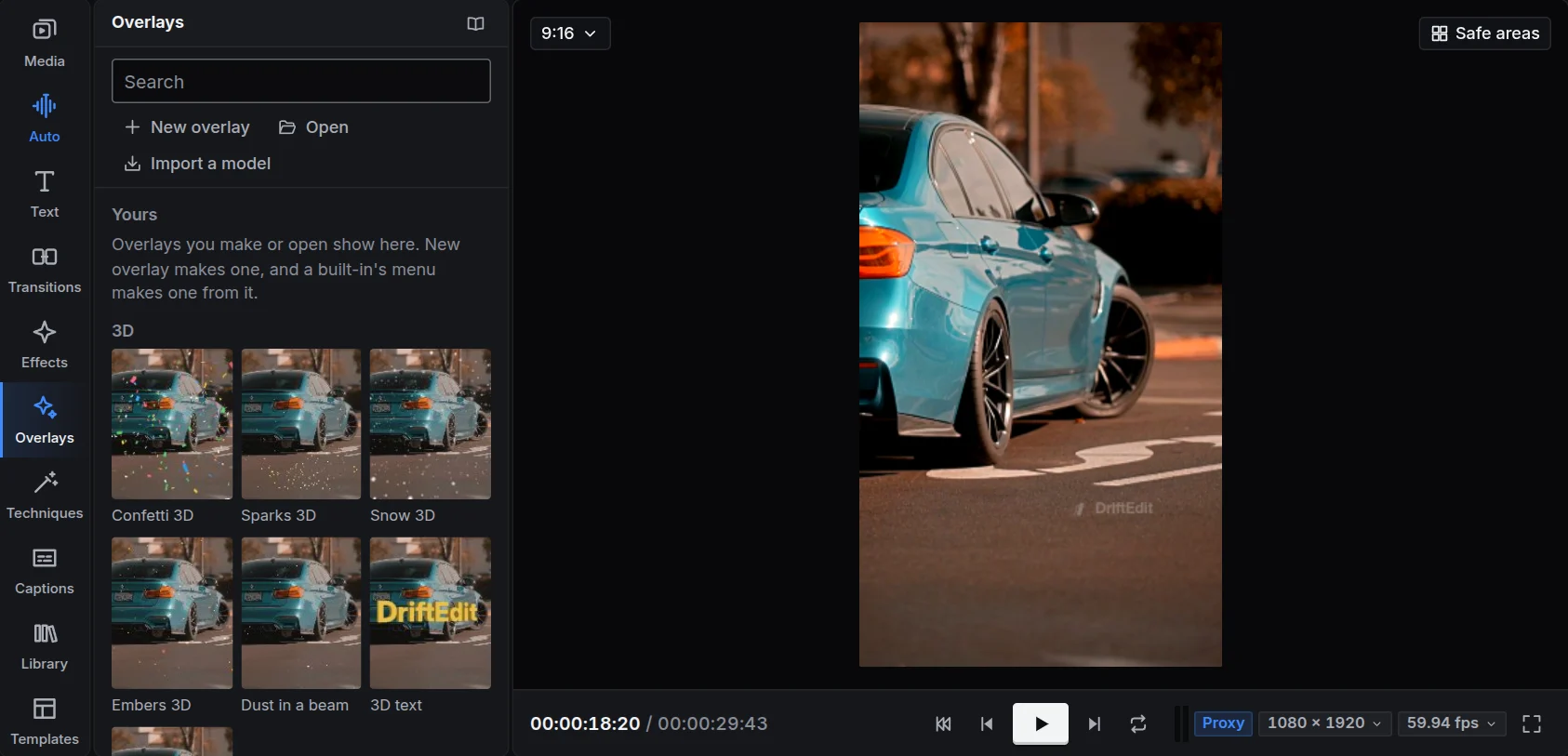
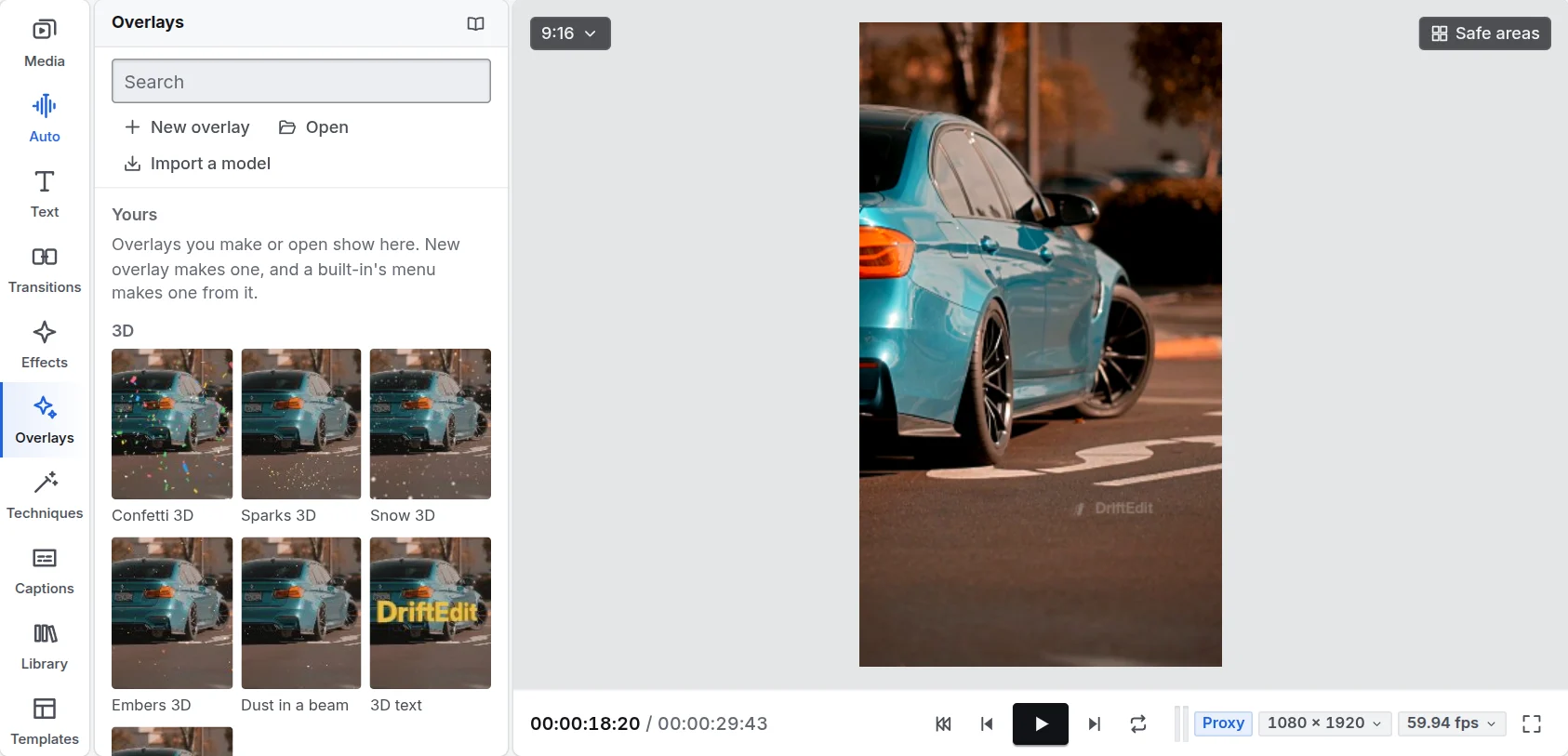
오버레이 패널 위쪽 3D에는 3D 모델, 색종이 3D, 불꽃 3D, 눈 3D, 불씨 3D, 빛줄기 속 먼지, 3D 텍스트(스튜디오 글꼴에 두께와 조명을 더한 텍스트)가 있어요. DriftEngine이 클립 시간에 맞춰 그려 미리보기와 내보내기에 같은 프레임이 나타나요. 일반 이미지처럼 배치하고 속성 패널에서 설정하세요.
3D 모델
오버레이 패널 위의 모델 가져오기를 눌러 파일을 고르세요. 모델이 보관함과 타임라인 재생헤드 위치에 들어가고, 화면 크기에 맞춰 조명이 적용돼요. 모델 파일을 스튜디오 아무 곳에나 놓거나 3D 모델 클립의 속성 패널에서 모델 가져오기를 눌러도 돼요.
DriftEngine은 3D 제작자와 스토어가 쓰는 형식을 읽어요. glTF(.glb, .gltf), OBJ, FBX, USD(iPhone 스캔으로 만드는 .usdz, .usda), STL, 3MF, Blender(.blend), 그리고 전체 디테일로 스트리밍하는 베이크된 장면인 DriftEngine 자체 .drft예요.
속성 패널에는 3D 모델 설정이 먼저 나오며 모두 키프레임을 넣을 수 있어요.
- 카메라: 궤도(처음 5초 동안 주위를 도는 정도), 시작 각도, 회전 속도, 크기, 카메라 높이, 렌즈(광각 또는 망원), 줌 인(클립 동안 가까이 이동)이에요.
- 조명: 조명 방향, 조명 높이로 주 조명을 둘레와 위아래로 움직이고 조명 색, 조명 밝기로 모양을 정해요. 보조광은 그림자의 어두운 정도를 정해요. 림 라이트는 림 라이트 색으로 뒤에서 모델의 윤곽을 밝혀 영상과 구분해 줘요.
스티커
라이브러리, 스티커에는 화면에 놓을 도형, 화살표, 이모지 형태의 표시, 배지가 있어요. 뷰어에서 이동하고 크기를 바꾸고 회전하세요. 테크닉의 움직이는 대상 추적으로 움직이는 피사체에 붙일 수 있어요.
나만의 오버레이
새 오버레이는 제작기를 열어요. 목록의 오버레이로 혼합 모드와 길이를 정해 만들거나 GLSL로 작성하세요(입력하면서 WebGL 2와 WebGPU에서 확인해요). 저장은 내 프리셋에 보관하고, 내보내기는 공유할 .driftoverlay 파일을 저장하며, 열기는 파일을 가져와요. 로그인하면 다른 기기에서도 내 오버레이를 사용할 수 있어요.
전체 목록에 모든 오버레이가 있어요.