マニュアル · 章 12
テクニックとストップモーション
曲に合わせた編集手法を1回で適用する方法、静止画から被写体を切り抜くストップモーション、トーク動画用ツール、自作テクニックを説明します。
編集では、キックでズーム、ビートでパンチイン、ヒットで静止といった動きを繰り返し使います。テクニック パネルでは、選択したクリップに1回の操作でこうした手法を適用できます。曲にタイミングを合わせ、通常のキーフレーム、カット、エフェクトとして追加するため、後から変更できます。元に戻す操作1回で、テクニック全体を取り消せます。
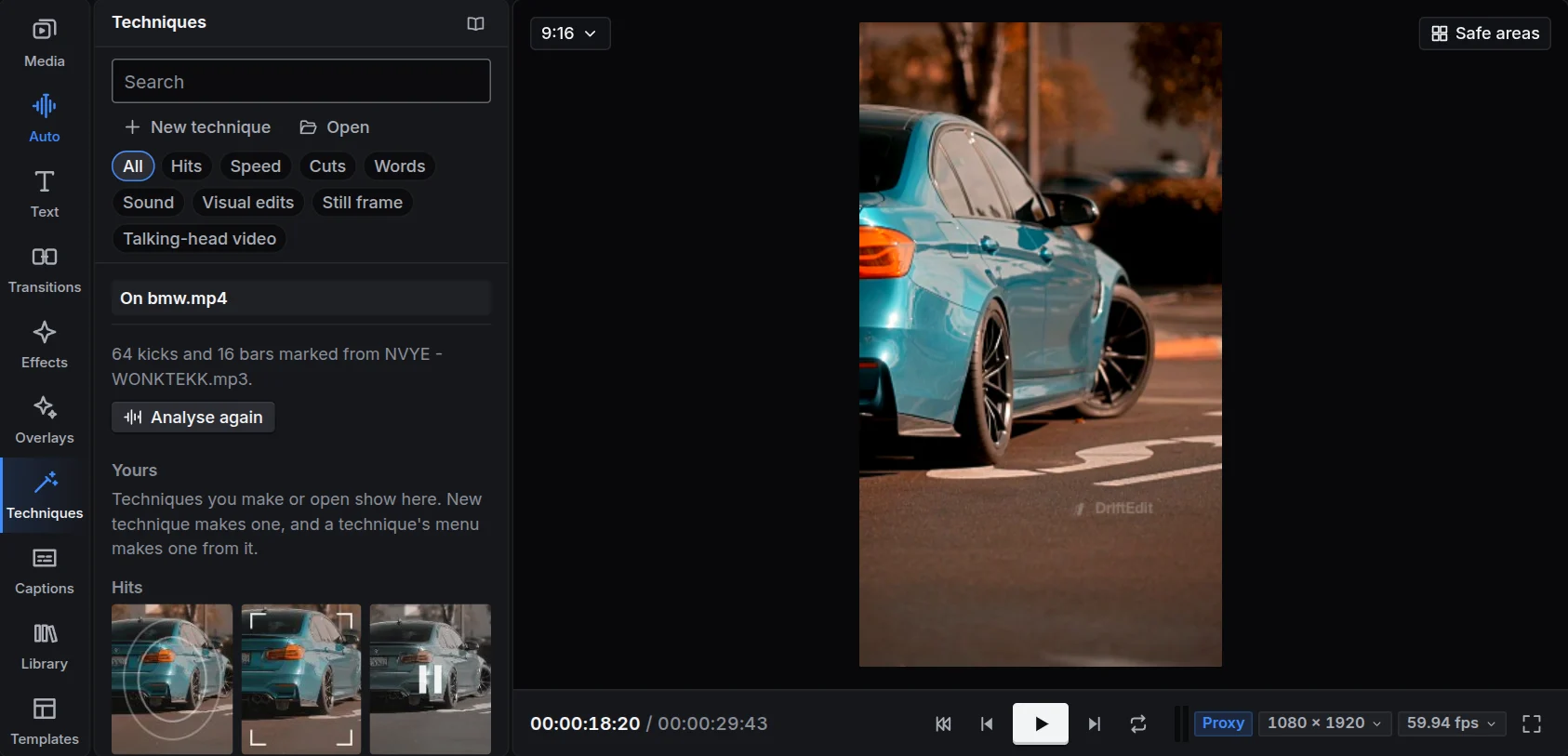
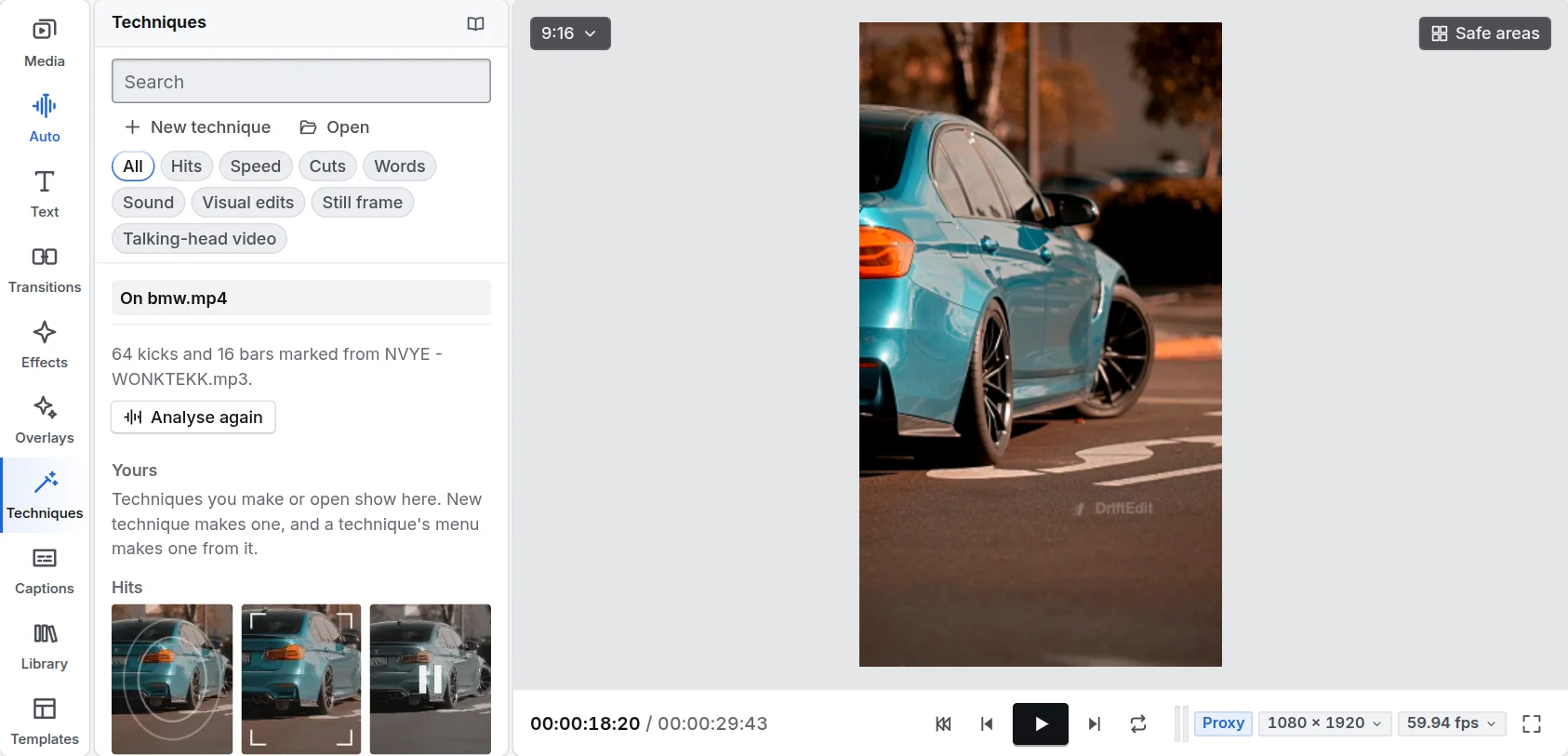
使い方
- タイムラインでクリップを選びます。動きを付けたい瞬間の近くに再生ヘッドを移動します。キックに合わせるテクニックは、再生ヘッドに最も近いキックを使います。
- テクニックパネルでテクニックをクリックします。タイルには、クリップにその動きを適用した様子が表示されます。
- 選択した対象に使えないタイルは薄く表示されます。クリックすると、タイトルや曲のビートが必要などの理由が表示されます。
テクニックを右クリックして 仕組み を開くと、動作、使う場面、避けること、適用後の確認点が分かります。タイムラインのクリップを右クリックして、そこからテクニックを適用することもできます。
時間のかかるテクニック(背景をぼかす のための人物検出、写真の奥行きの動き、ループ、追従するポイント、声のクリーンアップ、静止画)は、進行状況をクリップの上とタイムラインのツールバーに表示します。ツールバーの進行状況を押すと実行中の一覧が開き、横の 停止 で止められます。作りかけのものは適用されません。スロー再生のクリップを滑らかにする処理は、滑らかな再生に必要なため、バックグラウンドで最後まで続きます。
テクニック一覧
| グループ | テクニック | 内容 |
|---|---|---|
| ヒット | キックでインパクト | キックに合わせて素早くズームし、元に戻します。音の衝撃を映像でも伝えます。 |
| パンチイン | ビートに合わせて、同じショットの寄りの構図にカットします。 | |
| ヒットで静止 | キックの瞬間のフレームに寄り、0.4秒静止してから再生を続けます。 | |
| レンズヒット | 広角レンズのように映像を強く曲げ、クリップの間にゆっくり元に戻します。 | |
| スピード | ビートに合わせたベロシティ | キックごとに遅く、その間は速くするベロシティ編集です。 |
| ビートに向けて巻き戻し | ズームアウトしながら逆再生し、キックで終わります。 | |
| ループにする | 最初と見た目や動きが近いフレームで終え、継ぎ目なくループさせます。 | |
| なめらかな動き | モデルが素材のフレーム間を描き、滑らかなスローモーションにします。 | |
| カット | ビートでカット | 長いショットを小節ごとにカットし、引きと寄りを交互に使います。 |
| 動きに合わせたワイプ | 前のショットの動く方向に合わせ、次のショットをワイプで表示します。 | |
| テキスト | ビートに合わせた文字 | タイトルの単語を、キックごとに1つずつ表示します。 |
| サウンド | ドロップに向けたライザー | ドロップ前の4秒間にライザーを置き、ドロップにブームを置きます。 |
| 音声が先行 | 映像の0.5秒前から音声を始めます(Jカット)。 | |
| 音声が持ち越し | 前のショットの音声を、このショットまで続けます(Lカット)。 | |
| ステムに分割 | ボーカル、ドラム、ベース、その他を、それぞれ専用トラックに分けます。 | |
| 映像 | 動くものを追従 | 下の被写体をフレームごとに追い、タイトルやステッカーを追従させます。 |
| 奥行きの動き | 写真に寄り、近くのものと遠くのものをずらして動かします。 | |
| 背景をぼかす | 人物を鮮明に保ち、背景をぼかします。 |
ストップモーション
ストップモーションは、クリップの1フレームを止め、被写体を切り抜き、ビートに合わせて被写体と背景を別々に動かします。車、人物、描かれたキャラクターなど、目立つ対象を使えます。ドロップ直前のビートによく使われる編集手法です。
- 動画クリップを選び、使いたいフレームに再生ヘッドを移動します。
- ストップモーション のテクニックをクリックします。
- 初回は被写体モデルをダウンロードします(98 MB、初回のみ)。フレームを読み取り、被写体を切り抜いて静止画を配置します。初期設定では、クリップ直前の2拍に置かれます。
静止画はクリップから作った2枚の画像で、ビンに保持されます。1枚は背景が透明な被写体、もう1枚は被写体のいた部分を補った背景です。被写体を動かしても穴が残りません。2つのトラックに置かれ、グループ化されます。静止画を選んだ状態で別のストップモーションのテクニックを押すと、その動きを追加できます。
| 動き | 内容 |
|---|---|
| 下から登場 | 被写体が下から上がり、ビートに合わせて衝撃とともに着地します。 |
| グロー | 被写体の周りの色付きの光が、拍ごとに膨らみます。 |
| 拍で揺れる | 背景を止めたまま、被写体が拍ごとに揺れます。 |
| 黒から | 被写体が黒いシルエットから始まり、本来の色になります。 |
| 残像でスライド | 被写体がスライドして入り、後ろにコピーの残像が続きます。 |
| きらめく輪郭 | 被写体の周りの明るい輪郭がきらめきます。 |
| 色の変化 | 拍ごとに被写体の色が変わります。 |
| 揺れる影 | 被写体と同じ形を単色で後ろに置き、くっきりした影を跳ねさせます。 |
| レンズワープ | 被写体の後ろの背景を強く曲げ、徐々に元に戻します。 |
| ズーム | ゆっくり寄るか、着地のビートで素早く寄ります。背景に使うと奥行きが出ます。 |
組み込みの組み合わせには、ドロップイントロ(下から登場、グロー、揺れる影)、見せ場(黒から、スライド)、オーラ(グロー、きらめき、軽い揺れ)、レンズドロップ(被写体が上がる間に背景が曲がる)、パララックス(光る被写体の後ろで背景が寄りながら震える)があります。
トーク動画
カメラに向かって話す動画向けの機能です。
- トークを編集 は、声のクリーンアップ、間の削除、ジャンプカットごとの寄りの構図、キャプションの作成、音楽を下げる処理をまとめて行います。削除する間を選びたい場合は、間を削除 を単独で使います。
- ボイスをクリーンアップ:低い雑音や室内のヒスノイズを減らし、音量を均して、短い動画向けの大きさに整えます。
- 間を削除:単語間の0.7秒を超える無音をまずタイムラインに表示し、それぞれ残すか削除するかを選べます。両側に息継ぎを残します。キャプションも単語と一緒に移動します。
- 話し声の間は音楽を下げる:各フレーズの間、音楽を12 dB下げます。
- 言葉に合わせたB-roll:ビン内の映像が話の内容に合う場合、そのフレーズの間、話者の上に映像を挿入します。声は下で続きます。
自作テクニック
設定のあるテクニックはすべて自分用に変更でき、新しいものを一から作ることもできます。
- 自分用を作る:テクニックを右クリックして設定を変えます。インパクトのズーム量と戻る速さ、静止する長さ、ベロシティの遅さと速さなどです。ストップモーションでは、拍単位の長さ、配置位置、背景の暗さとぼかし、動きを設定します。動きは 被写体 と 背景 の2つのリストに分かれています。
- 新しいテクニック は、ステップを組み合わせて作ります。各ステップには いつ(再生ヘッド付近のキック、すべてのキック、各小節、ドロップ、クリップの先頭や末尾)と 何を があります。指定した値までズーム、移動、回転、不透明度を変えて戻す動き、エフェクト設定の変化、ヒット前後の減速や加速、その位置でのカットを使えます。ステップは重ねられるため、たとえばすべてのキックにズームの衝撃、白いフラッシュ、揺れを加えられます。
選んだクリップに適用 で、クリップ上で確認できます。もう一度押すと、前に適用した内容を置き換えます。保存 で 自分の に保持し、書き出し で共有用の .drifttechnique ファイルを保存し、開く で読み込めます。自作テクニックは使用するプロジェクトに含まれ、サインインしていれば他のデバイスにも同期されます。