マニュアル · 章 7
キーフレーム、スピード、動き
キーフレームとイージング、グラフエディター、スピードランプ、逆再生、ブーメラン、静止、スタッター、滑らかなスローモーションを説明します。
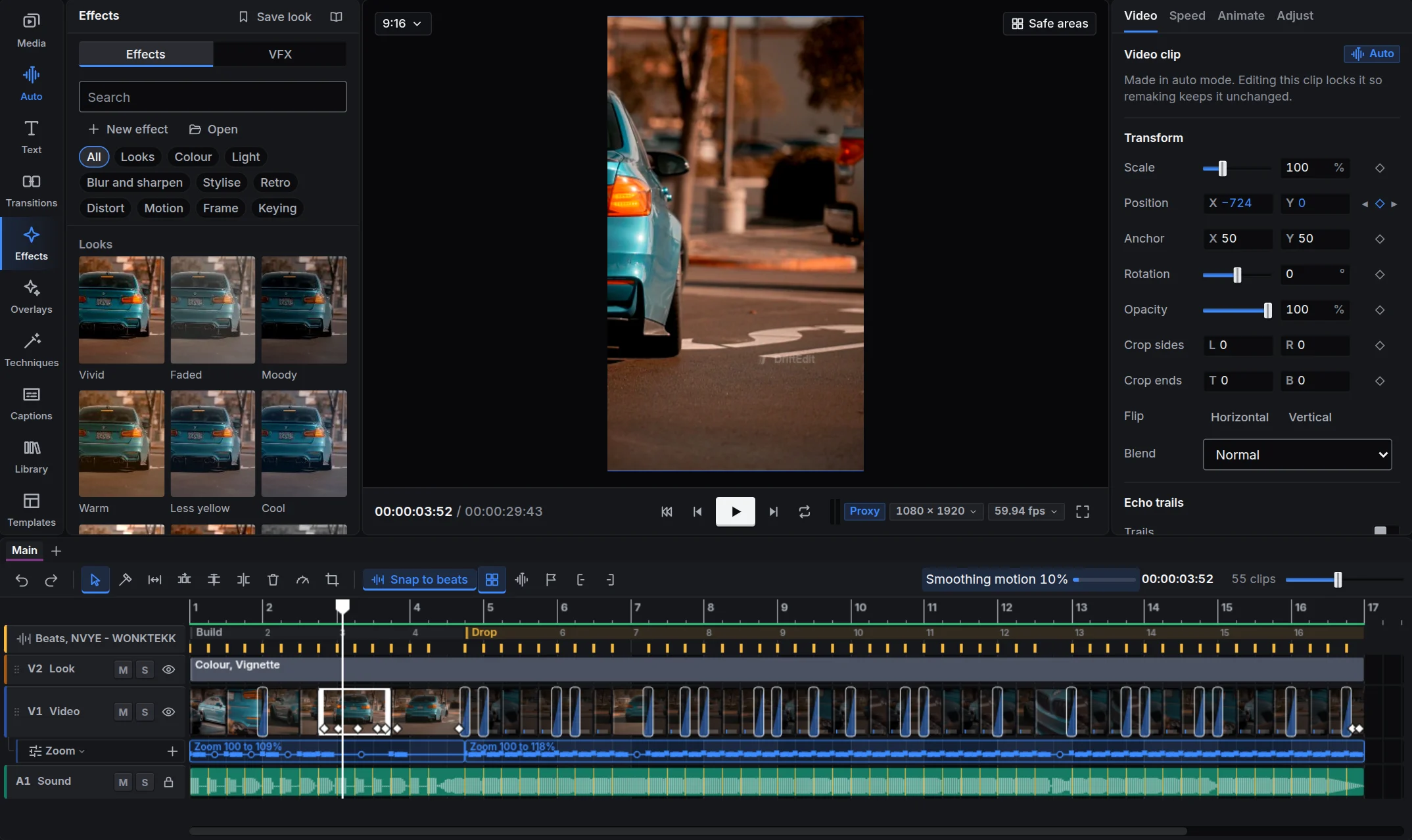
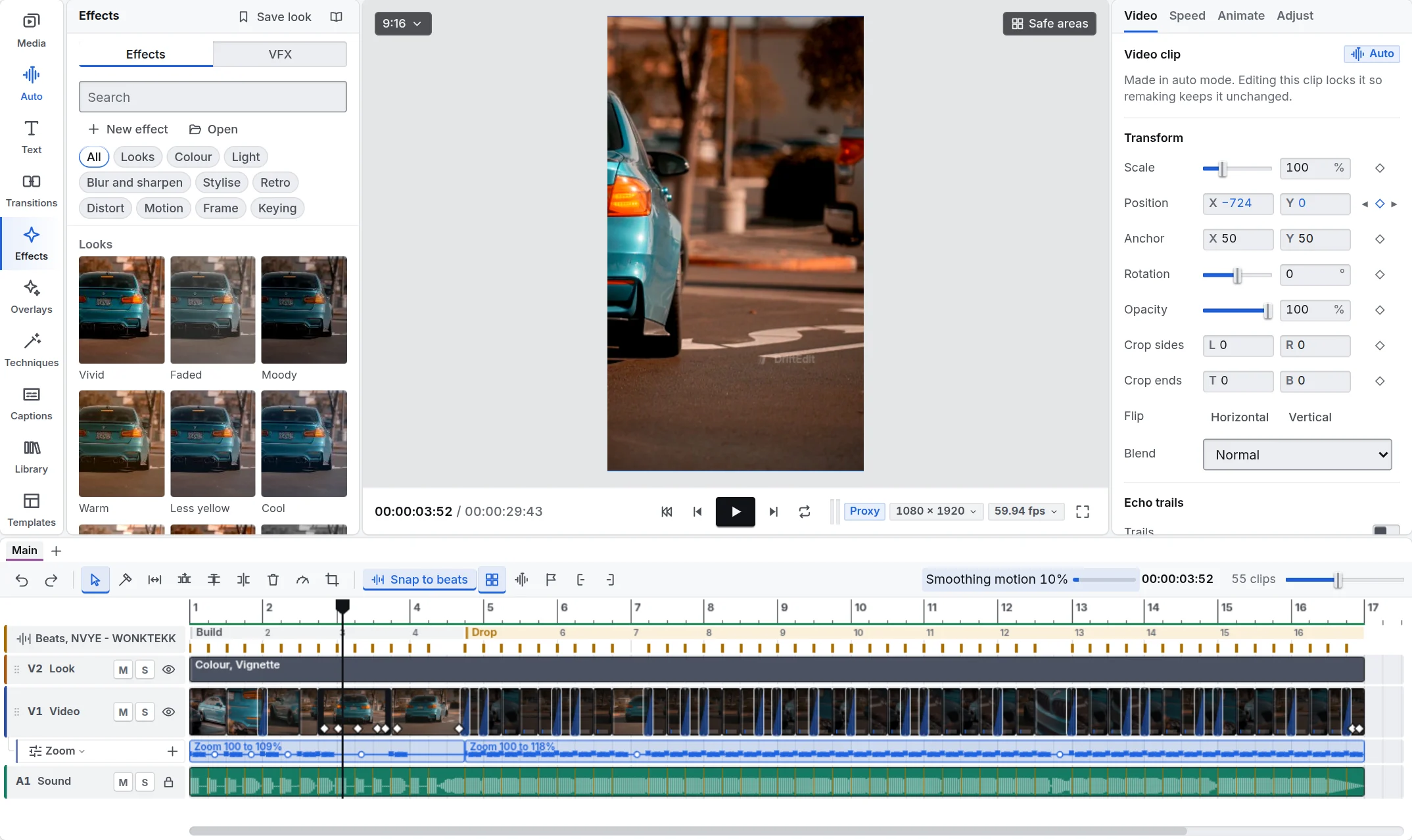
キーフレームは、ある瞬間の値を固定します。たとえば、クリップのスケールをここでは100%、別の位置では130%にします。DriftEditがその間の全フレームを補うため、映像が滑らかに大きくなります。位置、スケール、回転、アンカーポイント、不透明度、クロップ、各エフェクトの設定など、インスペクターのほぼすべての値にキーフレームを設定できます。
キーフレームを追加する
- クリップを選び、変化を始めたい位置に再生ヘッドを移動します。
- インスペクターで、値(例:スケール)の横のひし形を押します。ひし形が塗りつぶされ、再生ヘッドの位置にキーフレームが設定されます。
- 変化を終えたい位置に再生ヘッドを移動し、値を変更します。その値にはすでにキーフレームがあるため、2つ目が自動で設定されます。
キーフレームは、タイムライン上のクリップにひし形で表示されます。クリックするとその位置へ移動し、クリップに沿ってドラッグすると時間上の位置を変えられます。選択して Delete を押すと削除できます。 インスペクターで値のひし形を右クリックすると、そのキーフレームをすべて一度に削除できます。再生ヘッドで表示されている値はそのまま残ります。
ひし形は値に応じて上下に並びます。クリップの中央が基準の値(スケール 100 %、速度 1×)で、大きいほど上、小さいほど下です。ひし形を上下にドラッグすると、そこに記録された値が変わります。インスペクターでその数値を横にドラッグするのと同じです。スケール、回転、不透明度、エフェクトの設定、速度のキーが対象です。速度のキーも、音声を含むすべてのクリップにひし形で表示されます。
イージング
キーフレーム間で値がどのように変化するかをイージングと呼びます。アニメーション タブで各キーフレームに設定します。リニア は一定の変化、イーズイン はゆっくり始まり、イーズアウト はゆっくり終わり、イーズインとイーズアウト はその両方です。ホールド は次のキーフレームで一気に値を変えます。イージングを使うと、ズームが機械的ではなく自然に感じられます。
グラフエディター
ShiftG、または 表示、グラフエディター で、選択したクリップのキーフレームの値をタイムラインの代わりに曲線で表示します。キーフレームを上下にドラッグすると値が、左右にドラッグすると時間上の位置が変わります。2つのキーフレーム間のハンドルをドラッグして、独自のイージング曲線を作れます。その場合、アニメーションタブでは カーブ と表示されます。もう一度 ShiftG を押すとトラックに戻ります。キーフレームのあるクリップをダブルクリックしても、ここで開きます。
音声クリップ(曲も含む)をダブルクリックしてもグラフエディターが開きます。キーフレームを付けた速度は、そこで独自のカーブ スピード になります。
スピード
クリップの スピード タブ、またはツールバーのスピードボタンを使います。
- 一定のスピード:クリップ全体を速く、または遅くします。たとえば50%でスローモーション、200%で倍速になります。
- ランプ:クリップ内で速度を変えます。プリセット(モンタージュ、ヒーロー、バレット、ジャンプカット、フラッシュイン、フラッシュアウト)を選ぶか、スピードカーブ に自分で描きます。点を上下にドラッグするとその位置の速度が、左右にドラッグすると位置が変わります。
- 静止:クリップ全体を1枚のフレームで止めます。再生ヘッドの位置のフレームを静止 は、現在のフレームから作ります。
- 逆再生(ShiftR):クリップを音声も含めて逆向きに再生します。
- 巻き戻し:順方向に再生してから、素早く巻き戻します。
- ブーメラン:中央まで順方向に進み、そこから戻ります。
- スタッター:再生ヘッドから1拍の8分の1の区間を4回繰り返します。
スライダー横の欄に速度を入力するか、数値を横にドラッグします。ピッチを保つ(オフにしない限りオン)は、どの速さでも音を元の高さのままにします。オフにすると、テープのように速さに合わせて高さが変わり、遅いと低く、速いと高くなります。逆再生の音は常に速さに合わせて変わります。速度ランプやキーフレームを付けた速度でも、オンの間は音の高さが保たれます。複数のクリップを選ぶと、まとめて速度を変えられます。
速度もほかの値と同じようにキーフレームを付けられます。スピード の横のひし形で再生ヘッドの位置にキーを置くと、速度はキーからキーへ滑らかに変わります。別の位置で速度を入力するかスライドすると、そこにキーが置かれます。キーは 一定のスピード のままです。ランプ はプリセットと手で描くカーブ用です。曲に付けると曲の音楽はすべて保たれ、編集はキックごとに合わせて並び直されます。
曲の速度を変えると、編集全体がそれに合わせて動きます。すべてのカットはビートの上に残り、曲の開始以降のトランジション、キーフレーム、オートメーション、キック、マーカーも一度に一緒に動きます。ショットは素材をより多く、または少なく見せます。残りの素材が足りないショットは、時間を埋めるために遅く再生されます。曲はオートモードの曲、手作業の編集では動画のものではない最も長い音声です。
滑らかさを保つスローモーション
クリップを遅くすると、素材の各フレームが長く表示されるため、動きがぎこちなくなることがあります。改善する方法は2つあります。
- フレームブレンド は隣り合う2枚を混ぜて、その間のフレームを作ります。処理は速く、少し柔らかな映像になります。
- なめらかな動き は、デバイス上のAIモデルで素材のフレーム間を描きます。4分の1の速度でも毎フレーム動きます。遅くしたクリップを右クリックして なめらかな動き を選ぶか、テクニックから適用します。元の動画は保持され、スピードタブでレートの確認とオフへの切り替えができます。モデルは11 MBで、初回のみダウンロードします。 プレビューの再生中は処理が待機し、一時停止すると再開します。完了するまでは、クリップはそのままスローで再生されます。 プロキシでプレビューを再生している間は、スローのクリップをなめらかなフレームなしで再生し、遅れないようにします。一時停止中、フル画質、書き出しではなめらかになります。なめらかにした動画はこのデバイスに保存され、前のフレームのほぼ複製にならないよう各フレームを丸ごと記録します。1080pで素材1秒あたり約20 MBです。
書き出し時の なめらかな動き は、動画全体を60 fps(Proでは120 fps)にできます。カットをまたいでフレームを混ぜることはありません。
エコー残像
エコー残像 は、少し前のクリップを、古いものほど薄くなるように重ねます。ダンサーや車の動きの跡を表現できます。ビデオ タブの 残像 をオンにするか、クリップのメニューで エコー残像 を選び、コピーの数、時間の間隔、薄くなる速さを設定します。
ビューアーでの動きの調整
映像、タイトル、オーバーレイを選び、ビューアーでドラッグすると移動し、角をドラッグすると拡大縮小し、ハンドルをドラッグすると回転します。その値にすでにキーフレームがあれば、ビューアーで動かすことで再生ヘッドの位置にキーフレームが設定されます。ShiftかCtrlを押しながらクリックすると選択に加わり、複数選んだものは1つの枠でまとめて移動、拡大縮小できます。ドラッグ中は、画面の中央と端、ほかのクリップの端と中央にガイド線付きで吸着するので、1語ずつ置いた文字が揃います。ShiftかCtrlを押したままにすると、動きが1方向に固定されます。ビューアー上の 整列 で、選んだものを揃える、均等に並べる、中央に置くことができます。
マスクと描画モード
マスクはクリップの一部だけを表示します(ビデオ タブ)。長方形、楕円、分割線の内側または外側を選べ、境界をぼかせます。すべての要素にキーフレームを設定でき、ビューアー上のハンドルで配置します。描画モード では、下の映像に乗算、スクリーン、オーバーレイ、加算、比較(暗)、比較(明)で重ねます。光漏れにはスクリーン、影やテクスチャには乗算が適しています。