マニュアル · 章 8
エフェクト、ルック、VFX
エフェクトの適用と調整、ルック、ホイール、カーブ、LUTによる色の調整、VFXの配置、自作エフェクトを説明します。
エフェクト パネルには、ワンタップのルックから色調整、ぼかし、グリッチ、変形、3Dで描くVFXまで、DriftEditのすべてのエフェクトがあります。各タイルで選択中のクリップへの効果をプレビューでき、適用前に見た目を確認できます。
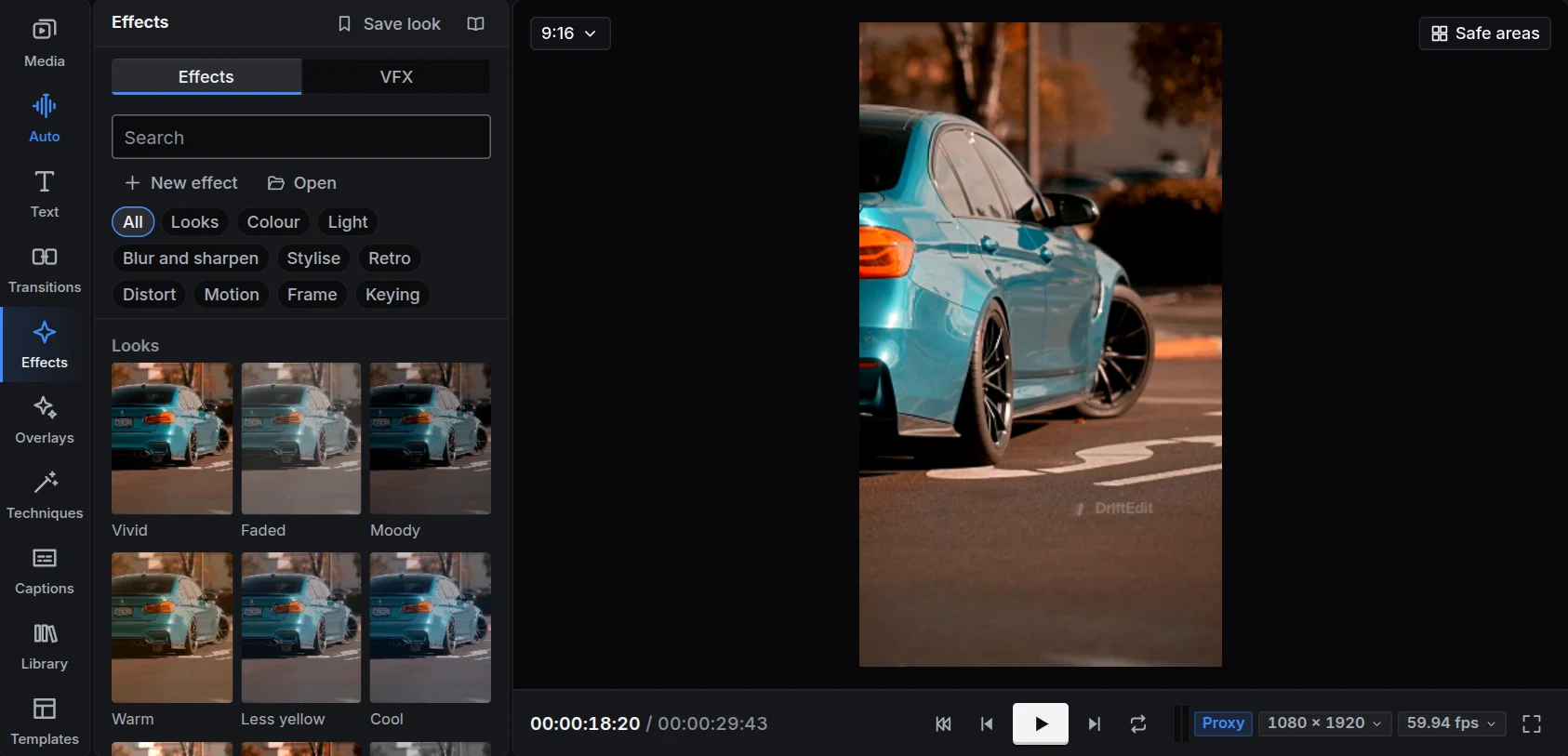
エフェクトを適用する
- 1つ以上のクリップを選んでエフェクトをクリックするか、
- タイムラインのクリップにエフェクトをドラッグするか、
- トラックの空いた範囲にドラッグします。その場合はエフェクトクリップになり、その長さの間だけ下にあるすべての映像に適用されます。
エフェクトとその設定は、インスペクターのクリップの 調整 タブに表示されます。各設定にキーフレームを付けられます(キーフレームを参照)。エフェクトは上から下の順に適用されます。オフにして適用前後を比べたり、削除したりできます。
クリップのメニューの エフェクトをすべて削除 で、まとめて消せます。
エフェクトを探す
パネル上部のグループから、ルック、カラー、ライト、ぼかしとシャープ、スタイライズ、レトロ、変形、モーション、フレーム、キーイング を1つずつ表示できます。VFX は独立したタブです。検索欄では全グループを検索します。
リファレンスには、すべてのエフェクトとその効果を掲載しています。
色とグレーディング
- ルック は、フィルム、ティール&オレンジ、白黒、ビンテージなどの色調を1回の操作で作ります。
- カラー には、露出、コントラスト、ハイライト、シャドウ、彩度、色温度、色かぶりの設定があります。色域別カラー は8つの色相を個別に変えられ、黄ばみや空の青などを調整できます。
- カラーホイール:リフト、ガンマ、ゲインにそれぞれ色相と量があり、下に明るさの設定があります。点を色の方向にドラッグすると、暗部、中間調、明部に色を付けられます。
- カーブ:マスター、赤、緑、青を1つのグラフで調整します。クリックで点を追加し、ドラッグして曲線を曲げます。中央を上げると明るくなり、S字にするとコントラストが増します。
- LUT:カラーリストやカメラが使う
.cubeファイルを読み込めます。プロジェクト自体に含まれるため、保存、元に戻す操作、プロジェクトファイルでの移動に対応します。強さ で元の映像との混ざり具合を変えます。
映画のバー
レターボックス(フレーム の中)は映画のようにバーを足します。上下、左右、四辺(位置)、好きな カラー で、バーの大きさ、不透明度、やわらかさ を選べます。プリセットは シネマバー、レターボックス、ピラーボックス(16:9 の中の 4:3)、フィルムの枠、白いバー、やわらかいバー。クリップの上のトラックの空いたところにドラッグすると、バーが画面全体を囲みます。バーの大きさ にキーを打てば、バーが入ってくる動きになります。
VFX
VFX タブには、DriftEngineがクリップの上に3Dで描くエフェクトがあります。ファイア、煙、エンバーズ、火花、放電アーク、落雷、カラーパウダー、紙吹雪バースト、雪、雨、魔法の粉、衝撃波リング と、色違いのバージョンです。
- VFXをクリップに適用するか、トラックの空いた範囲にドラッグします。
- ビューアーで中心をドラッグし、炎が燃える場所、雷が落ちる場所などを決めます。
- 調整タブでサイズ、量、速度、色、風や方向、リズムを設定します。すべての設定にキーフレームを付けられます。
プレビューでも書き出しでも、毎回同じフレームが描かれます。
自作エフェクト
エフェクトパネルの 新しいエフェクト で作成画面を開きます。
- レシピ:カタログのエフェクトを設定とともに重ね、1つのエフェクトとして保存します。
- コード:GLSLでエフェクトを書きます。入力中にWebGL 2とWebGPUで確認され、エラーの行が表示されます。エフェクトの設定はフォームになります。
作業中は、選択したクリップ上でプレビューできます。保存 で 自分の に保持し、新規保存 でコピーを作ります。書き出し は共有用の .drifteffect ファイルを保存し、開く で読み込めます。他の人のファイル内のコードは、デバイス上で実行を許可してから動きます。サインインしていれば、自作エフェクトは他のデバイスにも同期されます。
自作プリセット
クリップの見た目を好みに調整してプリセットとして保存すると、マイプリセット に表示され、他のクリップにも使えます。プリセットを変更したときは、使用中のクリップを更新 で、それを使うすべてのクリップに変更を反映できます。