मैनुअल · अध्याय 8
इफ़ेक्ट, लुक और VFX
इफ़ेक्ट लगाना और बदलना, लुक, व्हील, कर्व और LUT से रंग सँवारना, VFX रखना और अपने इफ़ेक्ट बनाना।
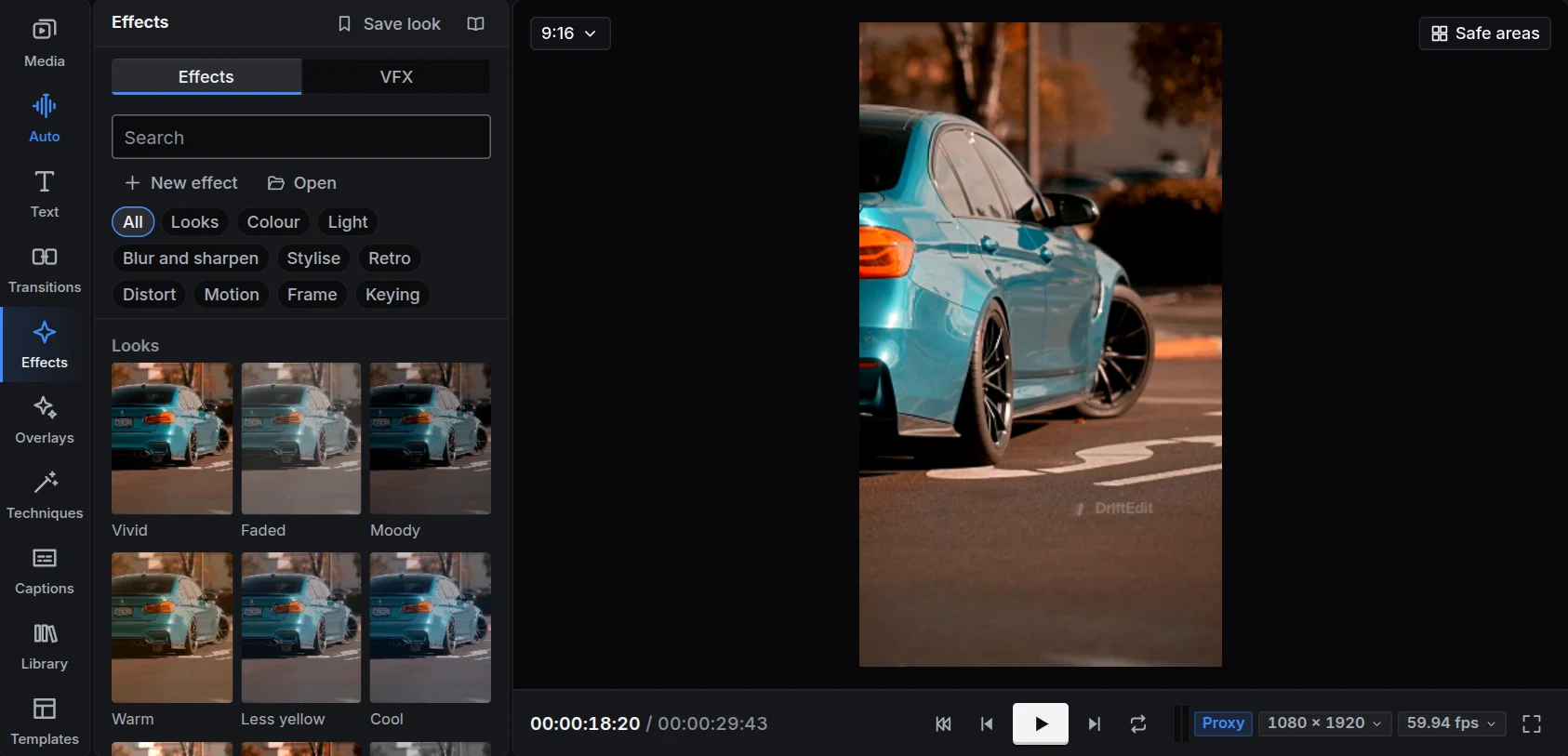
इफ़ेक्ट पैनल में DriftEdit के सभी इफ़ेक्ट हैं: एक टैप वाले लुक से रंग के टूल, ब्लर, ग्लिच, विकृतियाँ और 3D में बने VFX तक। हर टाइल चुनी क्लिप पर इफ़ेक्ट का प्रीव्यू दिखाती है, ताकि लगाने से पहले असर दिखे।
इफ़ेक्ट लगाना
- एक या कई क्लिप चुनकर इफ़ेक्ट पर क्लिक करें, या
- टाइमलाइन की क्लिप पर इफ़ेक्ट खींचें, या
- ट्रैक की खाली जगह पर खींचें: इफ़ेक्ट क्लिप बनती है, जो अपनी पूरी अवधि तक नीचे की हर चीज़ पर लागू होती है।
इंस्पेक्टर में क्लिप के एडजस्ट टैब में इफ़ेक्ट और उसकी सेटिंग दिखती हैं। हर सेटिंग पर की लगा सकते हैं (कीफ़्रेम देखें)। इफ़ेक्ट ऊपर से नीचे क्रम में लगते हैं; तुलना के लिए किसी को बंद करें या हटा दें।
क्लिप के मेन्यू में सारे इफ़ेक्ट हटाएँ एक चरण में सब हटा देता है।
इफ़ेक्ट खोजना
पैनल के ऊपर एक समय पर एक समूह दिखता है: लुक, रंग, लाइट, ब्लर और शार्प, स्टाइलाइज़, रेट्रो, डिस्टॉर्ट, मोशन, फ़्रेम और कीइंग। VFX का अलग टैब है। खोज बॉक्स सभी समूहों में खोजता है।
संदर्भ अध्याय में हर इफ़ेक्ट और उसका काम है।
रंग और ग्रेडिंग
- लुक एक टैप में पूरा ग्रेड हैं: फ़िल्म, टील और नारंगी, काला-सफ़ेद, विंटेज और कई अन्य।
- रंग में एक्सपोज़र, कंट्रास्ट, हाइलाइट, छाया, सैचुरेशन, तापमान और टिंट हैं। रंग के दायरे से आठ रंग अलग-अलग बदलता है, जैसे पीलापन या आसमान का नीला।
- कलर व्हील्स: लिफ़्ट, गामा और गेन, हर एक में रंग और मात्रा, नीचे चमक। छाया, मध्यम टोन या हाइलाइट रंगने के लिए बिंदु रंग की ओर खींचें।
- कर्व्स: एक ग्राफ़ पर मास्टर, लाल, हरा और नीला। बिंदु जोड़ने के लिए क्लिक करें, कर्व मोड़ने के लिए खींचें। बीच ऊपर उठाने से तस्वीर चमकती है; S आकार कंट्रास्ट बढ़ाता है।
- LUT:
.cubeफ़ाइल इम्पोर्ट करें (रंग विशेषज्ञों और कैमरों वाली)। यह प्रोजेक्ट में ही जाती है, इसलिए सेव, अनडू और प्रोजेक्ट फ़ाइल के साथ स्थानांतरित होती है। तीव्रता इसे मूल तस्वीर में मिलाता है।
फ़िल्म की पट्टियाँ
लेटरबॉक्स (फ़्रेम में) फ़िल्म की तरह पट्टियाँ जोड़ता है: ऊपर और नीचे, बगल में या चारों ओर (कहाँ), किसी भी रंग में, पट्टी का आकार, अपारदर्शिता और नरमी के साथ। इसके प्रीसेट: सिनेमा बार, लेटरबॉक्स, पिलरबॉक्स (16:9 फ़्रेम में 4:3), फ़िल्म फ़्रेम, सफ़ेद पट्टियाँ और मुलायम पट्टियाँ। इसे अपनी क्लिप के ऊपर की पंक्ति के खाली हिस्से पर खींचें, ताकि पट्टियाँ पूरी तस्वीर को घेरें; उन्हें अंदर खिसकाने के लिए पट्टी का आकार पर कीफ़्रेम लगाएँ।
VFX
VFX टैब में DriftEngine से क्लिप के ऊपर 3D में बने इफ़ेक्ट हैं: फ़ायर, धुआँ, एम्बर्स, चिंगारियाँ, बिजली के आर्क, बिजली गिरना, रंगीन पाउडर, कॉन्फ़ेटी विस्फोट, बर्फ़, बारिश, जादुई धूल और शॉकवेव रिंग, साथ में दूसरे रंगों के रूप।
- क्लिप पर VFX लगाएँ या ट्रैक की खाली जगह पर खींचें।
- जगह तय करने के लिए व्यूअर में उसका केंद्र खींचें: आग कहाँ जले, बिजली कहाँ गिरे।
- एडजस्ट टैब में आकार, मात्रा, गति, रंग, हवा या दिशा और ताल तय करें। हर सेटिंग पर की लगा सकते हैं।
प्रीव्यू और एक्सपोर्ट में हर बार एक ही फ़्रेम बनता है।
अपने इफ़ेक्ट
इफ़ेक्ट पैनल में नया इफ़ेक्ट क्रिएटर खोलता है:
- रेसिपी: कैटलॉग के इफ़ेक्ट और उनकी सेटिंग का ढेर, एक इफ़ेक्ट के रूप में सेव।
- कोड: GLSL में इफ़ेक्ट लिखें। लिखते समय WebGL 2 और WebGPU पर जाँच होती है; त्रुटि की पंक्ति बताई जाती है और सेटिंग फ़ॉर्म बनती हैं।
काम करते समय चुनी क्लिप पर प्रीव्यू दिखता है। सेव इसे आपके में रखता है, नए रूप में सेव करें कॉपी बनाता है, एक्सपोर्ट साझा करने के लिए .drifteffect सेव करता है और खोलें फ़ाइल लाता है। किसी और की फ़ाइल का कोड आपके डिवाइस पर अनुमति देने के बाद ही चलता है। साइन इन होने पर इफ़ेक्ट दूसरे डिवाइस पर भी मिलते हैं।
अपने प्रीसेट
क्लिप का लुक पसंद के अनुसार बनाकर प्रीसेट सेव करें: आपके में मिलता है, किसी भी क्लिप के लिए तैयार। प्रीसेट बदलने पर इसे इस्तेमाल करने वाली क्लिप अपडेट करें बदलाव उसकी हर क्लिप तक पहुँचाता है।