Handbuch · Kapitel 9
Übergänge
Einen Übergang auf einen Schnitt legen, seine Dauer ändern, Übergänge ausschalten und eigene Übergänge erstellen.
Ein Übergang führt das Bild von einem Clip zum nächsten: eine Überblendung, ein Zoom, ein Reißschwenk, ein Glitch oder ein Lichteinfall. In DriftEdit liegt ein Übergang auf dem Schnitt zwischen zwei aneinanderliegenden Clips.
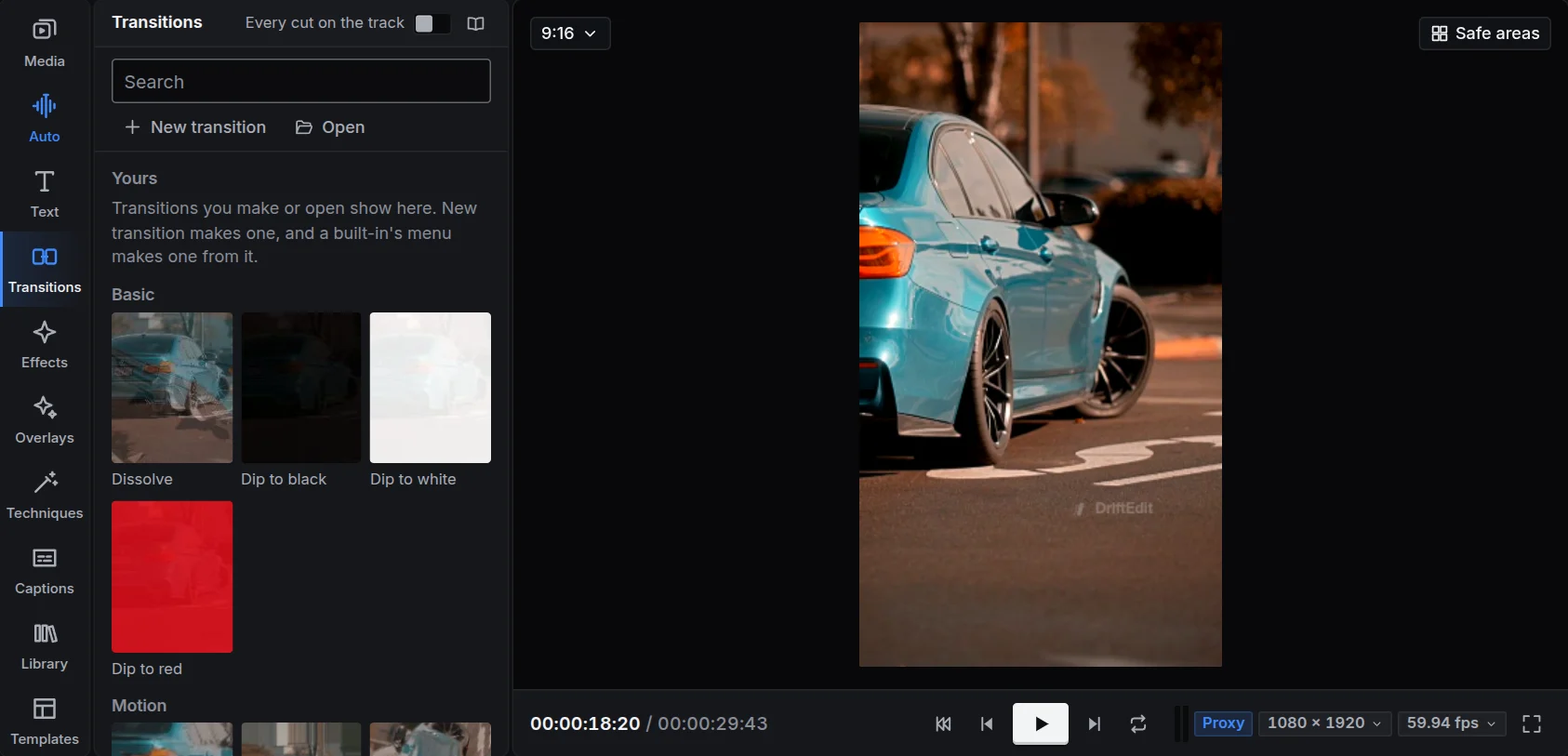
Einen Übergang auf einen Schnitt legen
- Ziehe einen Übergang aus dem Bereich Übergänge auf den Schnitt zwischen zwei Clips oder
- wähle einen oder mehrere Schnitte aus (klicke auf die Linie zwischen zwei Clips) oder mehrere Clips und klicke auf einen Übergang: Er kommt auf jeden Schnitt zwischen den gewählten Clips, oder hinter jeden von ihnen, wenn sie auseinanderliegen.
Jeder Schnitt auf der Spur, ein Schalter im Kopf des Bereichs, wendet den nächsten gewählten Übergang gleichzeitig auf jeden Schnitt der Spur des ausgewählten Clips an.
Seine Dauer
Ein Übergang erscheint als Band über dem Schnitt. Ziehe an einem Rand, um ihn länger oder kürzer zu machen. Wähle ihn aus, um seine Einstellungen im Inspektor zu ändern. Ein Übergang braucht etwas Material über die Ränder beider Clips hinaus. Reicht es nicht aus, wird er auf das verfügbare Material gekürzt. Im Inspektor setzen Auf dem Schnitt, Nach dem Schnitt und Vor dem Schnitt ihn; eine Platzierung, die Material braucht, das die Clips nicht haben, ist ausgegraut und sagt warum, und zurück bei einer Platzierung mit mehr Platz bekommt der Übergang die eingestellte Länge wieder. Neu gesetzt dauert ein Übergang gleich lang, egal mit welcher Bildrate der Schnitt läuft.
Halte Alt gedrückt, während du einen Rand ziehst, um nur diesen Rand zu bewegen: Der Übergang läuft dann auf einer Seite des Schnitts länger als auf der anderen und ist genau am Schnitt zur Hälfte durch. Ohne Alt gezogen, wird ein solcher Übergang auf beiden Seiten um gleich viel länger oder kürzer. Eine Platzierung im Inspektor setzt ihn wieder so, wie diese Platzierung es sagt.
Ein Schnitt kann zwei Übergänge tragen, einen über dem anderen: Ziehe einen Übergang auf die obere Hälfte des Bands, das schon da ist. Jeder ist halb so hoch, mit eigenen Rändern und Einstellungen; der obere spielt über dem Bild, das der untere macht, so landet ein Blitz, ein Glitch oder ein Zoom über einem Schieben oder einer Überblendung. Höchstens zwei.
Übergänge ausschalten
Wähle Clips und im Menü Sequenz oder im Clipmenü Übergänge ausschalten, um harte Schnitte zu erhalten, ohne die Übergänge zu verlieren. Übergänge einschalten bringt sie zurück. Übergänge entfernen löscht sie.
Einen Übergang finden
Übergänge sind gruppiert: Überblendungen, Zooms, Schiebe- und Schubbewegungen, Wischer, Drehungen, Unschärfen, Glitches, Licht und mehr. Das Suchfeld durchsucht alle. Das Kapitel Nachschlagewerk führt jeden auf.
Eigene Übergänge
Neuer Übergang öffnet den Editor:
- Rezept: ein Basisübergang mit bis zu vier darüberliegenden Ebenen, jede mit eigenen Einstellungen, etwa ein Zoom mit Blitz und Wackeln.
- Code: Schreibe den Übergang in GLSL. Während der Eingabe wird er auf WebGL 2 und WebGPU geprüft. Die Zeile des ersten Fehlers wird genannt, die Einstellungen erscheinen als Formular.
Die Vorschau läuft auf dem ausgewählten Schnitt. Speichern legt den Übergang unter Eigene ab. Auch das Menü eines integrierten Übergangs kann daraus einen eigenen erstellen. Exportieren speichert eine .drifttransition zum Teilen, Öffnen importiert eine. Code aus fremden Dateien läuft erst nach deiner Erlaubnis. Deine Übergänge reisen mit den Stilen und Projekten, die sie verwenden, und stehen angemeldet auch auf deinen anderen Geräten bereit.