Handbuch · Kapitel 6
Die Timeline
Spuren und Clips auswählen, bewegen, trimmen und schneiden. Werkzeuge, Einrasten, Musikraster, Marker, Gruppen, Verschachtelung und Automation.
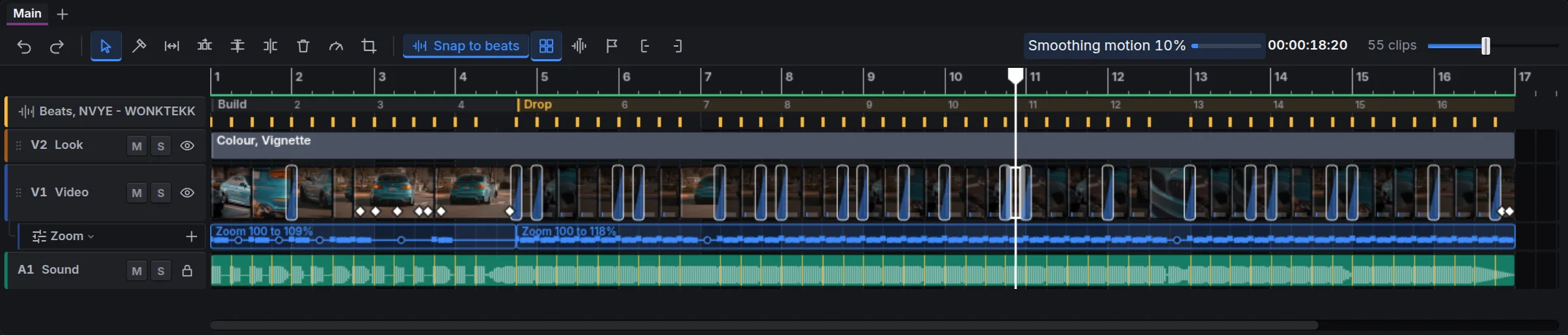
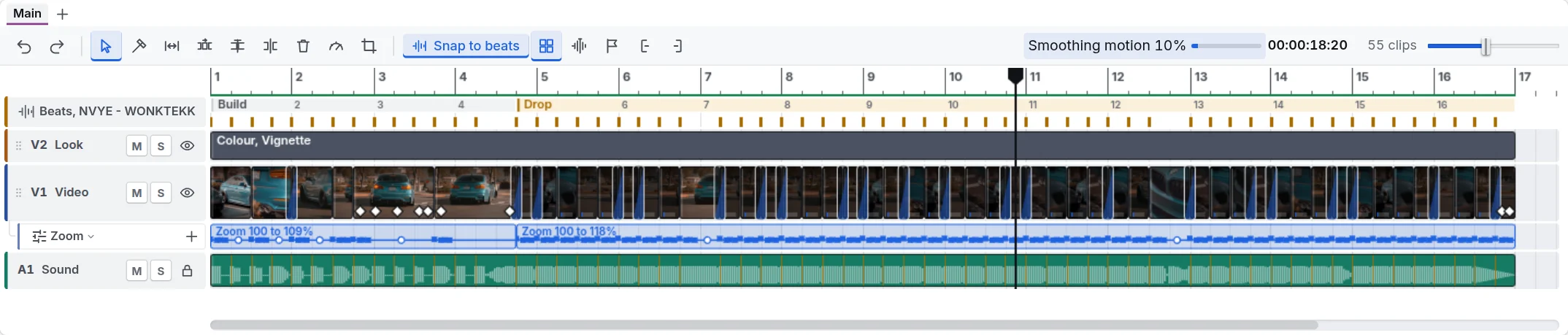
Die Timeline ist der Schnitt: Die Zeit läuft von links nach rechts, und jede Zeile, eine Spur, enthält Clips. Ein höher liegender Clip wird über den darunterliegenden gezeichnet. Titel und Overlays kommen deshalb auf Spuren über deinem Material, Ton darunter.
Orientierung
- Der Abspielkopf ist die weiße Linie. Die Vorschau zeigt das Bild darunter. Klicke auf das Lineal oder ziehe den Abspielkopf, um ihn zu bewegen.
- Zoom: Nutze den Regler rechts in der Werkzeugleiste, = und - oder 0, um den gesamten Schnitt einzupassen. Halte Ctrl gedrückt und scrolle über der Timeline, um an dieser Stelle zu zoomen.
- Scrollen: Nutze die Bildlaufleiste unter den Spuren oder das Mausrad mit Shift.
- Schritt: Mit ArrowLeft und ArrowRight gehst du bildweise, mit ShiftArrowLeft und ShiftArrowRight beatweise und mit AltArrowLeft und AltArrowRight taktweise zurück und vor. Home und End führen zum Anfang und Ende.
Spuren
Links hat jede Spur einen Kopf mit Namen und Schaltflächen: M schaltet sie stumm, S spielt sie allein ab (Solo). Das Auge blendet eine Bildspur aus, das Schloss schützt eine Spur vor Änderungen. Ziehe einen Spurkopf an seinem Griff nach oben oder unten, um die Spur zu verschieben. Eine Bildspur nimmt ihre Audiospuren mit.
- Eine Spur hinzufügen: Sequenz, Videospur hinzufügen oder Audiospur hinzufügen, oder Rechtsklick auf einen Spurkopf.
- Eine Spur löschen: Rechtsklicke auf ihren Kopf und wähle Spur löschen, oder klicke auf den Kopf und drücke Delete.
- Eine Spur höher machen: Ziehe am unteren Rand ihres Kopfs. Ein Doppelklick auf den Rand setzt die Höhe zurück.
Ein Clip behält seine Farbe, soweit er zu hören oder zu sehen ist: Ein leiser gestellter Ton wird grau, eine Lautstärkeblende wird entlang des Clips grau, und ein Bild wird mit seiner Deckkraft grau. Ein Clip, der gar nicht zu hören oder zu sehen ist, behält einen gestrichelten Rand und zeigt, wie weit er abgesenkt ist, etwa -60 dB oder 0%.
Auswählen
- Klicke auf einen Clip, um ihn auszuwählen. Mit Shift-Klick oder Ctrl-Klick fügst du weitere hinzu.
- Ziehe über einer freien Fläche einen Rahmen auf, um alle berührten Clips auszuwählen.
- CtrlA wählt alles aus, Escape hebt die Auswahl auf.
Der Inspektor rechts zeigt immer die Auswahl. Mehrere Clips derselben Art werden gemeinsam geändert.
Verschieben und trimmen
- Verschieben: Ziehe einen Clip entlang seiner Spur oder auf eine andere. Mehrere ausgewählte Clips bewegen sich gemeinsam. Der Ton eines Videos folgt seinem Bild auf die Tonspur unter der neuen Spur, wo Platz ist, und Spuren, die ein Verschieben, Einfügen oder Löschen leer zurücklässt, verschwinden (eine Spur, die du benannt oder eigens eingestellt hast, bleibt). Zusammen ausgewählte Untertitel und Titel lassen sich auch auf die Untertitelspur und wieder herunter ziehen.
- Trimmen: Ziehe am linken oder rechten Rand eines Clips. Der Schnitt zwischen zwei aneinanderliegenden Clips bleibt verbunden: Wenn du daran ziehst, ändern sich beide Clips. Sind mehrere Clips ausgewählt, kürzt oder verlängert das Ziehen am Rand eines Clips alle um denselben Betrag.
- Bis zum Abspielkopf trimmen: Q trimmt den Anfang des ausgewählten Clips bis zum Abspielkopf, W sein Ende.
- Teilen: S schneidet die ausgewählten Clips am Abspielkopf (Video und Ton gemeinsam).
- Löschen: Delete entfernt die ausgewählten Clips und lässt eine Lücke. ShiftDelete entfernt sie und schließt die Lücke.
- Kopieren und einfügen: CtrlC, CtrlX und CtrlV (am Abspielkopf). Attribute einfügen (CtrlAltV) überträgt Effekte, Position und Skalierung, Deckkraft, Ton oder Textstil eines kopierten Clips auf alle ausgewählten Clips. Eigenschaften kopieren (CtrlShiftC) und Eigenschaften einfügen (CtrlShiftV) übertragen alles von einem Clip auf die ausgewählten Clips derselben Art: Bild und Keyframes, Effekte, Ton, Tempo eines Videos, Aussehen und Animation eines Titels. Wo ein Clip liegt und was er abspielt, bleibt sein eigenes.
Ziehe einen Inhalt aus einem Bereich über die Timeline. Eine Vorschau zeigt vor dem Loslassen, wo er landen wird.
Die Werkzeuge
Die Werkzeugleiste enthält Werkzeuge zum genauen Anpassen von Schnitten. Wähle eines aus oder drücke seine Taste:
| Werkzeug | Taste | Funktion |
|---|---|---|
| Auswahlwerkzeug | V | Auswählen, verschieben und trimmen: das Standardwerkzeug. |
| Rasierklingenwerkzeug: an der angeklickten Stelle schneiden | B | Schneidet einen Clip an der angeklickten Stelle. |
| Slip | Y | Verschiebt das Material innerhalb eines Clips, dessen Position unverändert bleibt. |
| Slide | U | Verschiebt einen Clip zwischen seinen Nachbarn, die durch Trimmen Platz schaffen. |
| Rollen | R | Verschiebt den Schnitt zwischen zwei Clips. Einer wird länger, der andere kürzer. |
Einrasten und Beat
Wenn Einrasten aktiviert ist (N oder Einrasten in der Werkzeugleiste), rasten Clips und Abspielkopf an den Kicks und Takten des Songs, Cliprändern, Markern und am Abspielkopf ein. Ohne Song rastet es weiterhin an Cliprändern, Markern und am Abspielkopf ein; die Schaltfläche des Musikrasters und Schnitte auf die Kicks setzen erscheinen in der Werkzeugleiste, sobald die Beats des Songs bekannt sind. Halte Alt beim Ziehen (eines Clips, einer Kante, eines Keyframes, eines Punkts), um ihn genau an den Zeiger zu setzen, ohne Einrasten.
- Schnitte auf die Kicks setzen (ShiftK) verschiebt nahe Schnitte auf einen Kick, soweit das Material es erlaubt. Bei ausgewählten Clips betrifft das nur die Schnitte an ihren Rändern.
- Kicks, Snares, Takte und Abschnitte des Songs stehen oben in der Beat-Zeile. Ein automatischer Schnitt enthält sie bereits. Bei einem Schnitt von Hand verwende Beats finden im Technikenbereich. Ziehe einen Kick an seine tatsächliche Stelle, wähle einen aus und entferne ihn mit Delete, oder doppelklicke auf die Zeile, um einen hinzuzufügen.
Das Musikraster
Wenn die Takte des Songs bekannt sind, zählt das Lineal Takte wie ein Musikprogramm. Auf den Spuren erscheint eine Linie pro Beat und eine stärkere pro Takt, jeder zweite Takt ist schattiert. So ist leichter zu sehen, wo Schnitte zur Musik passen. Die Rasterschaltfläche neben Einrasten oder Ansicht, Musikraster schaltet es aus. Das Studio merkt sich deine Wahl.
Marker sowie In- und Out-Punkte
- Marker: M fügt am Abspielkopf einen Marker hinzu. Doppelklicke auf seine Fahne, um ihn zu benennen und ihm eine Farbe zu geben. CtrlArrowLeft und CtrlArrowRight springen zwischen Markern.
- In- und Out-Punkte: I und O markieren Anfang und Ende eines Abschnitts, ebenso die Schaltflächen in der Werkzeugleiste. Ziehe ihre Ränder auf dem Lineal. Schleife (CtrlShiftL) spielt den Abschnitt wiederholt ab, und beim Export lässt sich nur dieser Abschnitt ausgeben. CtrlShiftX entfernt die Punkte.
Gruppen, Verknüpfungen und Verschachtelung
- Verknüpfung: Der Ton eines Videos bewegt sich mit seinem Bild. Verknüpfung aufheben (CtrlL) trennt beide.
- Gruppieren (CtrlG) hält Clips zusammen, etwa einen Soundeffekt und den dazugehörigen Zoom. Sie werden gemeinsam ausgewählt und bewegt. Gruppierung aufheben mit CtrlShiftG.
- Verschachteln: Clip, Verschachteln macht aus den ausgewählten Clips eine eigene Sequenz, die als einzelner Clip abgespielt wird. Doppelklicke darauf oder auf ihren Tab über der Timeline, um sie intern zu bearbeiten.
- Sequenzen: Ein Projekt kann mehrere enthalten. Die Tabs über der Timeline wechseln zwischen ihnen. + erstellt eine neue.
- Einstellungsebene: Sequenz, Einstellungsebene hinzufügen fügt einen Clip ein, dessen Effekte auf alles darunter wirken.
- In den Vordergrund und In den Hintergrund verschieben ein Bild über oder unter die anderen.
Automation
Lautstärke, Panorama und Filter einer Spur oder Deckkraft, Zoom, Position und Drehung eines Bildes können über die Zeit einer Linie aus Punkten folgen. Rechtsklicke auf einen Spurkopf und wähle die zu automatisierende Eigenschaft (zum Beispiel Automation hinzufügen: Lautstärke). Unter der Spur erscheint eine Bahn mit einem Punkteclip. Doppelklicke auf die Linie, um einen Punkt hinzuzufügen. Ziehe einen Punkt zum Verschieben. Eine Zoombahn lässt sich in einem Schritt auf jeden Kick des Songs pulsieren lassen.
Rückgängig und Verlauf
CtrlZ macht rückgängig, CtrlShiftZ stellt wieder her. Eine lange Sitzung behält ihre jüngsten Schritte. Bearbeiten, Verlauf (CtrlShiftH) zeigt alle Schritte. Wähle einen, um dorthin zurückzukehren.