Handbuch · Kapitel 8
Effekte, Looks und VFX
Effekte anwenden und anpassen, Farbgestaltung mit Looks, Farbrädern, Kurven und LUTs, VFX platzieren und eigene Effekte erstellen.
Der Bereich Effekte enthält alle Effekte von DriftEdit, von Looks mit einem Klick über Farbwerkzeuge, Unschärfe, Glitches und Verzerrungen bis zu in 3D gezeichneten VFX. Jede Kachel zeigt den Effekt auf deinem ausgewählten Clip, damit du seine Wirkung vor dem Anwenden siehst.
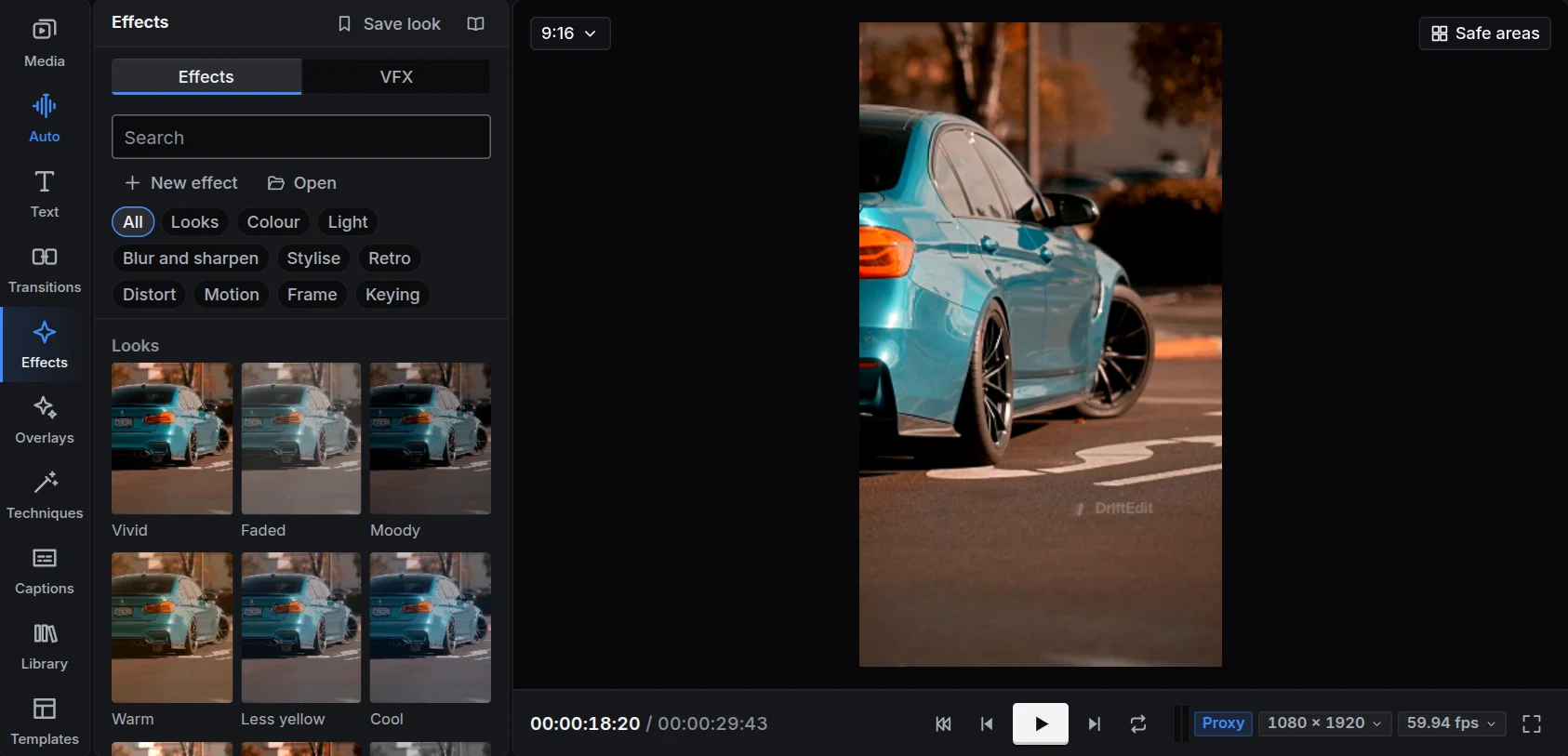
Einen Effekt anwenden
- Wähle einen oder mehrere Clips und klicke auf einen Effekt oder
- ziehe einen Effekt auf einen Clip in der Timeline oder
- ziehe ihn auf einen freien Abschnitt einer Spur. Er wird zu einem Effektclip, der genau für seine Dauer auf alles darunter wirkt.
Der Effekt erscheint mit seinen Einstellungen im Tab Anpassen des Clips im Inspektor. Jede Einstellung lässt sich mit Keyframes versehen (siehe Keyframes). Effekte werden von oben nach unten angewendet. Schalte einen aus, um das Bild mit und ohne ihn zu vergleichen, oder entferne ihn.
Alle Effekte entfernen im Clipmenü entfernt sie in einem Schritt.
Einen Effekt finden
Die Gruppen oben im Bereich zeigen jeweils eine Gruppe: Looks, Farbe, Licht, Weichzeichnen und Schärfen, Stilisieren, Retro, Verzerren, Bewegung, Rahmen und Keying. VFX hat einen eigenen Tab. Das Suchfeld durchsucht alle Gruppen.
Das Kapitel Nachschlagewerk führt alle Effekte mit ihrer Wirkung auf.
Farbe und Farbgestaltung
- Looks bieten mit einem Klick eine vollständige Farbgestaltung: Film, Türkis und Orange, Schwarzweiß, Vintage und viele weitere.
- Farbe enthält Belichtung, Kontrast, Lichter, Schatten, Sättigung, Temperatur und Farbton. Farbbereich anpassen ändert acht Farbtöne einzeln, etwa einen Gelbstich oder das Blau des Himmels.
- Farbräder: Lift, Gamma und Gain, jeweils mit Farbton und Stärke sowie Helligkeit darunter. Ziehe den Punkt zu einer Farbe, um Schatten, Mitteltöne oder Lichter einzufärben.
- Kurven: Gesamtkanal, Rot, Grün und Blau in einem Diagramm. Klicke für einen neuen Punkt und ziehe ihn, um die Kurve zu biegen. Eine angehobene Mitte hellt das Bild auf, eine S-Form erhöht den Kontrast.
- LUT: Importiere eine
.cube-Datei, wie sie für Farbkorrektur und Kameras verwendet wird. Sie wird im Projekt selbst gespeichert, lässt sich rückgängig machen und reist mit Projektdateien mit. Stärke mischt sie mit dem Original.
Filmbalken
Letterbox (unter Rahmen) setzt Balken wie bei einem Film: oben und unten, an den Seiten oder rundherum (Wo), in jeder Farbe, mit Balkengröße, Deckkraft und Weichheit. Die Presets: Kinobalken, Letterbox, Pillarbox (4:3 in einem 16:9-Bild), Filmrahmen, Weiße Balken und Weiche Balken. Zieh es auf eine leere Stelle einer Spur über deinen Clips, dann rahmen die Balken das ganze Bild; setze Keys auf Balkengröße, um sie hereinfahren zu lassen.
VFX
Der Tab VFX enthält Effekte, die DriftEngine in 3D über deinen Clip zeichnet: Feuer, Rauch, Glut, Funken, Lichtbögen, Blitzeinschlag, Farbpulver, Konfetti-Explosion, Schnee, Regen, Zauberstaub und Schockwellenring, dazu Varianten in anderen Farben.
- Wende einen VFX auf einen Clip an oder ziehe ihn auf einen freien Abschnitt einer Spur.
- Ziehe seine Mitte in der Vorschau an die gewünschte Stelle: dorthin, wo das Feuer brennt oder der Blitz einschlägt.
- Stelle im Anpassen-Tab Größe, Menge, Geschwindigkeit, Farben, Wind oder Richtung und Rhythmus ein. Jede Einstellung lässt sich mit Keyframes versehen.
Vorschau und Export zeichnen jedes Mal dasselbe Bild.
Eigene Effekte
Neuer Effekt im Effektbereich öffnet den Editor:
- Rezept: ein Stapel von Katalogeffekten mit ihren Einstellungen, als ein Effekt gespeichert.
- Code: Schreibe den Effekt in GLSL. Während der Eingabe wird er auf WebGL 2 und WebGPU geprüft. Ein Fehler nennt seine Zeile, und die Effekteinstellungen erscheinen als Formular.
Eine Vorschau auf dem ausgewählten Clip zeigt deine Arbeit. Speichern legt sie unter Eigene ab, Als neu speichern erstellt eine Kopie, Exportieren speichert eine .drifteffect zum Teilen und Öffnen importiert eine. Code aus fremden Dateien wird erst nach deiner Erlaubnis auf deinem Gerät ausgeführt. Angemeldet stehen deine Effekte auch auf deinen anderen Geräten bereit.
Eigene Presets
Gestalte einen Clip nach deinen Wünschen und speichere die Gestaltung als Preset. Es erscheint unter Eigene, bereit für jeden Clip. Wenn du ein Preset änderst, überträgt Clips mit diesem Preset aktualisieren die Änderung auf alle Clips, die es verwenden.