Handbuch · Kapitel 12
Techniken und Standbilder
Schnitttechniken mit einem Tastendruck im Takt des Songs, freigestellte Standbilder, Werkzeuge für gesprochene Videos und eigene Techniken.
Beim Schneiden wiederholen sich bestimmte Handgriffe: ein Zoom auf den Kick, ein näherer Ausschnitt auf den Beat, ein Standbild auf den Schlag. Der Bereich Techniken setzt jeden davon mit einem Tastendruck auf dem ausgewählten Clip um, passend zum Song. Das Ergebnis sind normale Keyframes, Schnitte und Effekte, die du danach ändern kannst. Einmal Rückgängig entfernt eine Technik.
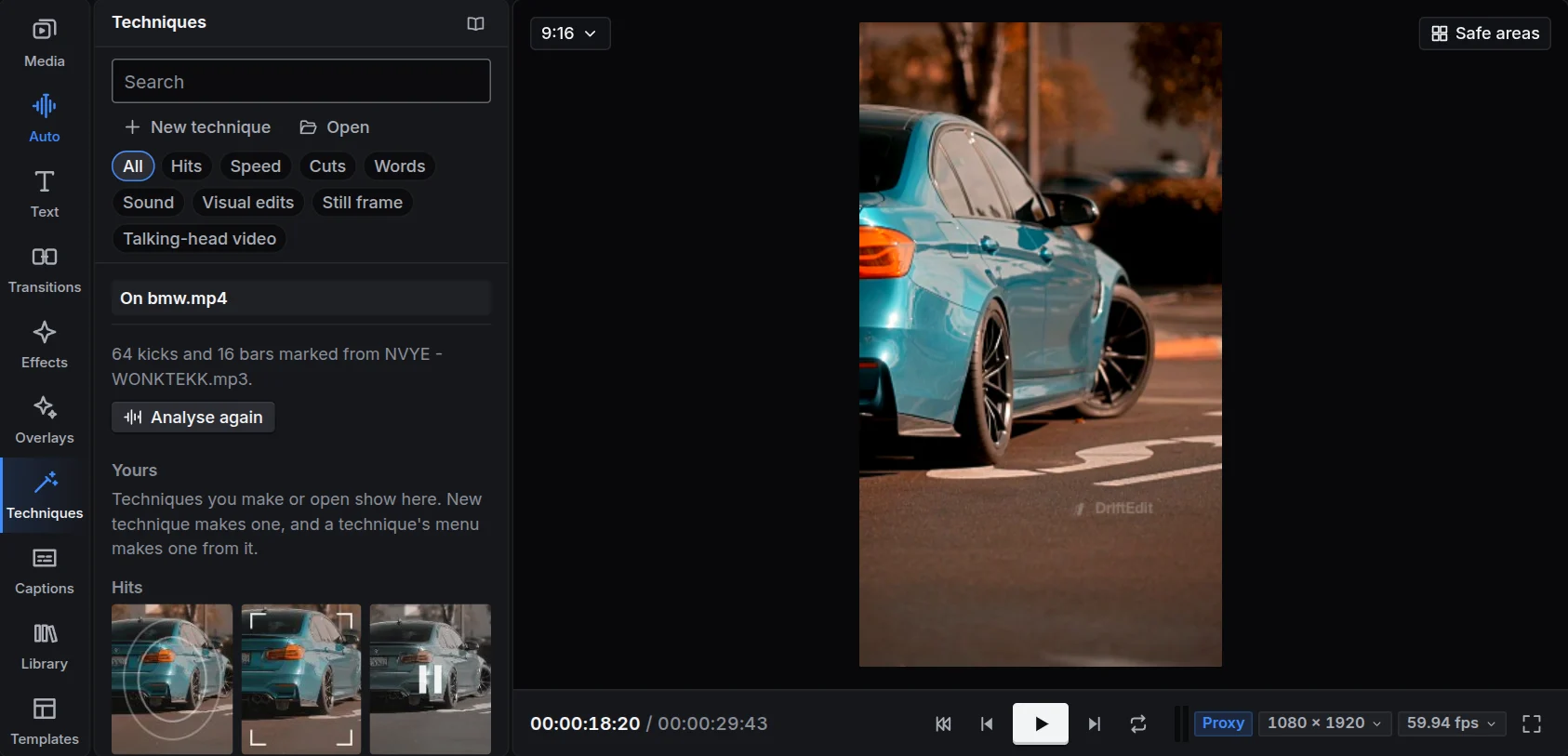
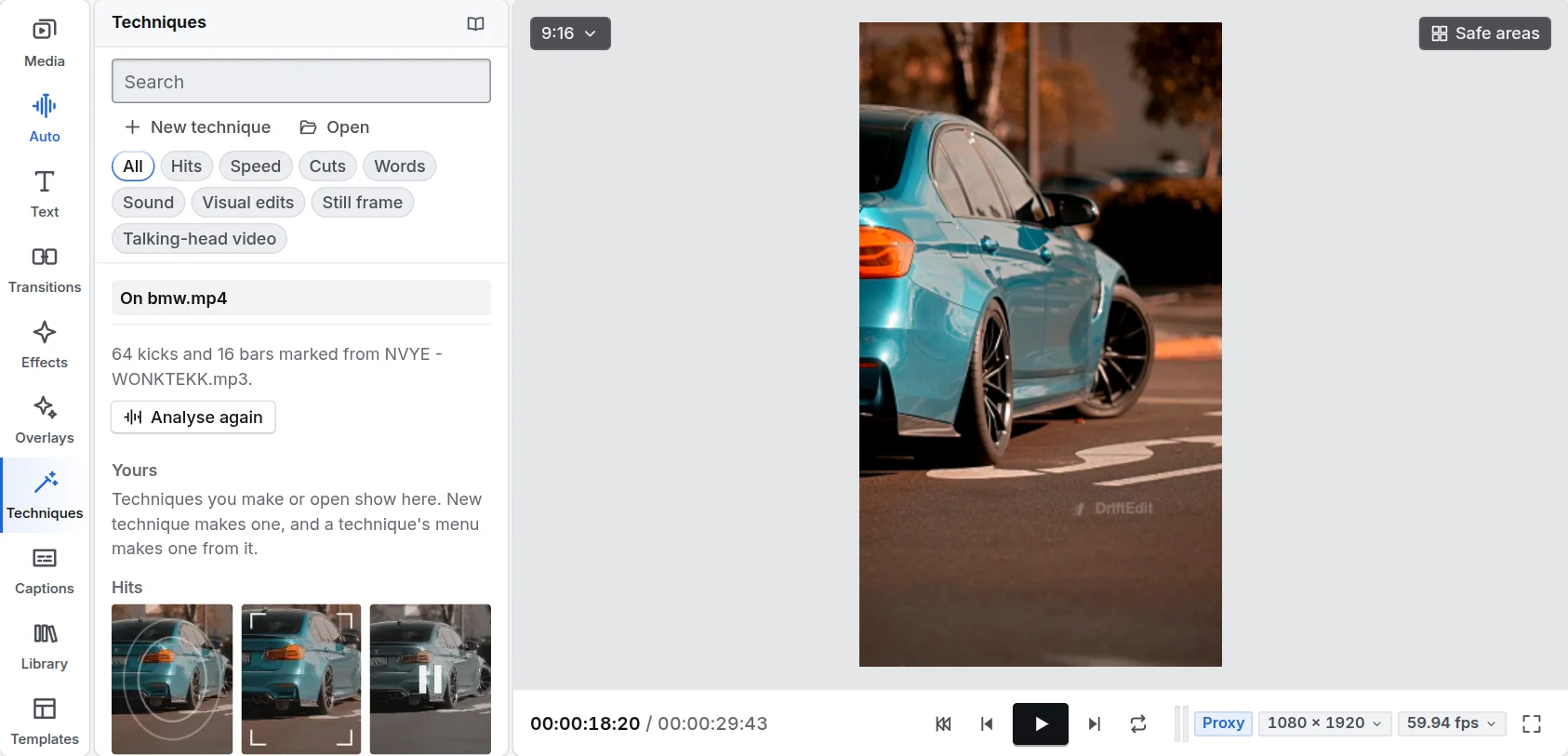
Eine Technik anwenden
- Wähle einen Clip auf der Timeline. Bewege den Abspielkopf in die Nähe des gewünschten Moments. Techniken auf einem Kick nutzen den Kick, der dem Abspielkopf am nächsten ist.
- Klicke im Technikenbereich auf eine Technik. Ihre Kachel zeigt deinen Clip mit der geplanten Wirkung.
- Passt eine Kachel nicht zu deiner Auswahl, ist sie abgedunkelt. Ein Klick erklärt den Grund (etwa ein benötigter Titel oder die Beats des Songs).
Rechtsklicke auf eine Technik für So funktioniert es: was sie tut, wann sie passt, was du vermeiden und danach prüfen solltest. Auch über einen Rechtsklick auf einen Clip in der Timeline kannst du Techniken anwenden.
Eine Technik, die etwas dauert (die Person finden für Hintergrund weichzeichnen, ein Foto in die Tiefe bewegen, eine Schleife, ein verfolgter Punkt, die Stimmen bereinigen, ein Standbild), zeigt ihren Fortschritt auf ihrem Clip und in der Werkzeugleiste der Timeline. Drück ihn dort für die Liste dessen, was gerade läuft: Stoppen neben einer beendet sie, und nichts von dem, was sie erstellt hat, wird angewendet. Das Glätten eines verlangsamten Clips im Hintergrund, das er für eine flüssige Wiedergabe braucht, läuft bis zum Ende.
Die Techniken
| Gruppe | Technik | Wirkung |
|---|---|---|
| Treffer | Impact auf den Kick | Ein schneller Zoom auf einen Kick, der wieder zurückgeht. So ist der Schlag sichtbar und hörbar. |
| Punch-in | Auf dem Beat ein Schnitt zu einem näheren Ausschnitt derselben Einstellung. | |
| Standbild auf dem Schlag | Ein näherer Ausschnitt des Bildes auf dem Kick wird 0,4 s gehalten, danach läuft die Wiedergabe weiter. | |
| Linsen-Treffer | Das Bild wird wie durch ein Weitwinkelobjektiv stark gebogen. Die Verzerrung klingt über den Clip langsam ab. | |
| Tempo | Velocity auf dem Beat | Langsam auf jedem Kick, schnell dazwischen: ein Velocity-Schnitt. |
| Zurückspulen auf den Beat | Der Clip läuft rückwärts mit einem Zoom nach außen und endet auf einem Kick. | |
| Zur Schleife machen | Der Clip endet auf einem Bild, das dem ersten in Aussehen und Bewegung ähnelt, sodass er nahtlos wiederholt wird. | |
| Flüssige Bewegung | Flüssige Zeitlupe: Ein Modell berechnet Bilder zwischen den Originalbildern. | |
| Schnitte | Auf dem Beat schneiden | Eine lange Einstellung wird auf jedem Takt geschnitten, abwechselnd weit und nah. |
| Wischer in Bewegungsrichtung | Die nächste Einstellung wischt in der Bewegungsrichtung der vorherigen herein. | |
| Wörter | Wörter auf dem Beat | Die Wörter eines Titels erscheinen einzeln, jedes auf einem Kick. |
| Ton | Riser in den Drop | Ein Riser über die vier Sekunden vor dem Drop, ein Boom auf dem Drop. |
| Ton eilt voraus | Der Ton beginnt eine halbe Sekunde vor dem Bild (ein J-Cut). | |
| Ton läuft weiter | Der Ton der letzten Einstellung läuft in dieser weiter (ein L-Cut). | |
| In Stems aufteilen | Gesang, Schlagzeug, Bass und der Rest, jeweils auf einer eigenen Spur. | |
| Bildbearbeitung | Bewegung verfolgen | Ein Titel oder Sticker folgt Bild für Bild dem Motiv darunter. |
| In die Tiefe bewegen | Eine Fahrt in ein Foto, bei der sich nahe Dinge gegenüber fernen bewegen. | |
| Hintergrund weichzeichnen | Die Person bleibt scharf, der Hintergrund wird unscharf. |
Standbilder
Ein Standbild hält ein Bild eines Clips fest, stellt sein Motiv frei (ein Auto, eine Person, eine gezeichnete Figur: was immer sich abhebt) und bewegt Motiv und Hintergrund auf dem Beat auseinander. Solche Standbilder werden auf die Beats vor einem Drop gesetzt.
- Wähle einen Videoclip und bewege den Abspielkopf zum gewünschten Bild.
- Klicke unter Standbild auf eine Standbildtechnik.
- Beim ersten Mal wird das Motivmodell heruntergeladen (98 MB, einmalig). Danach wird das Bild analysiert, das Motiv freigestellt und das Standbild platziert, standardmäßig auf den zwei Beats vor dem Clip.
Das Standbild besteht aus zwei Bildern deines Clips in der Medienablage: dem Motiv auf transparentem Grund und dem Hintergrund mit ausgefülltem Motivbereich. So kann sich das Motiv bewegen, ohne ein Loch zu hinterlassen. Die Bilder liegen gruppiert auf zwei Spuren. Wähle bei ausgewähltem Standbild eine weitere Standbildtechnik, um ihre Bewegungen hinzuzufügen.
| Bewegung | Wirkung |
|---|---|
| Von unten | Das Motiv steigt von unten auf und landet mit einem Impact auf dem Beat. |
| Leuchten | Ein farbiges Leuchten um das Motiv schwillt auf jedem Beat an. |
| Wackeln im Takt | Das Motiv wackelt auf jedem Beat, während der Hintergrund stillsteht. |
| Aus dem Schwarz | Das Motiv beginnt als schwarze Silhouette und nimmt seine Farben an. |
| Gleiten mit Spur | Das Motiv gleitet mit einer Spur aus Kopien herein. |
| Funkelnde Kontur | Eine helle, glitzernde Kontur um das Motiv. |
| Farbwechsel | Die Farben des Motivs ändern sich auf jedem Beat. |
| Wackelnder Schatten | Die Form des Motivs erscheint dahinter nochmals einfarbig, scharf und springend. |
| Linsenverzerrung | Der Hintergrund wird hinter dem Motiv stark gebogen, die Verzerrung klingt ab. |
| Zoom | Eine langsame Fahrt ins Bild oder ein kurzer Zoom auf dem Landebeat. Auf dem Hintergrund erzeugt er Tiefe. |
Integrierte Kombinationen: Drop-Intro (Aufsteigen, Leuchten, wackelnder Schatten), Enthüllung (aus dem Schwarz, Gleiten), Aura (Leuchten, Glitzern, leichtes Wackeln), Linsen-Drop (das Motiv steigt auf, während sich der Hintergrund biegt) und Parallaxe (der Hintergrund fährt hinter einem leuchtenden Motiv näher und zittert).
Talking-Head-Video
Für eine Person, die in die Kamera spricht:
- Talking-Head-Video schneiden erledigt alles auf einmal: Stimme bereinigen, Pausen entfernen, bei jedem Jump Cut einen näheren Ausschnitt wählen, Untertitel schreiben und Musik absenken. Um die zu entfernenden Pausen selbst zu wählen, verwende Pausen entfernen einzeln.
- Stimme bereinigen: weniger Rumpeln und Raumrauschen, gleichmäßige Pegel, passende Lautheit für kurze Videos.
- Pausen entfernen: Sprechpausen über 0,7 s zwischen Wörtern werden zuerst auf der Timeline angezeigt. Du entscheidest für jede, ob sie bleibt oder entfernt wird. Auf beiden Seiten bleibt etwas Atemraum. Untertitel bewegen sich mit den Wörtern.
- Musik unter Sprache absenken: Die Musik wird während jeder Phrase um 12 dB abgesenkt.
- B-roll passend zum Gesagten: Zeigt Material in deiner Ablage das Gesagte, wird es für diese Phrase über die sprechende Person geschnitten. Die Stimme läuft darunter weiter.
Eigene Techniken
Jede Technik mit Einstellungen lässt sich anpassen. Du kannst auch eine neue von Grund auf erstellen.
- Eigene erstellen: Rechtsklicke auf eine Technik und ändere ihre Einstellungen: wie weit Impact zoomt und wie schnell es abklingt, wie lange das Standbild hält oder wie langsam und schnell Velocity läuft. Bei einem Standbild: seine Dauer in Beats, seine Position, Dunkelheit und Unschärfe des Hintergrunds sowie seine Bewegungen in zwei Listen, eine für das Motiv, eine für den Hintergrund.
- Neue Technik erstellt eine Technik aus Schritten. Jeder Schritt hat ein Wann (der Kick am Abspielkopf, jeder Kick, jeder Takt, der Drop, Clipanfang oder Clipende) und ein Was: ein Zoom, eine Bewegung, eine Drehung oder Deckkraft, die zu einem Wert und zurück pulsiert, eine pulsierende Effekteinstellung, Verlangsamen oder Beschleunigen um den Schlag oder ein Schnitt dort. Schritte ergänzen sich, etwa ein Zoomstoß, ein weißer Blitz und ein Wackeln auf jedem Kick.
Auf den ausgewählten Clip anwenden zeigt die Technik auf deinem Clip. Erneutes Drücken ersetzt das zuvor Eingefügte. Speichern legt sie unter Eigene ab, Exportieren speichert eine .drifttechnique zum Teilen und Öffnen importiert eine. Deine Techniken reisen mit den Projekten, die sie verwenden, und stehen angemeldet auch auf deinen anderen Geräten bereit.