매뉴얼 · 장 12
테크닉과 정지 프레임
한 번 눌러 음악에 맞추는 편집 기법, 프레임에서 피사체를 오려 내는 정지 프레임, 토크 영상 도구와 나만의 테크닉을 알아봐요.
편집할 때는 킥에 줌 넣기, 박자에 펀치 인 넣기, 강세에서 정지하기 같은 동작을 반복해요. 테크닉 패널은 선택한 클립에 한 번 눌러 각 기법을 노래에 맞춰 적용해요. 나중에 바꿀 수 있는 일반 키프레임, 컷, 효과로 만들어져요. 실행 취소 한 번으로 테크닉을 되돌릴 수 있어요.
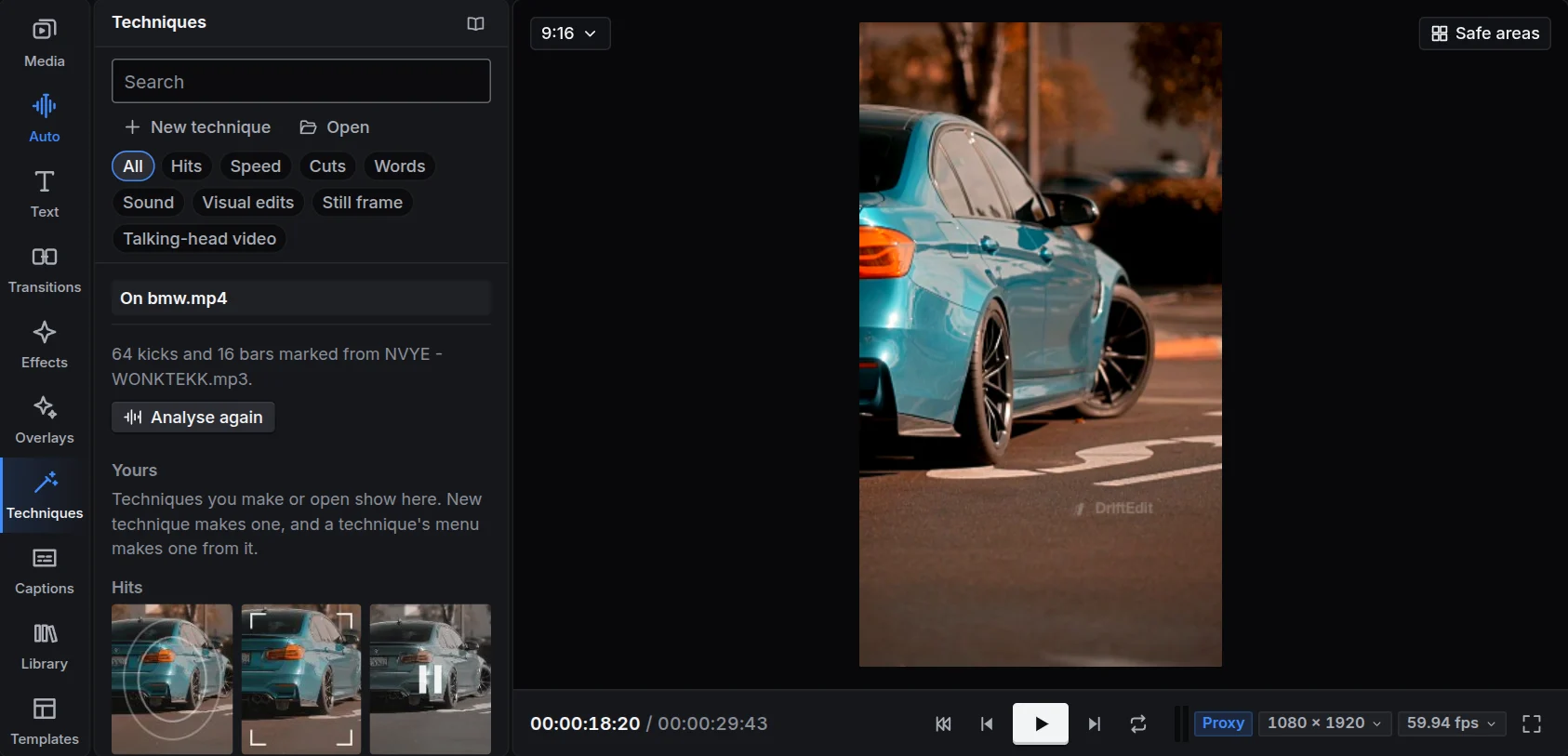
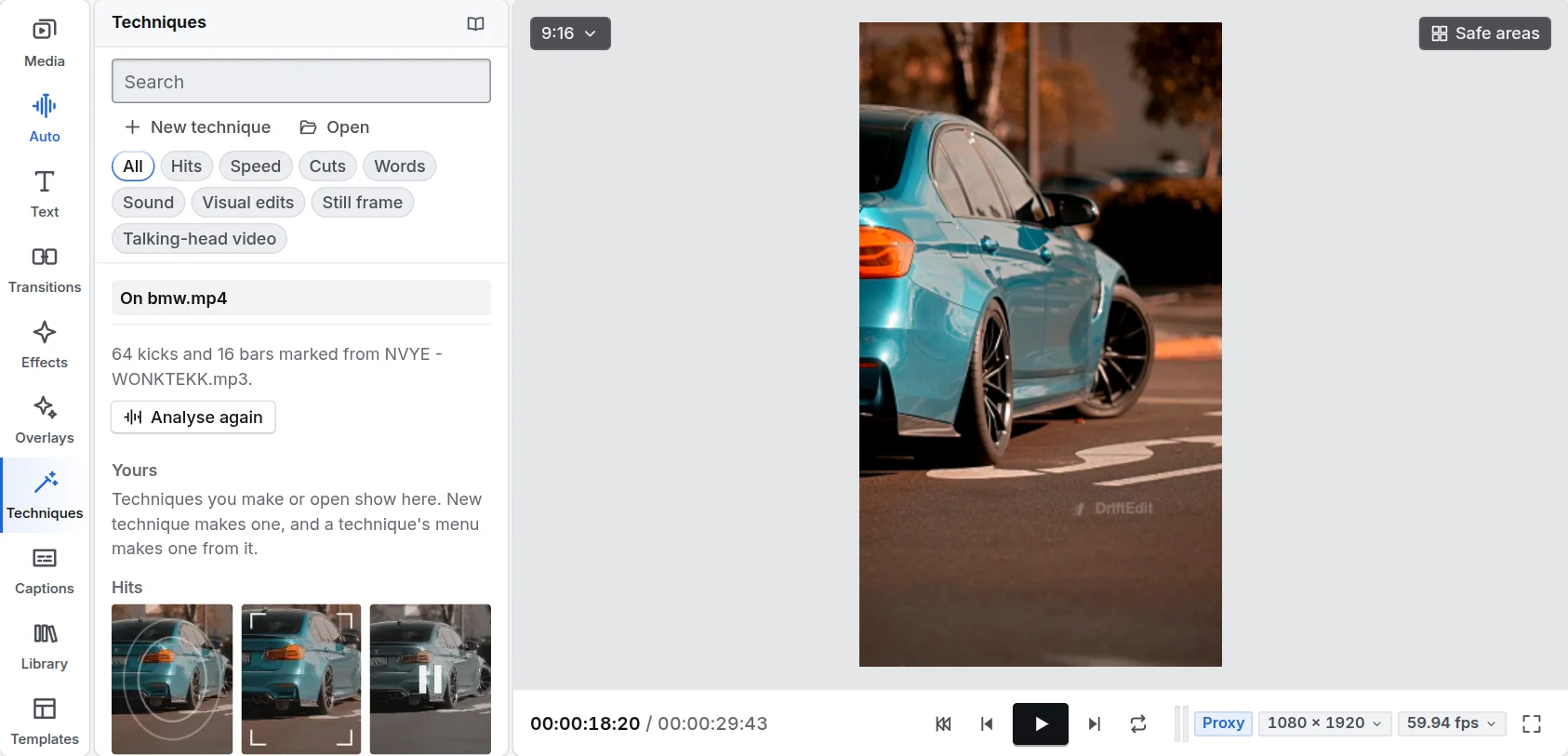
테크닉 사용하기
- 타임라인에서 클립을 선택하세요. 효과가 나타날 순간 가까이 재생헤드를 옮기세요. 킥에 맞추는 테크닉은 재생헤드에서 가장 가까운 킥을 사용해요.
- 테크닉 패널에서 테크닉을 클릭하세요. 타일에서 클립에 적용될 움직임을 미리 보여 줘요.
- 선택한 대상에 맞지 않는 타일은 흐리게 보여요. 클릭하면 타이틀이나 노래 박자가 필요하다는 등의 이유를 알려 줘요.
테크닉을 오른쪽 클릭해 작동 방식을 열면 동작, 사용 시점, 피할 점, 적용 후 확인할 점을 볼 수 있어요. 타임라인 클립을 오른쪽 클릭해서도 테크닉을 적용할 수 있어요.
시간이 걸리는 테크닉(배경 블러를 위한 인물 찾기, 사진의 깊이감 있는 움직임, 루프, 따라가는 지점, 목소리 정리, 정지 화면)은 클립 위와 타임라인 도구 모음에 진행 상황을 보여 줘요. 도구 모음의 진행 상황을 누르면 실행 중인 목록이 열리고, 옆의 중지로 멈출 수 있어요. 만들던 것은 적용되지 않아요. 느린 클립을 부드럽게 만드는 작업은 부드러운 재생에 필요해서 백그라운드에서 끝까지 진행돼요.
테크닉 목록
| 그룹 | 테크닉 | 동작 |
|---|---|---|
| 히트 | Kick에 맞춘 임팩트 | 킥에서 빠르게 줌했다가 돌아와 강세를 소리와 화면으로 함께 느끼게 해요. |
| 펀치 인 | 박자에 맞춰 같은 샷의 더 가까운 화면으로 잘라요. | |
| 강세에서 프레임 정지 | 킥의 프레임을 확대해 0.4초 유지한 뒤 다시 재생해요. | |
| 렌즈 히트 | 광각 렌즈처럼 화면을 크게 휘었다가 클립이 재생되는 동안 천천히 원래대로 돌아와요. | |
| 속도 | Beat에 맞춘 벨로시티 | 킥마다 느리게, 그 사이는 빠르게 하는 벨로시티 편집이에요. |
| Beat로 되감기 | 줌 아웃하며 클립을 거꾸로 재생하고 킥에서 끝나요. | |
| 반복 영상으로 만들기 | 첫 프레임과 모양과 움직임이 비슷한 프레임에서 끝내 매끄럽게 반복해요. | |
| 부드러운 움직임 | 모델이 원본 프레임 사이를 그려 슬로 모션을 부드럽게 해요. | |
| 컷 | Beat에 맞춘 컷 | 긴 샷을 마디마다 자르고 넓은 화면과 가까운 화면을 번갈아 보여 줘요. |
| 움직임을 따라가는 와이프 | 앞 샷의 움직임 방향으로 다음 샷이 와이프하며 들어와요. | |
| 단어 | Beat에 맞춘 단어 | 타이틀의 단어가 킥마다 하나씩 나타나요. |
| 사운드 | Drop으로 향하는 라이저 | 드롭 전 4초에 라이저, 드롭에 붐을 넣어요. |
| 오디오 먼저 시작 | 화면보다 0.5초 먼저 오디오를 시작해요(J 컷). | |
| 오디오 이어가기 | 앞 샷의 소리가 다음 샷까지 이어져요(L 컷). | |
| 스템으로 분리 | 보컬, 드럼, 베이스, 나머지를 각각의 트랙으로 나눠요. | |
| 영상 편집 | 움직이는 대상 추적 | 타이틀이나 스티커가 아래 피사체를 프레임마다 따라가요. |
| 깊이감 있게 움직이기 | 사진 안으로 다가가며 가까운 것과 먼 것이 다르게 움직여요. | |
| 배경 블러 | 사람은 선명하게 유지하고 배경을 흐리게 해요. |
정지 프레임
정지 프레임은 클립의 한 프레임을 유지하고 눈에 띄는 피사체(자동차, 사람, 그린 캐릭터 등)를 오려 내어 박자에 맞춰 피사체와 배경을 따로 움직여요. 편집할 때 드롭 직전 박자에 넣곤 해요.
- 동영상 클립을 선택하고 원하는 프레임으로 재생헤드를 옮기세요.
- 정지 화면 아래에서 정지 프레임 테크닉을 클릭하세요.
- 처음에는 피사체 모델을 다운로드해요(98 MB, 한 번). 이어서 프레임을 읽고 피사체를 오려 내어 정지 프레임을 배치해요. 기본 위치는 클립 앞 두 박자예요.
정지 프레임은 클립에서 만든 이미지 두 장으로 보관함에 저장돼요. 하나는 투명 배경의 피사체, 다른 하나는 피사체 자리를 채운 배경이라 피사체가 움직여도 구멍이 남지 않아요. 두 트랙에 놓이며 그룹으로 묶여요. 정지 프레임을 선택한 채 다른 정지 프레임 테크닉을 누르면 움직임을 더할 수 있어요.
| 움직임 | 동작 |
|---|---|
| 아래에서 등장 | 피사체가 아래에서 올라와 박자에 맞춰 충격과 함께 내려앉아요. |
| 글로우 | 피사체 주위의 색 있는 빛이 박자마다 커져요. |
| 박자에 흔들기 | 배경은 고정하고 피사체가 박자마다 흔들려요. |
| 검정에서 | 검정 실루엣으로 시작한 피사체가 본래 색으로 나타나요. |
| 잔상과 함께 미끄러지기 | 피사체가 사본 잔상을 남기며 미끄러져 들어와요. |
| 반짝이는 윤곽선 | 피사체 주위의 밝은 윤곽선이 반짝여요. |
| 색 바꾸기 | 박자마다 피사체의 색이 바뀌어요. |
| 흔들리는 그림자 | 피사체 뒤에 단색의 선명한 피사체 모양을 만들고 이리저리 튀게 해요. |
| 렌즈 워프 | 피사체 뒤 배경을 크게 휘었다가 원래대로 돌아와요. |
| 줌 | 천천히 다가가거나 내려앉는 박자에 펀치 인해요. 배경에 쓰면 깊이감이 생겨요. |
기본 조합은 드롭 인트로(아래에서 등장, 글로우, 흔들리는 그림자), 공개(검정에서, 슬라이드), 오라(글로우, 반짝임, 가벼운 흔들림), 렌즈 드롭(피사체가 올라오며 배경이 휨), 패럴랙스(빛나는 피사체 뒤로 배경이 다가오며 떨림)예요.
토크 영상
카메라를 보며 말하는 영상에는 다음을 사용하세요.
- 토크 영상 편집은 음성 정리, 무음 구간 제거, 점프 컷마다 가까운 구도, 자막 작성, 음악 낮추기를 한 번에 해요. 제거할 무음 구간을 직접 고르려면 무음 구간 제거만 따로 사용하세요.
- 음성 정리: 저음 잡음과 실내 잡음을 줄이고 레벨을 고르게 하며 짧은 영상에 맞는 음량으로 조절해요.
- 무음 구간 제거: 단어 사이 0.7초보다 긴 무음을 먼저 타임라인에 표시해요. 각 구간을 유지하거나 제거할 수 있고 양쪽에 호흡을 남겨요. 자막은 단어를 따라 이동해요.
- 말하는 동안 음악 낮추기: 각 문구가 나오는 동안 음악을 12 dB 낮춰요.
- 말에 맞춘 B-roll: 보관함에 말하는 내용을 보여 주는 영상이 있으면 그 문구 동안 화자 위에 넣어요. 음성은 아래에서 계속돼요.
나만의 테크닉
설정이 있는 모든 테크닉을 나에게 맞게 바꿀 수 있고 처음부터 새로 만들 수도 있어요.
- 직접 만들기: 테크닉을 오른쪽 클릭해 설정을 바꾸세요. 임팩트의 줌 크기와 돌아오는 속도, 정지 시간, 벨로시티의 느린 속도와 빠른 속도를 정해요. 정지 프레임은 박자 단위 길이, 배치 위치, 배경의 어둡기와 흐림, 피사체와 배경 각각의 목록에서 움직임을 정해요.
- 새 테크닉은 단계로 만들어요. 각 단계는 언제(재생헤드 근처 킥, 모든 킥, 모든 마디, 드롭, 클립 시작이나 끝)와 무엇을로 구성돼요. 줌, 이동, 회전, 불투명도 또는 효과 설정이 특정 값까지 갔다 돌아오게 하거나, 강세 주변의 속도를 늦추거나 높이거나, 그 위치에서 자를 수 있어요. 단계를 합치면 예를 들어 모든 킥에 줌 펀치, 흰 플래시, 흔들림을 넣을 수 있어요.
선택한 클립에 적용으로 클립에서 확인해요. 다시 누르면 앞서 적용한 결과를 교체해요. 저장은 내 프리셋에 보관하고 내보내기는 공유할 .drifttechnique 파일을 저장하며 열기는 파일을 가져와요. 내 테크닉은 사용하는 프로젝트에 포함되고, 로그인하면 다른 기기에서도 사용할 수 있어요.