매뉴얼 · 장 7
키프레임, 속도와 움직임
키프레임과 이징으로 값을 바꾸는 방법, 그래프 편집기, 속도 램프, 역재생, 부메랑, 정지, 스터터와 부드러운 슬로 모션을 알아봐요.
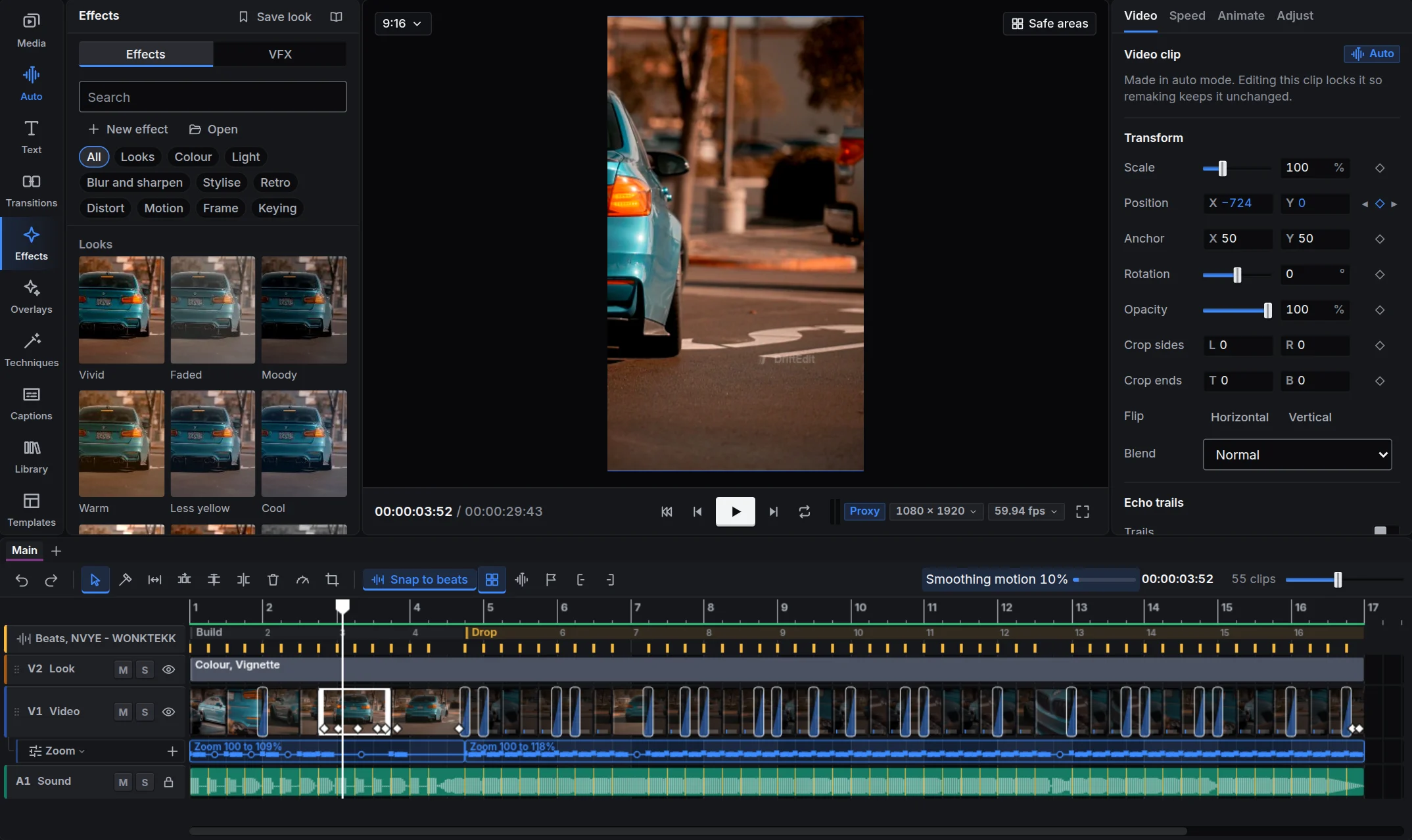
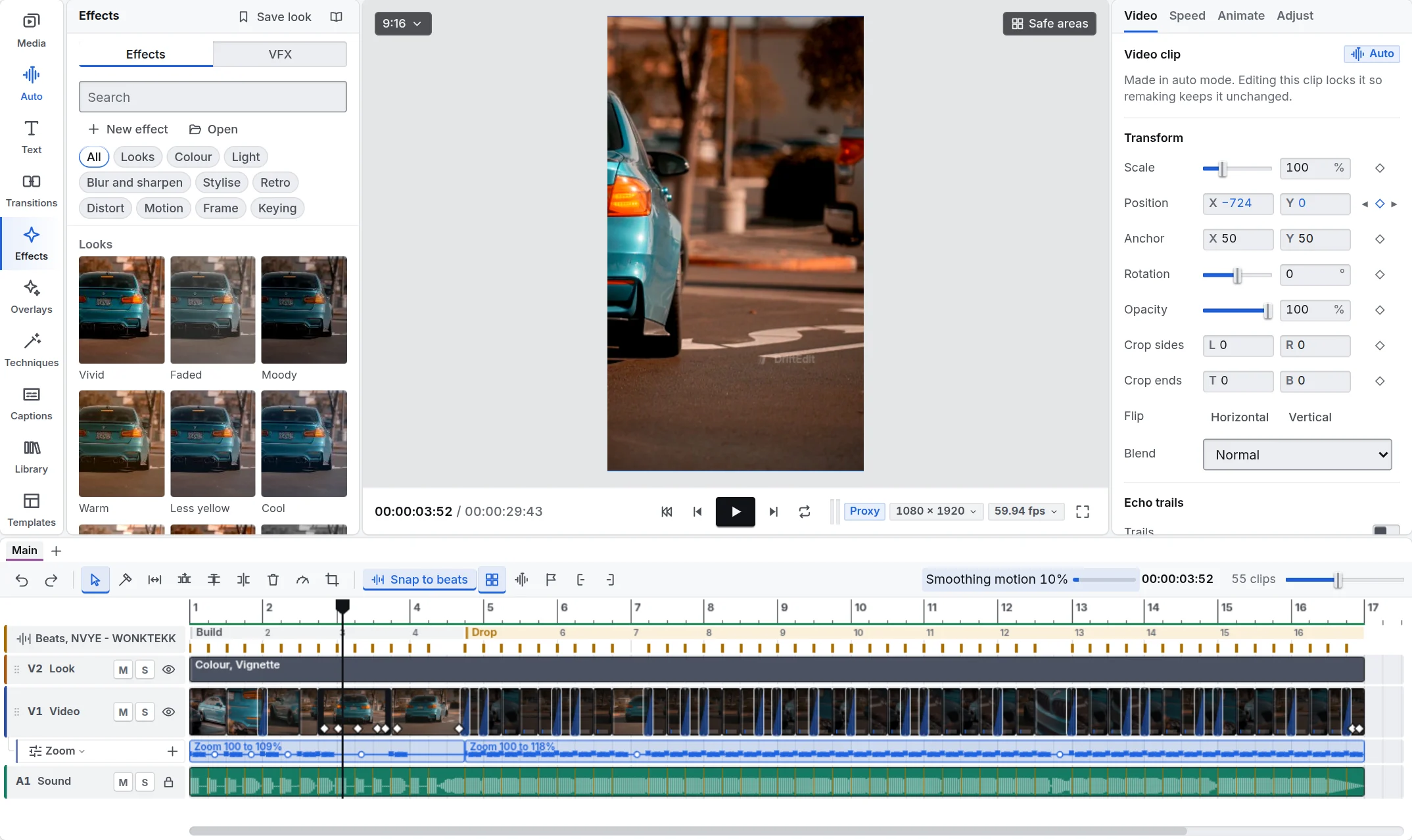
키프레임은 특정 순간에 값을 고정해요. 예를 들어 클립 크기를 여기서는 100%, 저기서는 130%로 정해요. DriftEdit가 사이의 모든 프레임을 채워 이미지가 부드럽게 커져요. 속성 패널의 위치, 크기, 회전, 기준점, 불투명도, 자르기와 모든 효과 설정 등 거의 모든 값에 키프레임을 넣을 수 있어요.
키프레임 추가하기
- 클립을 선택하고 변화가 시작할 위치로 재생헤드를 옮기세요.
- 속성 패널에서 값(예: 크기) 옆 마름모를 누르세요. 마름모가 채워지면 재생헤드에 키프레임이 생긴 거예요.
- 변화가 끝날 위치로 재생헤드를 옮기고 값을 바꾸세요. 이미 키프레임이 있는 값이므로 두 번째 키프레임이 자동으로 생겨요.
키프레임은 타임라인 클립에 마름모로 보여요. 클릭하면 그 위치로 이동하고, 클립을 따라 끌면 시간을 옮겨요. 선택하고 Delete를 누르면 지워요. 인스펙터에서 값의 다이아몬드를 오른쪽 클릭하면 그 키프레임을 한 번에 모두 지울 수 있어요. 재생헤드에서 보이는 값은 그대로 남아요.
다이아몬드는 값에 따라 위아래에 놓여요. 클립의 가운데가 기본값(크기 100 %, 속도 1×)이고, 크면 위, 작으면 아래예요. 다이아몬드를 위아래로 끌면 거기 기록된 값이 바뀌어요. 인스펙터에서 그 숫자를 옆으로 끄는 것과 같아요. 크기, 회전, 불투명도, 효과 설정, 속도 키가 해당돼요. 속도 키도 소리를 포함한 모든 클립에 다이아몬드로 보여요.
이징
한 키프레임에서 다음 키프레임까지 값이 변하는 방식이 이징이에요. 애니메이션 탭에서 각 키프레임에 선형(일정하게), 이즈 인(천천히 시작), 이즈 아웃(천천히 끝내기), 이즈 인 아웃(둘 다), 유지(다음 키프레임에서 바로 변경)를 고르세요. 이징을 쓰면 줌이 기계적이지 않고 자연스럽게 느껴져요.
그래프 편집기
ShiftG 또는 보기, 그래프 편집기로 타임라인 대신 선택한 클립의 키프레임 값을 곡선으로 표시해요. 키프레임을 위아래로 끌면 값이, 좌우로 끌면 시간이 바뀌어요. 두 키프레임 사이 손잡이를 끌어 나만의 이징 곡선을 만들면 애니메이션 탭에 곡선으로 표시돼요. ShiftG를 다시 누르면 트랙으로 돌아가요. 키프레임이 있는 클립을 더블클릭해도 여기서 열려요.
소리 클립(노래 포함)을 더블클릭해도 그래프 편집기가 열려요. 키프레임을 준 속도는 거기서 속도라는 자기 곡선이 돼요.
속도
클립의 속도 탭이나 도구 모음의 속도 버튼을 사용해요.
- 일정 속도: 클립 전체를 빠르게 또는 느리게 해요. 50%는 슬로 모션, 200%는 빠른 재생이에요.
- 램프: 클립 안에서 속도가 바뀌어요. 프리셋(몽타주, 히어로, 불릿, 점프 컷, 플래시 인, 플래시 아웃)을 고르거나 속도 곡선에 직접 그리세요. 포인트를 위아래로 끌면 속도, 좌우로 끌면 위치가 바뀌어요.
- 정지: 클립 전체 길이 동안 한 프레임을 유지해요. 재생헤드 위치의 프레임 정지로 현재 프레임을 정지 화면으로 만들어요.
- 역재생(ShiftR): 클립과 오디오를 거꾸로 재생해요.
- 되감기: 클립을 정방향으로 재생한 뒤 빠르게 되감아요.
- 부메랑: 중간까지 정방향으로 재생한 뒤 거꾸로 돌아와요.
- 스터터: 재생헤드부터 1/8박자를 네 번 반복해요.
슬라이더 옆 칸에 속도를 입력하거나 숫자를 옆으로 끌어요. 음높이 유지는 끄지 않는 한 켜져 있고, 어떤 속도에서도 소리를 원래 음높이로 유지해요. 끄면 테이프처럼 음높이가 속도를 따라가요. 느리면 낮아지고 빠르면 높아져요. 거꾸로 재생한 소리는 항상 속도를 따라가요. 램프나 키프레임을 준 속도도 켜져 있는 동안 피치가 유지돼요. 클립 여러 개를 선택해 속도를 함께 바꿀 수 있어요.
속도도 다른 값처럼 키프레임을 줄 수 있어요. 속도 옆의 다이아몬드를 누르면 재생 헤드 위치에 키가 생기고, 속도는 키에서 키로 부드럽게 바뀌어요. 다른 위치에서 속도를 입력하거나 밀면 그곳에 키가 생겨요. 키는 일정 속도 아래에 그대로 있어요. 램프는 프리셋과 직접 그리는 곡선용이에요. 노래에 키를 주면 음악은 모두 그대로 남고, 편집이 킥마다 다시 맞춰져요.
노래 속도를 바꾸면 편집 전체가 따라가요. 모든 컷은 비트 위에 그대로 남고, 노래 시작 이후의 전환, 키프레임, 오토메이션, 킥, 마커도 한 번에 함께 움직여요. 샷은 영상을 더 많이 또는 더 적게 보여 주고, 남은 영상이 부족한 샷은 시간을 채우도록 느리게 재생돼요. 노래는 자동 모드의 노래, 직접 만든 편집에서는 영상의 것이 아닌 가장 긴 소리예요.
부드러운 슬로 모션
클립을 느리게 하면 각 원본 프레임을 더 오래 보여 주므로 끊겨 보일 수 있어요. 두 가지 해결 방법이 있어요.
- 프레임 블렌딩은 이웃한 두 프레임을 섞어 사이 프레임을 만들어요. 빠르지만 조금 흐릿해요.
- 부드러운 움직임은 기기의 AI 모델로 원본 프레임 사이를 그려요. 1/4 속도로 늦춰도 매 프레임 움직여요. 느리게 한 클립을 오른쪽 클릭해 부드러운 움직임을 고르거나 테크닉에서 적용하세요. 원본 동영상은 유지되며 속도 탭에서 배율을 확인하고 끌 수 있어요. 모델은 11 MB이며 한 번 다운로드해요. 미리보기가 재생되는 동안에는 작업이 기다렸다가 일시정지하면 이어서 진행해요. 끝날 때까지 클립은 느려진 그대로 재생돼요. 프록시로 미리보기를 재생하는 동안에는 느린 클립을 부드러운 프레임 없이 재생해 끊기지 않게 해요. 일시정지했을 때, 최고 화질과 내보내기에서는 부드러워요. 부드럽게 만든 영상은 이 기기에 저장되고, 앞 프레임의 거의 복사본이 되지 않도록 모든 프레임을 통째로 기록해요. 1080p에서 원본 1초당 약 20 MB예요.
내보낼 때 부드러운 움직임으로 영상 전체를 초당 60프레임(Pro는 120프레임)으로 만들 수 있어요. 컷을 넘어서 프레임을 섞지 않아요.
에코 잔상
에코 잔상은 조금 전 클립의 모습을 점점 옅어지는 사본으로 그려요. 춤추는 사람이나 자동차의 움직임에 잔상이 생겨요. 비디오 탭에서 잔상을 켜거나 클립 메뉴의 에코 잔상을 고르고 사본 수, 시간 간격, 사라지는 속도를 정하세요.
뷰어에서 움직이기
이미지, 타이틀, 오버레이를 선택하고 뷰어에서 끌어 이동하거나 모서리로 크기를 조절하고 손잡이로 회전하세요. 해당 값에 키프레임이 이미 있으면 뷰어에서 움직일 때 재생헤드에 키프레임이 생겨요. Shift나 Ctrl을 누른 채 클릭하면 선택에 하나가 더해지고, 여러 개를 선택하면 하나의 상자 안에서 함께 이동하고 크기가 바뀌어요. 끄는 동안 화면의 가운데와 가장자리, 다른 클립의 가장자리와 가운데에 안내선과 함께 붙어서, 단어를 하나씩 놓아도 한 줄로 맞춰져요. Shift나 Ctrl을 누르고 있으면 한 방향으로만 움직여요. 뷰어 위의 정렬로 선택한 것을 맞추거나, 고르게 배치하거나, 가운데에 놓을 수 있어요.
마스크와 혼합
마스크는 클립의 일부만 보여 줘요(비디오 탭). 사각형, 타원, 분할선의 안쪽이나 바깥쪽을 부드러운 경계로 표시해요. 모든 부분에 키프레임을 넣을 수 있고 뷰어의 손잡이로 배치해요. 혼합 모드는 곱하기, 스크린, 오버레이, 더하기, 어둡게, 밝게 방식으로 아래 이미지와 합쳐요. 빛샘에는 스크린, 그림자와 질감에는 곱하기를 사용해요.