मैनुअल · अध्याय 7
कीफ़्रेम, स्पीड और गति
कीफ़्रेम और ईज़िंग से मान बदलना, ग्राफ़ एडिटर, स्पीड रैम्प, रिवर्स, बूमरैंग, फ़्रीज़, स्टटर और सहज स्लो मोशन।
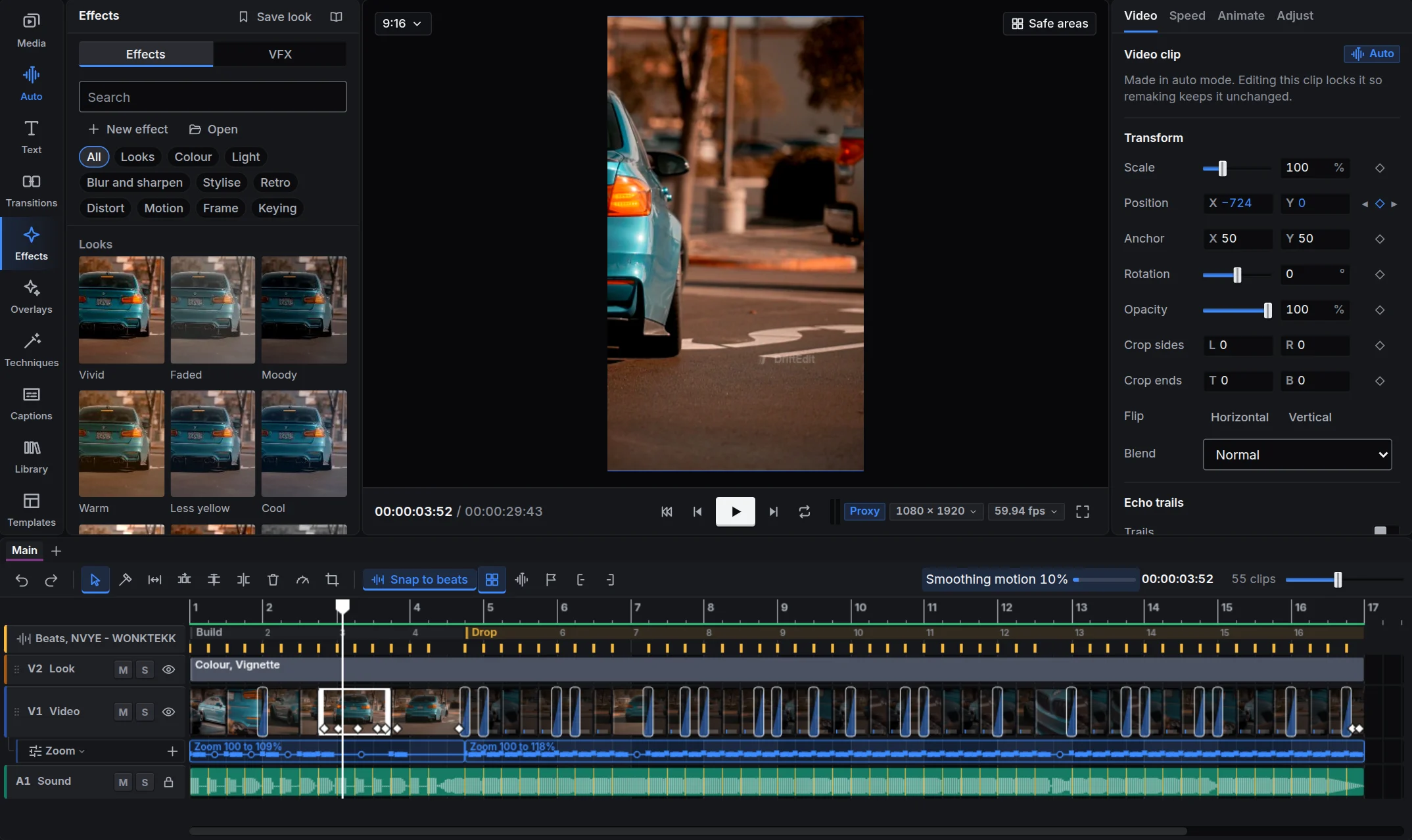
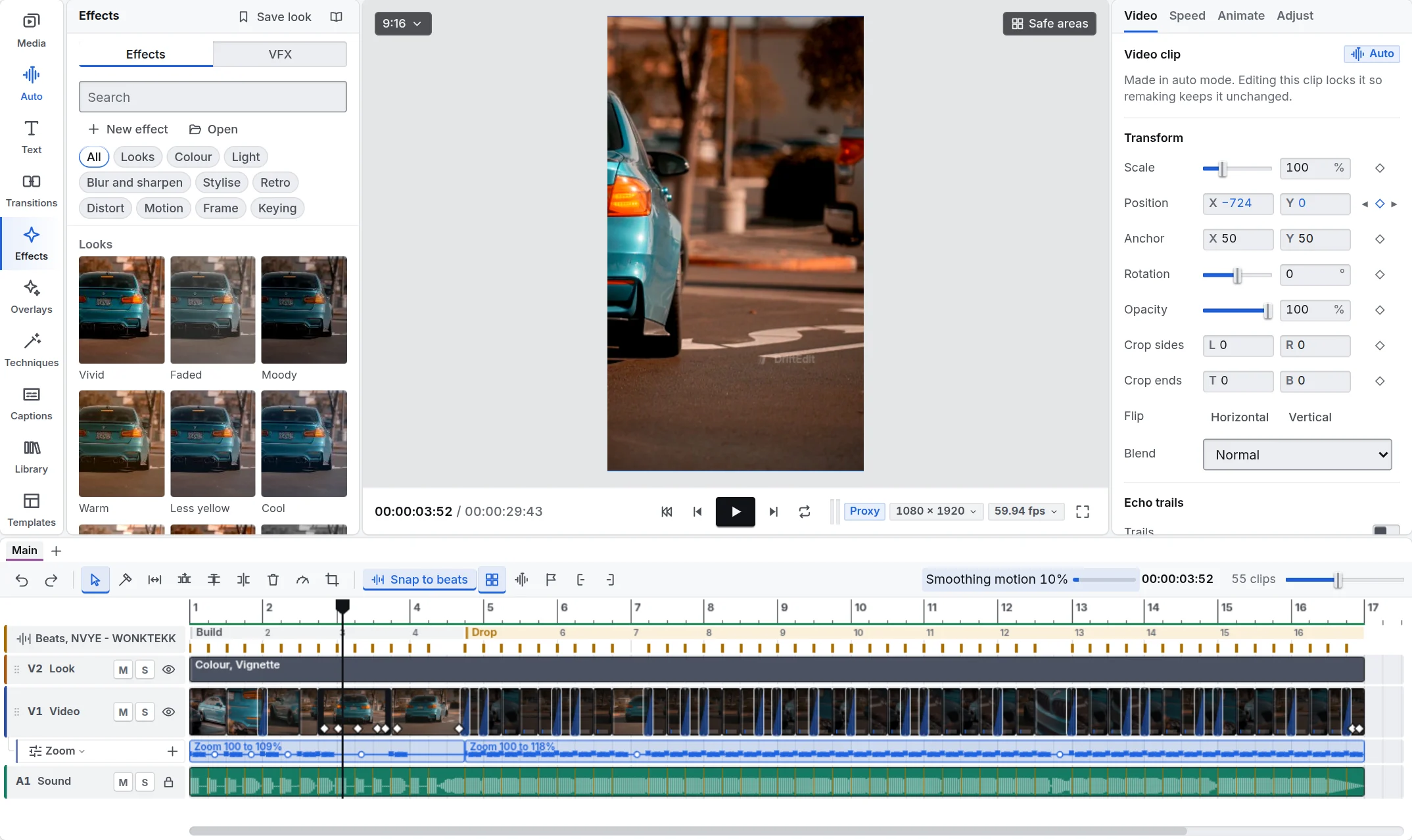
कीफ़्रेम किसी पल पर मान तय करता है: यहाँ क्लिप का स्केल 100%, वहाँ 130%। DriftEdit बीच का हर फ़्रेम भरता है, जिससे तस्वीर सहजता से बढ़ती है। इंस्पेक्टर के लगभग हर मान पर की लगा सकते हैं: पोज़ीशन, स्केल, घुमाव, एंकर पॉइंट, अपारदर्शिता, क्रॉप और हर इफ़ेक्ट की सेटिंग।
कीफ़्रेम जोड़ना
- क्लिप चुनकर प्लेहेड वहाँ रखें जहाँ बदलाव शुरू होना चाहिए।
- इंस्पेक्टर में मान (जैसे स्केल) के पास हीरा दबाएँ। हीरा भर जाता है: प्लेहेड पर की लग गई।
- प्लेहेड बदलाव के अंत पर ले जाकर मान बदलें। मान पर पहले से की है, इसलिए दूसरी की अपने आप लगती है।
टाइमलाइन में क्लिप पर की हीरों की तरह दिखती हैं। उस पल जाने के लिए क्लिक करें; समय बदलने के लिए क्लिप पर खींचें। हटाने के लिए की चुनकर Delete दबाएँ। इंस्पेक्टर में किसी मान के डायमंड पर राइट-क्लिक करें, उसकी सभी की एक साथ हट जाती हैं; प्लेहेड पर दिखता मान बना रहता है।
हर हीरा अपनी वैल्यू के हिसाब से ऊपर या नीचे होता है: क्लिप का बीच आराम की वैल्यू है (स्केल 100 %, स्पीड 1×), ज़्यादा ऊपर, कम नीचे। किसी हीरे को ऊपर या नीचे खींचें और वहाँ दर्ज वैल्यू बदल जाती है, जैसे इंस्पेक्टर में उसकी संख्या को बगल में खींचने से: स्केल, रोटेशन, ओपेसिटी, किसी इफ़ेक्ट की सेटिंग और स्पीड की की। स्पीड की की भी हर क्लिप पर हीरे की तरह दिखती हैं, आवाज़ वाली क्लिप पर भी।
ईज़िंग
एक की से अगली तक मान कैसे बदलता है, यही ईज़ है। एनिमेट टैब में हर की के लिए चुनें: स्थिर गति के लिए लीनियर, धीरे शुरू करने के लिए ईज़ इन, धीरे समाप्त करने के लिए ईज़ आउट, दोनों के लिए ईज़ इन और आउट, या अगली की पर अचानक बदलने के लिए होल्ड। ईज़िंग ज़ूम को स्वाभाविक बनाती है।
ग्राफ़ एडिटर
ShiftG या व्यू, ग्राफ़ एडिटर टाइमलाइन की जगह चुनी क्लिप के की वाले मान कर्व में दिखाता है। मान बदलने के लिए की ऊपर-नीचे और समय बदलने के लिए बाएँ-दाएँ खींचें। अपना ईज़ कर्व बनाने के लिए दो की के बीच हैंडल खींचें; एनिमेट टैब इसे कर्व कहता है। ट्रैक पर लौटने के लिए फिर ShiftG दबाएँ। कीफ़्रेम वाली क्लिप पर डबल क्लिक करने से भी वह यहाँ खुलती है।
किसी भी आवाज़ वाली क्लिप पर, गाने पर भी, डबल क्लिक करने से ग्राफ़ एडिटर खुलता है; की वाली स्पीड वहाँ अपनी अलग कर्व होती है, स्पीड।
स्पीड
क्लिप का स्पीड टैब, या टूलबार का स्पीड बटन:
- एक स्पीड: पूरी क्लिप तेज़ या धीमी, जैसे स्लो मोशन के लिए 50% या तेज़ करने के लिए 200%।
- रैम्प: क्लिप में स्पीड बदलती है। प्रीसेट (मोंटाज, हीरो, बुलेट, जंप कट, फ़्लैश इन, फ़्लैश आउट) चुनें या स्पीड कर्व पर अपना बनाएँ: स्पीड बदलने के लिए बिंदु ऊपर-नीचे, खिसकाने के लिए बाएँ-दाएँ खींचें।
- फ़्रीज़: पूरी क्लिप एक फ़्रेम पकड़े रहती है। प्लेहेड पर फ़्रेम फ़्रीज़ करें मौजूदा फ़्रेम से बनाता है।
- रिवर्स (ShiftR): क्लिप और उसकी आवाज़ पीछे चलते हैं।
- रिवाइंड: क्लिप आगे, फिर तेज़ी से पीछे चलती है।
- बूमरैंग: बीच तक आगे, फिर पीछे।
- स्टटर: प्लेहेड से बीट का आठवाँ हिस्सा चार बार दोहरता है।
स्लाइडर के पास के बॉक्स में स्पीड लिखें, या नंबर को बगल में खींचें। पिच बनाए रखें तब तक चालू रहता है जब तक आप इसे बंद न करें, और किसी भी स्पीड पर आवाज़ की अपनी पिच रखता है; बंद होने पर पिच टेप की तरह स्पीड के साथ बदलती है: धीमी पर नीची, तेज़ पर ऊँची। उल्टी आवाज़ हमेशा स्पीड के साथ बदलती है; रैम्प या की वाली स्पीड भी चालू रहने पर पिच बनाए रखती है। कई क्लिप चुनकर उनकी स्पीड एक साथ बदलें।
स्पीड पर भी दूसरी वैल्यू की तरह कीफ़्रेम लग सकते हैं: स्पीड के बगल का डायमंड प्लेहेड पर की लगाता है, और स्पीड एक की से दूसरी तक धीरे-धीरे बदलती है; कहीं और स्पीड टाइप करें या स्लाइड करें तो वहाँ की लग जाती है। की एक स्पीड के नीचे ही रहती हैं; रैम्प उसके प्रीसेट और हाथ से बनाई कर्व के लिए है। गाने पर लगाने से उसका पूरा संगीत बना रहता है, और एडिट हर किक के साथ फिर से संरेखित होता है।
गाने की स्पीड बदलें, और पूरा एडिट उसके साथ चलता है: हर कट अपनी बीट पर रहता है, और गाने की शुरुआत के बाद के ट्रांज़िशन, कीफ़्रेम, ऑटोमेशन, किक और मार्कर एक ही कदम में साथ खिसकते हैं। कोई शॉट अपनी फ़ुटेज का ज़्यादा या कम हिस्सा दिखाता है; जिस शॉट में बहुत कम फ़ुटेज बची हो, वह अपना समय भरने के लिए धीमा चलता है। गाना ऑटो मोड का गाना है, या हाथ से बने एडिट में वह सबसे लंबी आवाज़ जो किसी वीडियो की नहीं है।
सहज रहने वाला स्लो मोशन
धीमी क्लिप में फ़ुटेज का हर फ़्रेम ज़्यादा देर दिखता है, जिससे झटके लग सकते हैं। दो उपाय हैं:
- फ़्रेम ब्लेंडिंग पास के दो फ़्रेम मिलाकर बीच का हर फ़्रेम बनाता है। तेज़, थोड़ा मुलायम।
- स्मूद मोशन डिवाइस पर AI मॉडल से फ़ुटेज के फ़्रेम के बीच नए फ़्रेम बनाता है, इसलिए चौथाई स्पीड पर भी हर फ़्रेम में गति रहती है। धीमी क्लिप पर राइट-क्लिक करके स्मूद मोशन चुनें या तकनीकें से लगाएँ। क्लिप का अपना वीडियो रहता है; स्पीड टैब दर दिखाता है और इसे बंद करता है। मॉडल 11 MB है, एक बार डाउनलोड होता है। प्रीव्यू चलते समय काम रुका रहता है और पॉज़ करने पर आगे बढ़ता है; पूरा होने तक क्लिप जैसी है वैसी धीमी चलती है। प्रॉक्सी पर प्रीव्यू चलते समय धीमी क्लिप स्मूद फ़्रेम के बिना चलती हैं, ताकि प्रीव्यू साथ बना रहे; पॉज़ में, पूरी क्वालिटी पर और एक्सपोर्ट में वे स्मूद रहती हैं। स्मूद किया गया वीडियो इसी डिवाइस पर रहता है, हर फ़्रेम पूरा सेव होता है ताकि कोई भी पिछले का लगभग कॉपी न हो: 1080p पर फ़ुटेज के हर सेकंड के लिए लगभग 20 MB।
एक्सपोर्ट में स्मूद मोशन पूरे वीडियो को 60 फ़्रेम प्रति सेकंड (Pro में 120) कर सकता है, कट के आर-पार कभी नहीं मिलाता।
इको ट्रेल
इको ट्रेल क्लिप की थोड़ी पहले की कॉपियाँ दिखाता है, हर अगली और फीकी: नर्तक या कार की गति का निशान। वीडियो टैब में ट्रेल चालू करें (या क्लिप के मेन्यू में इको ट्रेल चुनें) और कॉपी की संख्या, बीच का समय और मिटने की गति तय करें।
व्यूअर में गति
तस्वीर, टाइटल या ओवरले चुनें और खिसकाने के लिए व्यूअर में खींचें, आकार के लिए कोना या घुमाने के लिए हैंडल खींचें। मान पर पहले से की हो तो व्यूअर में खिसकाने से प्लेहेड पर की लगती है। Shift या Ctrl के साथ क्लिक करने से एक और चीज़ चुनाव में जुड़ती है, और कई चुनी चीज़ें एक ही बॉक्स में साथ खिसकती और छोटी-बड़ी होती हैं। खींचते समय फ़्रेम का बीच और किनारे, और दूसरी क्लिप के किनारे और बीच उसे एक गाइड लाइन के साथ थाम लेते हैं, इसलिए एक-एक करके रखे शब्द एक सीध में आ जाते हैं; Shift या Ctrl दबाए रखने पर चाल एक ही दिशा में रहती है। व्यूअर के ऊपर व्यवस्थित करें चुनी चीज़ों को सीध में, बराबर फैलाकर या बीच में रखता है।
मास्क और ब्लेंडिंग
मास्क क्लिप का सिर्फ़ कुछ हिस्सा दिखाता है (वीडियो टैब में): आयत, अंडाकार या विभाजन रेखा, अंदर या बाहर, मुलायम किनारे के साथ। हर हिस्सा की किया जा सकता है और व्यूअर पर हैंडल से रखा जाता है। ब्लेंड तस्वीर को नीचे वाली पर Multiply, Screen, Overlay, Add, Darken या Lighten में रखता है: लाइट लीक के लिए Screen, छाया और टेक्सचर के लिए Multiply।