Manuel · Chapitre 8
Effets, looks et VFX
Appliquer et régler les effets, étalonner avec les looks, roues, courbes et LUTs, placer des VFX et créer vos propres effets.
Le panneau Effets regroupe tous les effets de DriftEdit : looks en une pression, outils de couleur, flous, glitchs, déformations et VFX dessinés en 3D. Chaque vignette montre l'effet sur le clip sélectionné avant son application.
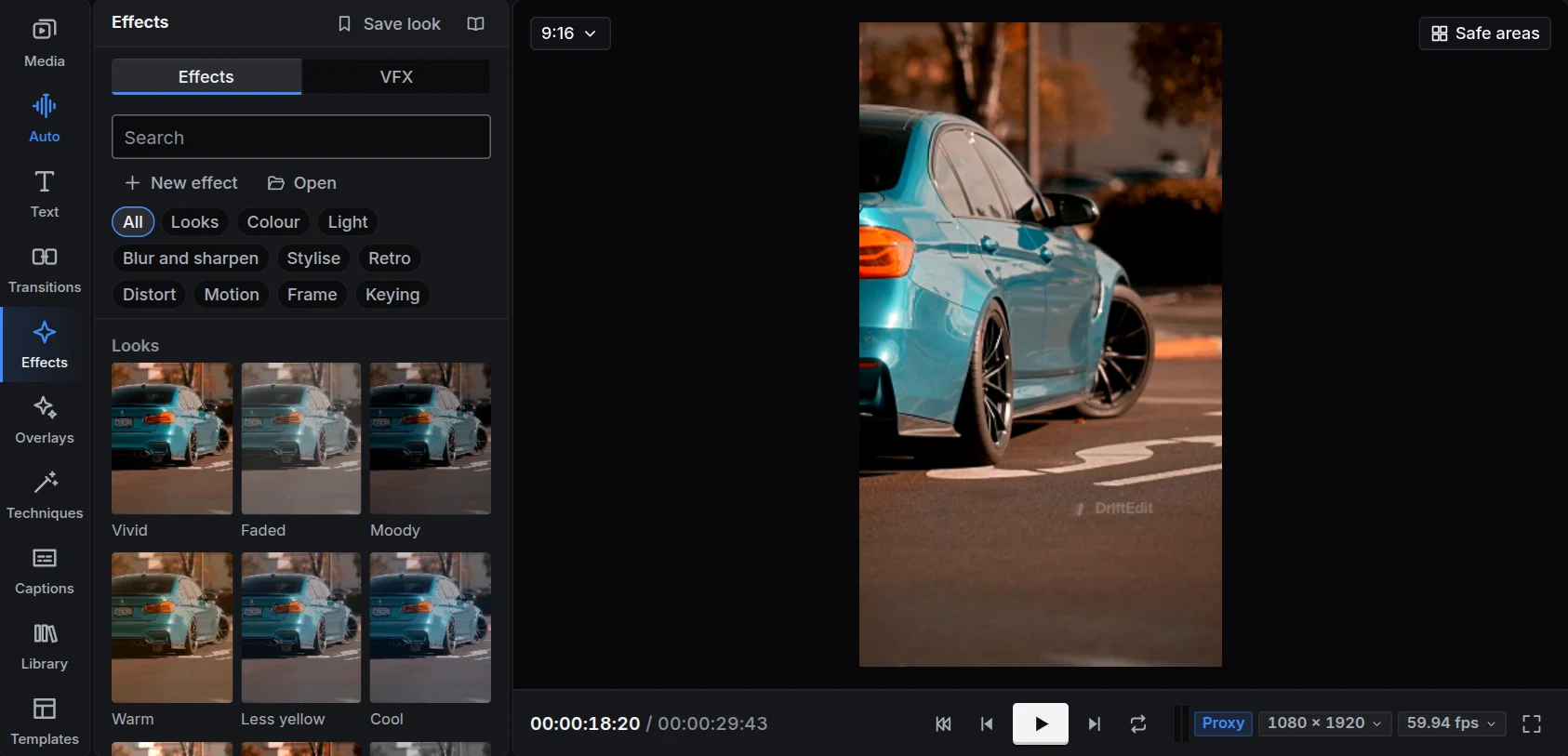
Appliquer un effet
- Sélectionnez un ou plusieurs clips et cliquez sur un effet, ou
- faites glisser un effet sur un clip de la timeline, ou
- déposez-le sur une zone vide d'une piste : il devient un clip d'effet appliqué à tout ce qui est dessous, pendant sa durée exacte.
L'effet et ses réglages apparaissent dans l'onglet Réglages du clip, dans l'inspecteur. Chaque réglage peut être animé (voir Images clés). Les effets s'appliquent de haut en bas ; désactivez-en un pour comparer avec et sans, ou retirez-le.
Retirer tous les effets dans le menu d'un clip les efface en une étape.
Trouver un effet
Les groupes en haut du panneau s'affichent un à la fois : Looks, Couleur, Lumière, Flou et netteté, Stylisation, Rétro, Distorsion, Mouvement, Cadre et Incrustation. VFX dispose de son propre onglet. La recherche parcourt tous les groupes.
Le chapitre Référence présente chaque effet et son rôle.
Couleur et étalonnage
- Looks propose un étalonnage complet en une pression : cinéma, bleu canard et orange, noir et blanc, vintage et bien d'autres.
- Couleur contient exposition, contraste, hautes lumières, ombres, saturation, température et teinte. Couleur par plage modifie séparément huit teintes, par exemple une dominante jaune ou le bleu du ciel.
- Roues chromatiques : lift, gamma et gain, chacun avec une teinte, une quantité et une luminosité en dessous. Tirez le point vers une couleur pour teinter les ombres, les tons moyens ou les hautes lumières.
- Courbes : courbe générale, rouge, verte et bleue sur un même graphique. Cliquez pour ajouter un point et tirez-le pour infléchir la courbe. Relever le milieu éclaircit l'image ; une forme en S augmente le contraste.
- LUT : importez un fichier
.cube(utilisé en étalonnage et par les caméras). Il est intégré au projet : son ajout s'enregistre, s'annule et accompagne les fichiers de projet. Intensité le mélange à l'original.
Bandes de cinéma
Letterbox (dans Cadre) ajoute des bandes comme au cinéma : en haut et en bas, sur les côtés ou tout autour (Où), de n'importe quelle Couleur, avec une Taille des bandes, une Opacité et un Adoucissement. Ses préréglages : Bandes cinéma, Letterbox, Pillarbox (4:3 dans une image 16:9), Cadre de film, Bandes blanches et Bandes douces. Faites-le glisser sur une partie vide d'une piste au-dessus de vos clips pour que les bandes encadrent toute l'image ; posez des clés sur Taille des bandes pour les faire entrer.
VFX
L'onglet VFX propose des effets dessinés en 3D par DriftEngine sur votre clip : Feu, Fumée, Braises, Étincelles, Arcs électriques, Coup de foudre, Poudre colorée, Explosion de confettis, Neige, Pluie, Poussière magique et Onde de choc, avec des variantes de couleur.
- Appliquez un VFX à un clip ou déposez-le sur une zone vide d'une piste.
- Déplacez son centre dans le moniteur pour choisir où brûle le feu, où frappe la foudre.
- Dans l'onglet Réglages, ajustez taille, quantité, vitesse, couleurs, vent ou direction et rythme. Chaque réglage peut être animé.
L'aperçu et l'export dessinent toujours la même image au même instant.
Vos propres effets
Nouvel effet dans le panneau Effets ouvre le créateur :
- Recette : une pile d'effets du catalogue avec leurs réglages, enregistrée comme un seul effet.
- Code : écrivez l'effet en GLSL. Il est vérifié sur WebGL 2 et WebGPU pendant la saisie ; une erreur indique sa ligne et les réglages deviennent un formulaire.
Un aperçu sur le clip sélectionné montre le résultat pendant la création. Enregistrer le conserve sous Les vôtres, Enregistrer comme nouvelle crée une copie, Exporter produit un fichier .drifteffect à partager et Ouvrir en importe un. Le code d'un fichier provenant d'une autre personne ne s'exécute qu'après votre autorisation sur cet appareil. Si vous êtes connecté, vos effets vous suivent sur vos autres appareils.
Vos propres préréglages
Réglez l'apparence d'un clip, puis enregistrez-la comme préréglage : elle apparaît sous Les vôtres, prête pour tout clip. Lorsque vous modifiez un préréglage, Mettre à jour les clips qui l'utilisent applique le changement à tous les clips concernés.