Manuel · Chapitre 6
La timeline
Pistes et clips, sélection, déplacements, coupes, outils, magnétisme, grille musicale, marqueurs, groupes, imbrication et automation.
La timeline est le montage : le temps s'écoule de gauche à droite et chaque ligne, appelée piste, contient des clips. Un clip placé plus haut recouvre ceux du dessous : titres et superpositions vont au-dessus des vidéos, le son en dessous.
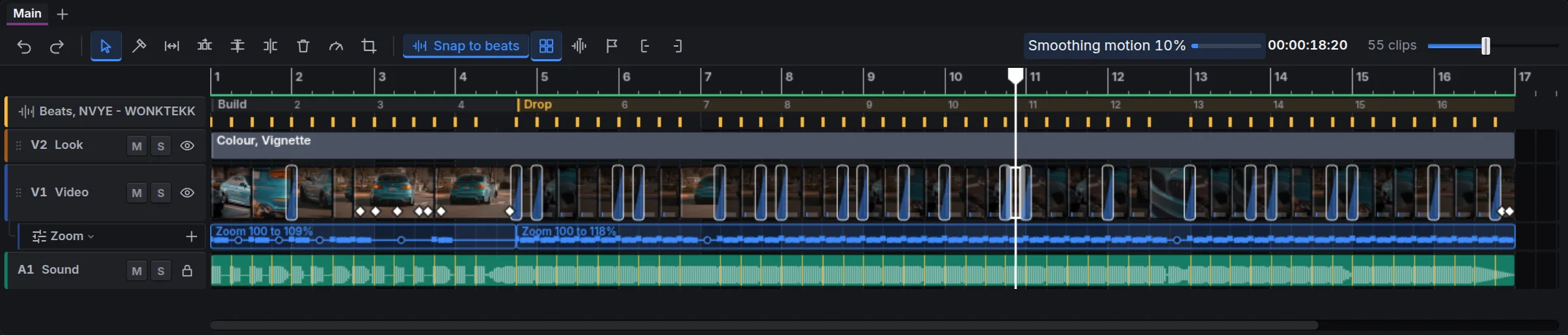
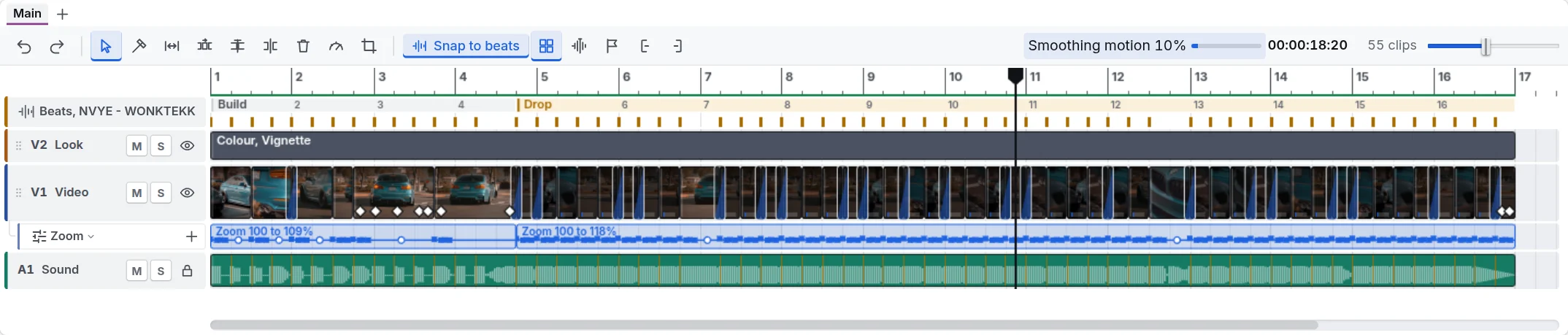
Se repérer
- La tête de lecture est la ligne blanche : le moniteur affiche l'image située dessous. Cliquez sur la règle pour la déplacer, ou faites-la glisser.
- Zoom : utilisez le curseur à droite de la barre d'outils, = et -, ou 0 pour afficher le montage entier. Maintenez Ctrl et faites défiler sur la timeline pour zoomer à cet endroit.
- Défilement : utilisez la barre sous les pistes ou la molette avec Shift.
- Pas : ArrowLeft et ArrowRight avancent d'une image, ShiftArrowLeft et ShiftArrowRight d'un temps, AltArrowLeft et AltArrowRight d'une mesure. Home et End rejoignent le début et la fin.
Les pistes
L'en-tête à gauche contient le nom et les boutons de la piste : M coupe le son, S la lit seule (solo), l'œil masque une piste d'images et le cadenas empêche sa modification. Faites glisser un en-tête par sa poignée pour monter ou descendre la piste ; une piste d'images emporte ses pistes audio.
- Ajouter une piste : Séquence, Ajouter une piste vidéo ou Ajouter une piste audio, ou clic droit sur un en-tête.
- Supprimer une piste : faites un clic droit sur son en-tête et choisissez Supprimer la piste, ou cliquez sur l'en-tête puis appuyez sur Delete.
- Augmenter la hauteur d'une piste : tirez le bord inférieur de son en-tête. Double-cliquez sur ce bord pour rétablir la hauteur.
Un clip garde sa couleur dans la mesure où il est entendu ou vu : un son baissé grisonne, un fondu de volume grisonne le long du clip et une image grisonne avec son opacité. Un clip qu'on n'entend ni ne voit du tout garde un bord en pointillés et indique à quel point il est baissé, par exemple -60 dB ou 0%.
Sélectionner
- Cliquez sur un clip pour le sélectionner. Cliquez avec Shift ou Ctrl pour en ajouter.
- Tracez un rectangle depuis un espace vide pour sélectionner tous les clips qu'il touche.
- CtrlA sélectionne tout ; Escape efface la sélection.
L'inspecteur à droite affiche toujours la sélection. Plusieurs clips de même type se modifient ensemble.
Déplacer et ajuster la durée
- Déplacer : faites glisser un clip sur sa piste ou sur une autre. Les clips sélectionnés se déplacent ensemble. Le son d'une vidéo suit son image dans la piste son sous la nouvelle piste, là où il y a de la place, et les pistes qu'un déplacement, un collage ou une suppression laisse vides disparaissent (une piste que vous avez nommée, ou réglée à part, reste). Des sous-titres et des titres sélectionnés ensemble passent aussi sur la piste des sous-titres et en sortent.
- Ajuster la durée : tirez le bord gauche ou droit d'un clip. La coupe entre deux clips contigus reste liée : en la tirant, vous modifiez les deux clips. Avec plusieurs clips sélectionnés, faire glisser le bord de l'un les raccourcit ou allonge tous d'autant.
- Ajuster jusqu'à la tête de lecture : Q ramène le début du clip sélectionné à la tête de lecture, W sa fin.
- Scinder : S coupe les clips sélectionnés à la tête de lecture (la vidéo et son audio ensemble).
- Supprimer : Delete retire les clips sélectionnés en laissant un vide. ShiftDelete les retire et referme le vide (suppression avec raccord).
- Copier et coller : CtrlC, CtrlX et CtrlV (à la tête de lecture). Coller les attributs (CtrlAltV) applique les effets, la position, l'échelle, l'opacité, le son ou le style de texte d'un clip copié à tous les clips sélectionnés. Copier les propriétés (CtrlShiftC) et Coller les propriétés (CtrlShiftV) mettent tout d'un clip sur les clips sélectionnés du même type : image et images clés, effets, son, vitesse d'une vidéo, apparence et animation d'un titre. La place de chaque clip et ce qu'il lit restent les siens.
Faites glisser un élément d'un panneau au-dessus de la timeline : un aperçu indique sa place avant de le lâcher.
Les outils
La barre contient les outils de réglage des coupes. Choisissez-en un ou appuyez sur sa touche :
| Outil | Touche | Action |
|---|---|---|
| Sélection | V | Sélectionner, déplacer et ajuster la durée : l'outil habituel. |
| Lame | B | Couper un clip au point de clic. |
| Déplacement dessous | Y | Décaler les images à l'intérieur d'un clip sans déplacer celui-ci. |
| Déplacement dessus | U | Déplacer un clip entre ses voisins, dont la durée s'ajuste pour lui faire place. |
| Modification compensée | R | Déplacer la coupe entre deux clips : l'un s'allonge tandis que l'autre raccourcit. |
Magnétisme et rythme
Avec le magnétisme activé (N ou Magnétisme dans la barre), clips et tête de lecture s'alignent sur les kicks et mesures, les bords de clips, les marqueurs et la tête de lecture. Sans morceau, le magnétisme s'applique toujours aux bords des clips, aux marqueurs et à la tête de lecture ; le bouton de la grille musicale et Caler les coupes sur les kicks apparaissent dans la barre une fois les beats du morceau connus. Maintenez Alt pendant que vous faites glisser (un clip, un bord, une image clé, un point) pour le placer exactement sous le pointeur, sans aimantation.
- Caler les coupes sur les kicks (ShiftK) déplace les coupes proches d'un kick sur celui-ci lorsque les médias le permettent ; si des clips sont sélectionnés, seules les coupes à leurs bords sont concernées.
- Les kicks, snares, mesures et sections apparaissent sur la ligne des temps en haut. Un montage auto les contient ; pour un montage manuel, utilisez Trouver les Beats dans le panneau Techniques. Faites glisser un kick à sa position réelle, sélectionnez-en un et appuyez sur Delete pour le retirer, ou double-cliquez sur la ligne pour en ajouter un.
La grille musicale
Lorsque les mesures sont connues, la règle les compte comme un logiciel de musique. Les pistes affichent une ligne par temps, une ligne plus marquée par mesure et une mesure sur deux ombrée. Les coupes musicales deviennent plus faciles à repérer. Le bouton de grille à côté de Magnétisme, ou Affichage, Grille musicale, la désactive ; le studio mémorise ce choix.
Marqueurs et points d'entrée et de sortie
- Marqueurs : M ajoute un marqueur à la tête de lecture. Double-cliquez sur son drapeau pour le nommer et choisir sa couleur. CtrlArrowLeft et CtrlArrowRight passent d'un marqueur à l'autre.
- Points d'entrée et de sortie : I et O marquent le début et la fin d'une partie du montage, également accessibles dans la barre d'outils. Tirez leurs bords sur la règle. Boucle (CtrlShiftL) relit cette partie en continu et l'export peut se limiter à elle. CtrlShiftX efface les points.
Groupes, liens et imbrication
- Liaison : le son d'une vidéo se déplace avec l'image. Dissocier (CtrlL) les sépare.
- Grouper (CtrlG) maintient des clips ensemble, par exemple un effet sonore et le zoom qu'il accompagne : ils se sélectionnent et se déplacent comme un seul élément. Dissocier avec CtrlShiftG.
- Imbriquer : Clip, Imbriquer transforme les clips sélectionnés en une séquence distincte lue comme un seul clip. Double-cliquez dessus ou sur son onglet au-dessus de la timeline pour modifier son contenu.
- Séquences : un projet peut en contenir plusieurs. Les onglets au-dessus de la timeline permettent d'en changer ; + en crée une.
- Calque de réglage : Séquence, Ajouter un calque de réglage place un clip dont les effets s'appliquent à tout ce qui est dessous.
- Mettre au premier plan et Mettre à l'arrière-plan déplacent une image au-dessus ou en dessous des autres.
Automation
Le volume, le panoramique et les filtres d'une piste, ou l'opacité, le zoom, la position et la rotation d'une image peuvent suivre une ligne de points dans le temps. Faites un clic droit sur l'en-tête d'une piste et choisissez le paramètre à automatiser (Ajouter une automation : Volume, par exemple) : une ligne apparaît sous la piste avec un clip de points. Double-cliquez sur la ligne pour ajouter un point, faites glisser un point pour le déplacer. Une ligne de zoom peut pulser sur chaque kick du morceau en une seule étape.
Annulation et historique
CtrlZ annule et CtrlShiftZ rétablit ; une longue session conserve ses étapes les plus récentes. Édition, Historique (CtrlShiftH) présente chaque étape ; choisissez-en une pour y revenir.