Manuel · Chapitre 7
Images clés, vitesse et mouvement
Animez les valeurs avec des images clés, réglez les courbes et la vitesse, inversez ou figez les clips et conservez des ralentis fluides.
Une image clé fixe une valeur à un instant : l'échelle du clip à 100% ici, à 130% là. DriftEdit calcule chaque image intermédiaire pour agrandir l'image progressivement. Presque toutes les valeurs de l'inspecteur peuvent avoir des images clés : position, échelle, rotation, point d'ancrage, opacité, recadrage et réglages de chaque effet.
Ajouter des images clés
- Sélectionnez un clip et placez la tête de lecture au début du changement souhaité.
- Dans l'inspecteur, appuyez sur le losange à côté de la valeur (par exemple Échelle). Le losange se remplit : une image clé est créée à la tête de lecture.
- Placez la tête de lecture à la fin du changement et modifiez la valeur. Une deuxième image clé se crée automatiquement, car la valeur est déjà animée.
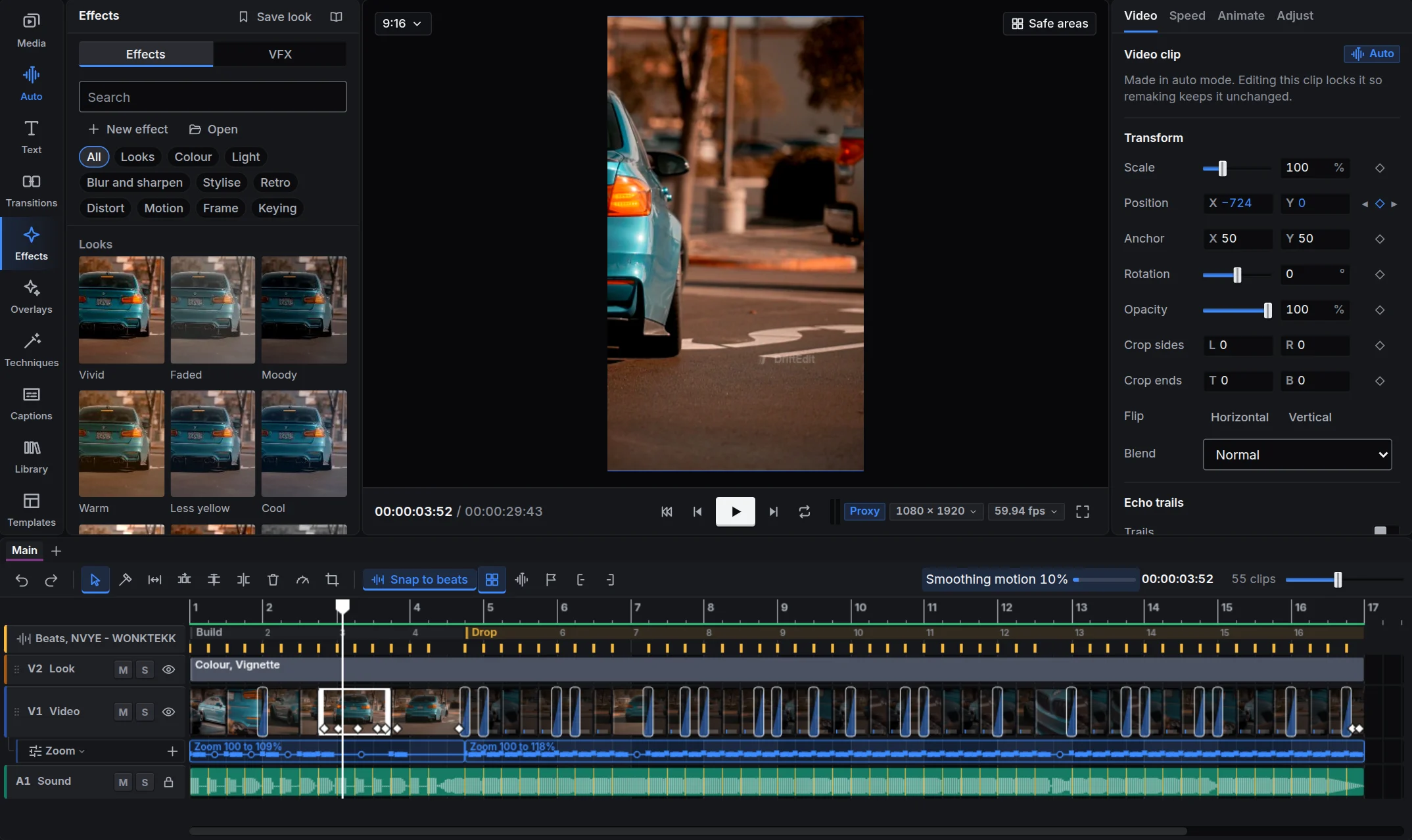
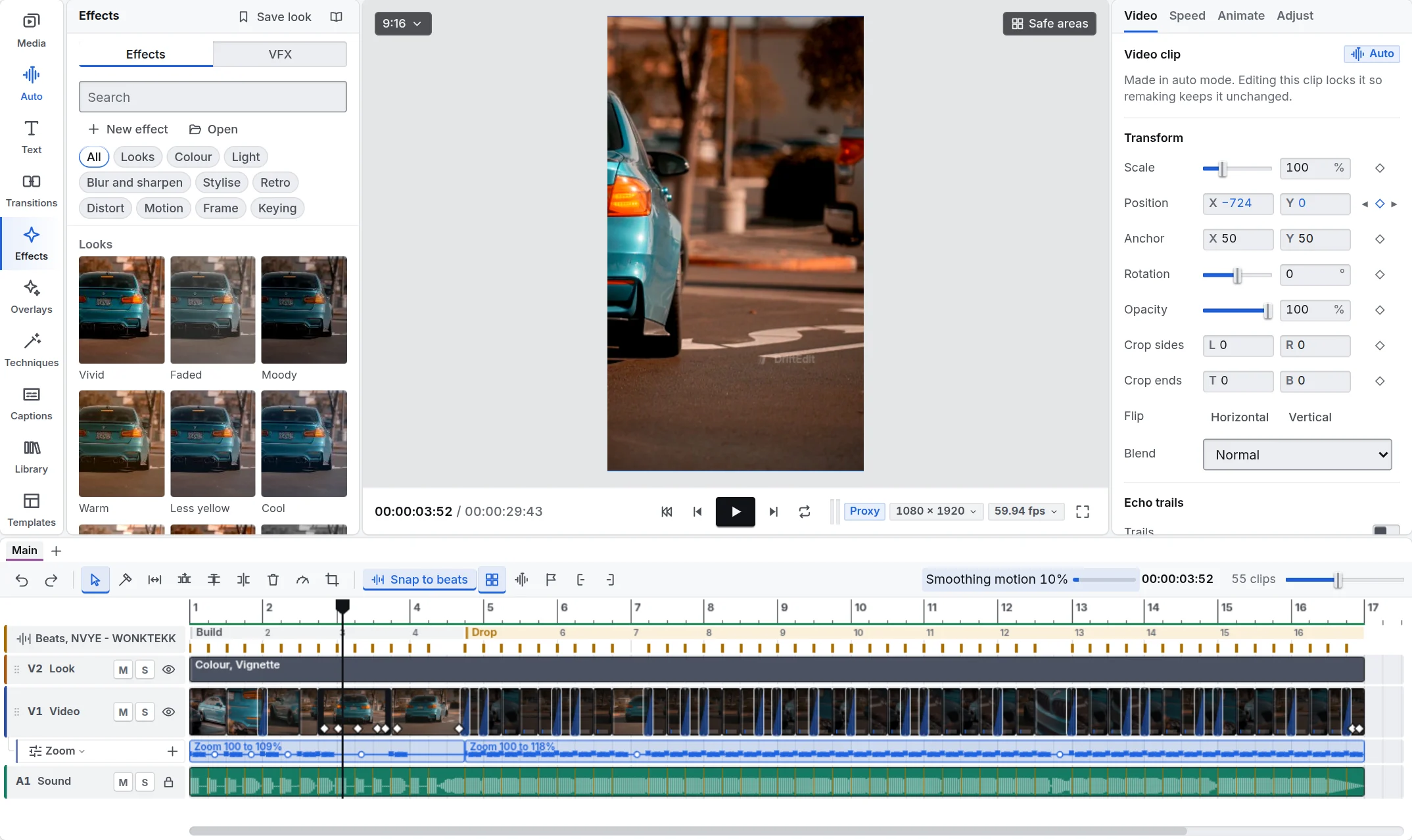
Les images clés sont des losanges sur le clip dans la timeline. Cliquez sur l'une pour la rejoindre ; faites-la glisser le long du clip pour la déplacer dans le temps. Sélectionnez-la et appuyez sur Delete pour la retirer. Un clic droit sur le losange d'une valeur dans l'inspecteur supprime toutes ses images clés d'un coup ; la valeur affichée à la tête de lecture reste.
Chaque losange est plus haut ou plus bas selon sa valeur : le milieu du clip est la valeur au repos (échelle 100 %, vitesse 1×), plus au-dessus, moins en dessous. Faites glisser un losange vers le haut ou le bas pour changer la valeur qui y est posée, comme le ferait le glisser de son nombre sur le côté dans l'inspecteur : échelle, rotation, opacité, un réglage d'effet et une image clé de vitesse. Les images clés de vitesse sont aussi des losanges, sur tout clip, son compris.
Progression
La progression décrit la manière dont une valeur passe d'une image clé à la suivante. Dans l'onglet Animation, choisissez-la pour chaque image clé : Linéaire pour un changement régulier, Départ progressif pour commencer lentement, Arrivée progressive pour finir lentement, Départ et arrivée progressifs pour les deux, ou Maintien pour changer d'un coup à l'image clé suivante. La progression rend un zoom naturel plutôt que mécanique.
L'éditeur de graphique
ShiftG, ou Affichage, Éditeur de graphique, affiche les valeurs animées du clip sélectionné sous forme de courbes à la place de la timeline. Déplacez une image clé verticalement pour changer sa valeur, horizontalement pour changer son instant. Tirez les poignées entre deux images clés pour dessiner votre propre progression ; l'onglet Animation la nomme alors Courbe. Appuyez à nouveau sur ShiftG pour retrouver les pistes. Un double clic sur un clip avec des images clés l'ouvre aussi ici.
Un double-clic sur n'importe quel clip son, la chanson comprise, ouvre aussi l'éditeur de courbes ; une vitesse avec images clés y est une courbe à part, Vitesse.
Vitesse
L'onglet Vitesse d'un clip, ou le bouton de vitesse dans la barre d'outils :
- Constante : accélère ou ralentit tout le clip, par exemple 50% pour un ralenti ou 200% pour une accélération.
- Rampe : la vitesse varie le long du clip. Choisissez un préréglage (Montage, Hero, Bullet, Jump cut, Flash entrant, Flash sortant) ou dessinez votre Courbe de vitesse : tirez un point verticalement pour changer la vitesse, horizontalement pour le déplacer.
- Arrêt sur image : le clip conserve une seule image sur toute sa durée. Figer l'image à la tête de lecture en crée un à partir de l'image affichée.
- Inverser (ShiftR) : lit le clip à l'envers, son compris.
- Rembobiner : lit le clip à l'endroit, puis rapidement à l'envers.
- Boomerang : lit jusqu'au milieu, puis revient en arrière.
- Répétition : répète quatre fois un huitième de temps à partir de la tête de lecture.
Tapez une vitesse dans la case à côté du curseur, ou faites glisser le nombre sur le côté. Garder la hauteur, activé sauf si vous le désactivez, garde le son à sa hauteur à toute vitesse ; désactivé, la hauteur suit la vitesse, comme sur une bande : plus lent est plus grave, plus rapide plus aigu. Le son inversé la suit toujours ; une vitesse en rampe ou avec images clés garde aussi la hauteur tant que l'option est active. Sélectionnez plusieurs clips pour changer leur vitesse ensemble.
La vitesse s'anime avec des images clés comme toute autre valeur : le losange à côté de Vitesse pose une image clé à la tête de lecture, et la vitesse glisse d'une image clé à l'autre ; tapez ou faites glisser une vitesse ailleurs et une image clé s'y pose. Les images clés restent sous Constante ; Rampe sert à ses préréglages et à sa courbe, tracée à la main. Sur la chanson, elle garde toute la musique, et le montage se réaligne dessus, kick par kick.
Changez la vitesse de la chanson et tout le montage la suit : chaque coupe reste sur son temps, et les transitions, images clés, automatisations, kicks et marqueurs après le début de la chanson se déplacent avec elle, en une seule étape. Un plan montre plus ou moins de ses images ; un plan avec trop peu d'images restantes ralentit pour remplir son temps. La chanson est celle du mode Auto, ou dans un montage fait à la main le son le plus long qui n'est pas celui d'une vidéo.
Des ralentis fluides
Ralentir un clip prolonge l'affichage de chaque image, ce qui peut créer des saccades. Deux solutions :
- Fusion d'images mélange les deux images voisines pour créer chaque image intermédiaire. C'est rapide et légèrement adouci.
- Mouvement fluide génère les images intermédiaires avec un modèle d'IA sur votre appareil : même ralenti au quart de sa vitesse, le clip bouge à chaque image. Faites un clic droit sur des clips ralentis et choisissez Mouvement fluide, ou appliquez-le depuis Techniques. Le clip conserve sa vidéo ; son onglet Vitesse affiche la fréquence et permet de désactiver la fonction. Le modèle de 11 MB est téléchargé une fois. Pendant la lecture de l'aperçu, le calcul attend et reprend dès la pause ; jusque-là, le clip est lu ralenti tel quel. Pendant la lecture de l'aperçu avec les proxys, les clips ralentis passent sans leurs images fluides, pour suivre le rythme ; en pause, en pleine qualité et à l'export, ils sont fluides. La vidéo lissée reste sur cet appareil, chaque image enregistrée entière pour qu'aucune ne soit presque une copie de la précédente : environ 20 Mo par seconde de rushes en 1080p.
À l'export, Mouvement fluide peut porter toute la vidéo à 60 images par seconde (120 avec Pro), sans jamais mélanger les images de part et d'autre d'une coupe.
Traînées d'écho
Traînées d'écho dessine des copies du clip tel qu'il était un instant avant, chacune plus discrète que la précédente : une traînée de mouvement derrière une personne qui danse ou une voiture. Activez Traînées dans l'onglet Vidéo (ou choisissez Traînées d'écho dans le menu d'un clip), puis réglez le nombre de copies, leur intervalle et la vitesse de leur disparition.
Mouvement dans le moniteur
Sélectionnez une image, un titre ou une superposition et faites-le glisser dans le moniteur pour le déplacer, tirez un coin pour le redimensionner ou sa poignée pour le tourner. Si la valeur possède déjà une image clé, ce geste crée une image clé à la tête de lecture. Maj ou Ctrl avec un clic en ajoute un autre à la sélection, et plusieurs éléments sélectionnés se déplacent et se redimensionnent ensemble dans un seul cadre. Pendant que vous faites glisser, le milieu et les bords de l'image et les bords et milieux des autres clips le retiennent, avec un repère tracé, si bien que des mots placés un par un s'alignent ; Maj ou Ctrl maintenu garde le déplacement sur un seul axe. Disposer, au-dessus de la visionneuse, aligne, répartit ou centre ce qui est sélectionné.
Masques et fusion
Un masque ne montre qu'une partie du clip (dans l'onglet Vidéo) : rectangle, ellipse ou ligne de séparation, intérieur ou extérieur, avec un bord adouci. Chaque réglage peut être animé et le masque se place avec des poignées dans le moniteur. Mode de fusion combine une image avec celle du dessous en modes Produit, Écran, Incrustation, Addition, Assombrir ou Éclaircir : Écran pour les fuites de lumière, Produit pour les ombres et textures.