Manuel · Chapitre 10
Texte, titres et sous-titres
Titres, styles, animations, mise en avant des mots, sous-titres depuis la parole ou un fichier et lecture par une voix IA.
Titres
Ouvrez Texte à gauche. Chaque vignette est un style de texte : police, couleur, contour ou encadré, ombre ou lueur.
- Sans titre sélectionné, cliquez sur un style pour créer un titre à la tête de lecture, ou déposez-le sur la timeline à l'endroit voulu.
- Avec un titre sélectionné, cliquez sur un style pour changer son apparence.
- Saisissez le texte sous Texte dans l'onglet Vidéo de l'inspecteur, ou double-cliquez sur le titre dans le moniteur pour écrire directement. Escape termine la saisie.
- Déplacez, redimensionnez et tournez le titre dans le moniteur comme une image. Zones de sécurité indique où les boutons d'une application mobile le masqueraient.
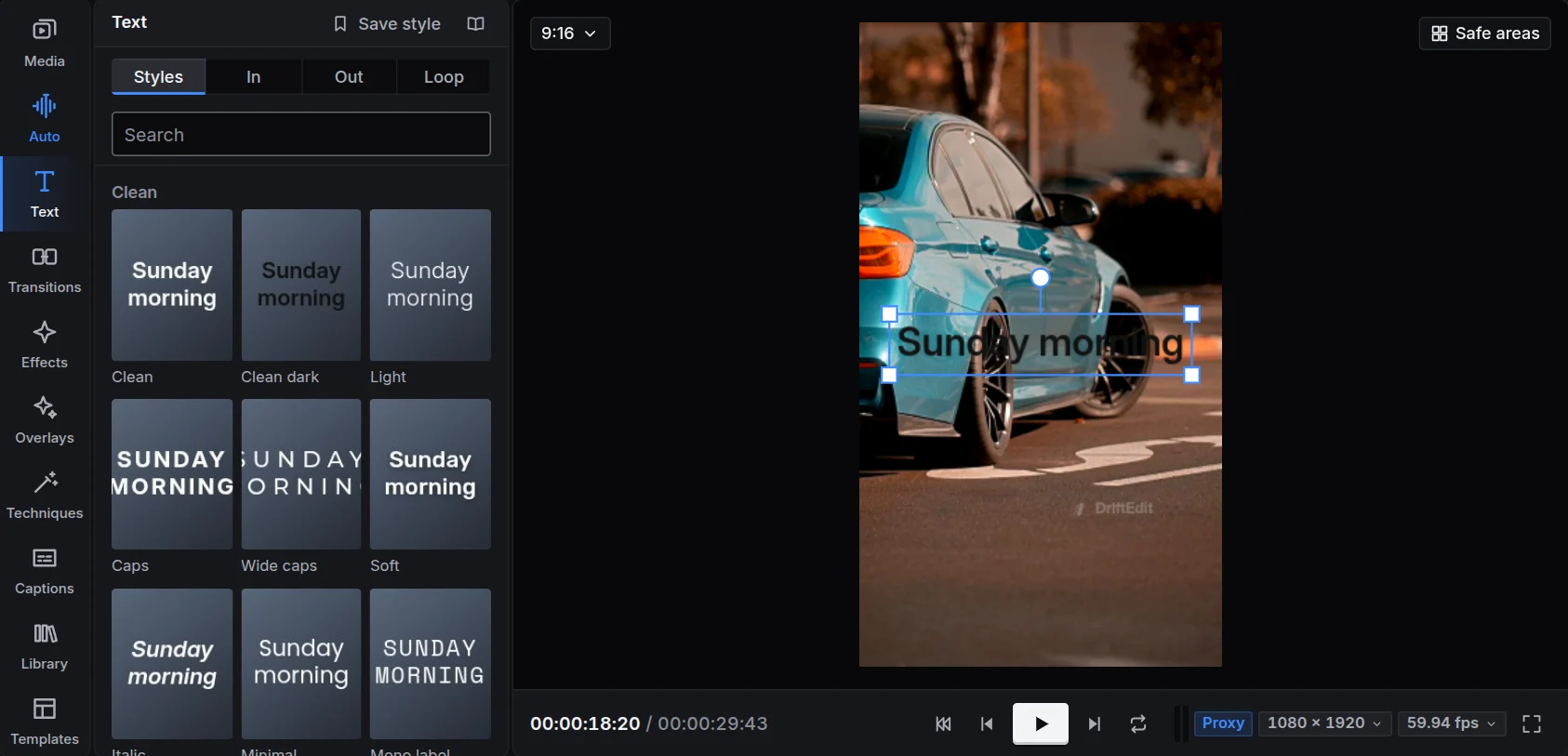
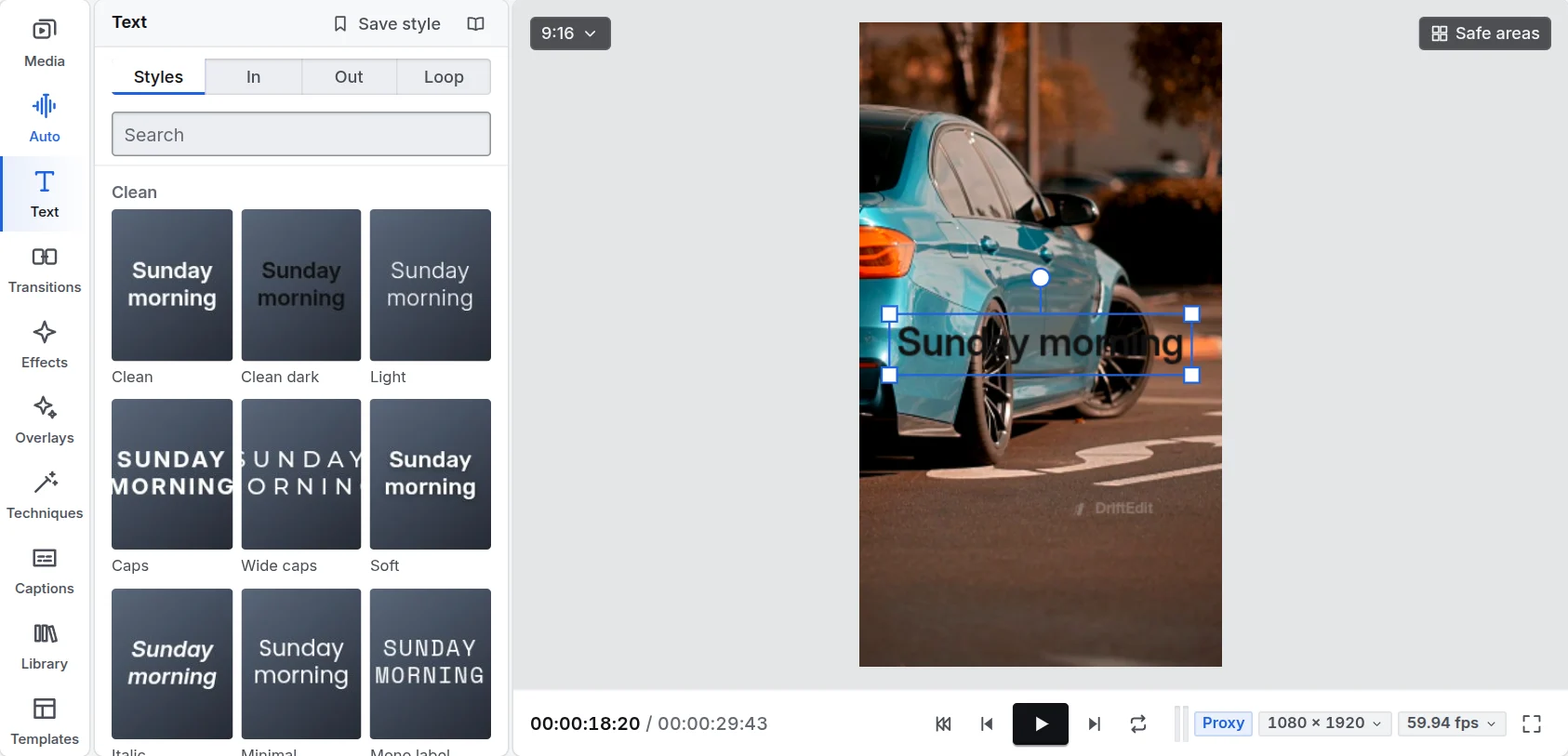
Son apparence
Sous Texte, dans l'onglet Vidéo de l'inspecteur, retrouvez tous les réglages : police et taille, couleur, contour, ombre et lueur, encadré derrière les mots, espacement et alignement. Sélectionnez plusieurs titres pour les modifier ensemble. Enregistrez une apparence qui vous plaît comme style personnel, sous Les vôtres.
Animations
Sous Entrée, Sortie et Boucle, choisissez comment le titre arrive, disparaît et bouge à l'écran : par lettre, mot ou ligne, avec saisie progressive, rebond, fondu, glissement, apparition soudaine et bien d'autres. Réglez la durée de chacune dans l'inspecteur.
Mise en avant
Sélectionnez un mot du titre dans l'inspecteur pour lui donner une couleur, du gras, une taille supérieure, un soulignement ou une bande de surligneur, fixe ou dessinée lorsque le mot est prononcé. La mise en avant reste liée au mot lorsque vous modifiez le texte.
Sous-titres
Ouvrez Sous-titres à gauche. Les sous-titres occupent leur propre piste et partagent un style.
Créer des sous-titres
- À partir de la parole : DriftEdit écoute le son des clips sur votre appareil et transcrit les paroles en synchronisant chaque mot, dans 99 langues. Le modèle vocal (80 MB) se télécharge à la première utilisation. Chaque sous-titre reste lié à son plan lors des coupes. Mettre en valeur le mot prononcé, activé sauf si vous le désactivez, colore chaque mot pendant qu'il est dit ; Lire et les sous-titres d'un enregistrement suivent le même choix. Qui parle, activé sauf si vous le désactivez, trouve les personnes qui parlent et nomme chaque tour de parole Personne 1, Personne 2 (8 Mo de plus la première fois) ; deux qui parlent en même temps partagent un sous-titre, chacune sur une ligne. Sons sous-titre ce qu'on entend là où personne ne parle, musique, applaudissements, rires, une porte, dans la langue des sous-titres (15 Mo de plus). Sous-titres à partir de la parole se trouve aussi dans le menu d'une piste audio, pour tous ses clips, et dans le menu d'un clip, pour les clips choisis. Refaits, le son est écouté à nouveau. La fenêtre garde vos choix, langue comprise, pour la prochaine fois. Ce qui est entendu est conservé au fur et à mesure : si l'écoute s'arrête en chemin (la carte graphique qui lâche, la fenêtre fermée), recréer les sous-titres reprend à cet endroit. Là où deux sons jouent en même temps et contiennent tous deux de la parole (un enregistrement d'écran et une voix enregistrée à côté), ce qu'ils disent au même moment partage un sous-titre, une ligne chacun, avec le nom quand Qui parle est activé.
- Importer SRT ou WebVTT, ou déposez un fichier de sous-titres n'importe où dans le studio.
- Ajouter un sous-titre permet d'en saisir un à la tête de lecture.
Les modifier
Sous Lignes, chaque sous-titre apparaît avec son horaire : cliquez sur l'horaire pour le rejoindre, saisissez pour modifier les mots. Sur la timeline, les sous-titres sont des clips : faites-les glisser pour les déplacer, tirez leurs bords pour modifier leur durée d'affichage.
Qui parle, et les sons
Écrivez une ligne sous la forme Nom : suivi de ce qui est dit, et le nom s'affiche dans la couleur de cette personne. Les personnes d'un fichier de sous-titres (les voix de WebVTT, ou des noms en majuscules avant deux-points) arrivent d'elles-mêmes. Sous Qui parle, chacune a une couleur et un nom : renommez-la et toutes ses répliques changent. Ajouter en crée une nouvelle, et à côté de chaque sous-titre vous choisissez qui dit sa première ligne. Quand deux personnes parlent en même temps, leurs répliques s'affichent ensemble dans un sous-titre, l'une sous l'autre. Un son entre crochets, comme [applaudissements], est en italique, et ♪ signale la musique. Un sous-titre que le fichier place en haut reste en haut, et l'export SRT et WebVTT garde qui parle et où. Lire ne lit ni les noms, ni les sons, ni la musique : sous La voix de chacun, chaque personne a sa propre voix et son propre ton, et un sous-titre qui n'est qu'un son reste silencieux, à sa place.
Qui parle, affiché règle l'apparence des noms dans chaque sous-titre : Par nom, le nom avant les mots ; Dans sa couleur, sans nom, les mots dans la couleur de la personne ; ou Masqué, les mots seuls. Qui parle reste noté dans tous les cas : vous pouvez changer d'avis à tout moment, et SRT et WebVTT en sortie nomment toujours chaque personne.
Leur style
Sous Style, choisissez un style de sous-titres. Le style choisi est conservé sur votre compte : les nouveaux sous-titres d'un projet qui n'en a pas encore le reprennent. La plupart mettent en évidence le mot prononcé, comme un karaoké. Position les place en Haut, au Milieu ou en Bas. Incruster dans la vidéo les dessine sur l'image exportée ; si cette option est désactivée, ils restent dans un fichier distinct à exporter en SRT ou WebVTT. Un mot à la fois n'affiche que le mot prononcé, seul au centre.
Lire les sous-titres
Lire donne une voix IA aux sous-titres : féminine ou masculine, dans les treize langues du studio. Chaque sous-titre est lu, chaque mot est synchronisé avec la voix et celle-ci occupe sa propre piste. Les styles qui mettent en évidence le mot prononcé suivent donc la voix. Le modèle de voix se télécharge à la première utilisation, avec le modèle vocal (80 MB, ou 113 MB sur carte graphique) qui synchronise les mots. Lire les sous-titres est aussi accessible dans le menu de la piste de sous-titres, celui d'un sous-titre ou le menu Séquence.
Avec des sous-titres ou un titre sélectionnés, la fenêtre s'ouvre sur Sélection : seuls ceux-là sont lus, et les autres sous-titres restent tels quels ; Tous les sous-titres les lit tous. Chaque ligne garde le rythme propre de la voix ; activez Ajuster chaque ligne à son clip pour qu'elle remplisse plutôt son clip, plus rapide dans un clip court, un peu plus lente dans un long. Un titre garde sa place et dure au moins autant que sa voix : choisissez Lire sous ses mots dans l'inspecteur, ou Lire le texte (voix IA) dans son menu. Ton choisit le rendu : Naturel, Calme, Enthousiaste, Crié, Sérieux ou Triste. Le modèle de voix n'a pas d'émotions propres : chaque ton choisit l'une de ses voix, son rythme, sa hauteur et son timbre. La voix va sur une piste Voix IA qui a de la place, sinon sur une nouvelle. Les symboles sont dits en toutes lettres dans la langue du sous-titre, 33° comme 33 degrés et 50 % comme 50 pour cent, et les deux-points comme une pause.
Le chapitre Référence présente chaque style de texte, style de sous-titres et animation.