Manual · Capítulo 9
Transiciones
Colocar una transición en un corte, cambiar su duración, desactivar transiciones y crear las tuyas propias.
Una transición lleva la imagen de un clip al siguiente: un encadenado, un zoom, un barrido rápido, un glitch o una fuga de luz. En DriftEdit, una transición se coloca en el corte entre dos clips contiguos.
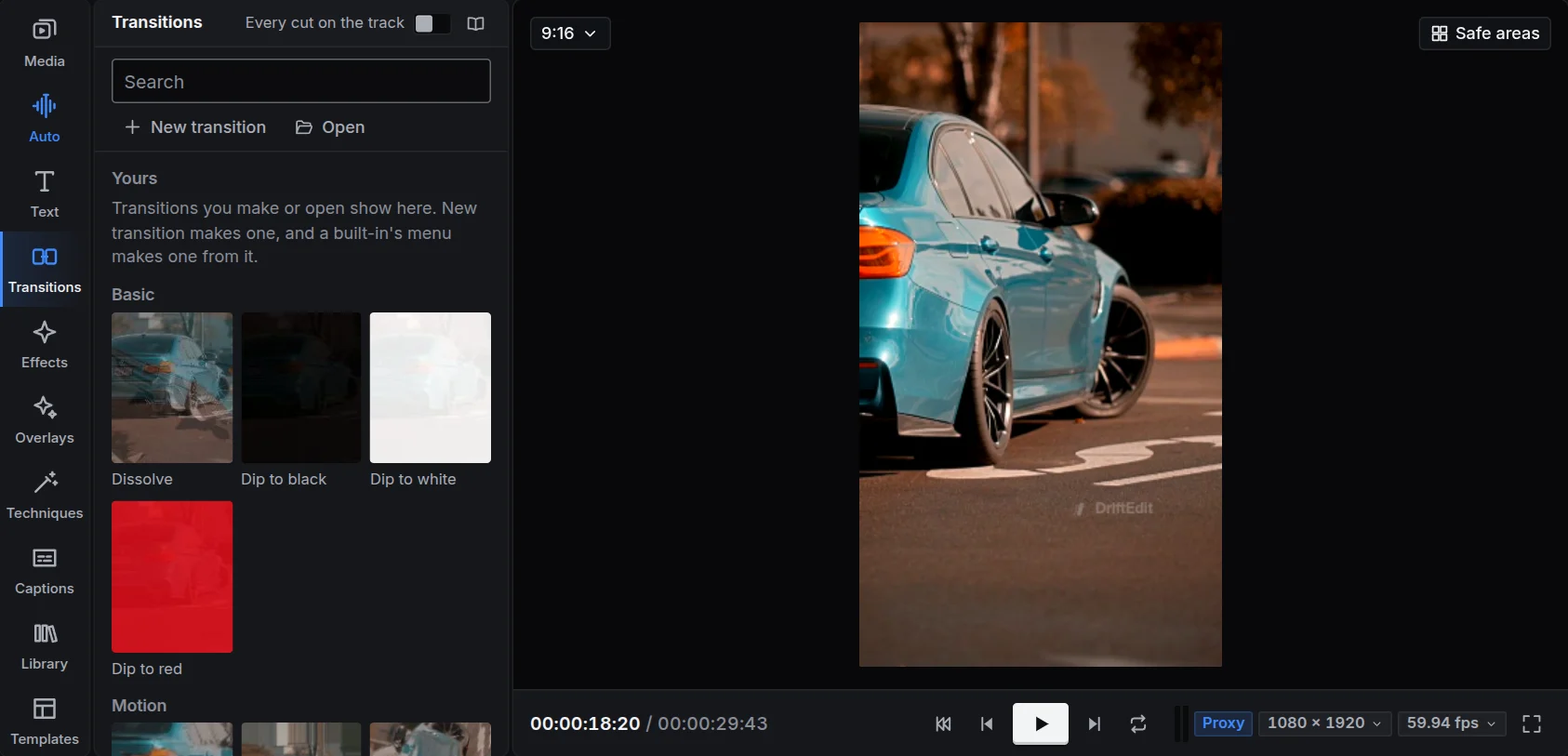
Colocar una en un corte
- Arrastra una transición desde el panel Transiciones al corte entre dos clips, o
- selecciona uno o varios cortes (haz clic en la línea entre dos clips), o varios clips, y haz clic en una transición: va en cada corte entre los clips elegidos, o detrás de cada uno cuando están separados.
Todos los cortes de la pista, un interruptor en la cabecera del panel, aplica la siguiente transición que elijas a todos los cortes de la pista del clip seleccionado a la vez.
Su duración
Una transición aparece como una banda sobre el corte. Arrastra cualquiera de sus bordes para alargarla o acortarla; selecciónala para cambiar sus ajustes en el inspector. Una transición necesita algo de material más allá del borde de cada clip para reproducirse; si no hay suficiente, se acorta para usar lo disponible. En el inspector, Sobre el corte, Después del corte y Antes del corte la colocan; la que necesita material que los clips no tienen aparece en gris y dice por qué, y al volver a una colocación con más margen la transición recupera la duración que pusiste. Al ponerla, una transición dura lo mismo sea cual sea la frecuencia de la edición.
Mantén pulsada Alt mientras arrastras un borde para mover solo ese borde: la transición dura entonces más a un lado del corte que al otro, y va por la mitad justo en el corte. Arrastrada sin Alt, una transición así crece o se acorta lo mismo por ambos lados. Elegir una colocación en el inspector la deja como dice esa colocación.
Un corte puede llevar dos transiciones, una encima de otra: suelta una transición en la mitad superior de la banda que ya está. Cada una se dibuja con la mitad de altura, con sus propios bordes y ajustes; la de arriba se reproduce sobre la imagen que hace la de abajo, así un destello, un glitch o un zoom cae sobre un deslizamiento o un fundido. No más de dos.
Desactivarlas
Selecciona clips y elige, en el menú Secuencia o en el de un clip, Desactivar transiciones para convertir los cortes en directos sin perder las transiciones, Activar transiciones para recuperarlas o Quitar transiciones para borrarlas.
Encontrar una
Las transiciones se agrupan: encadenados, zooms, deslizamientos y empujes, barridos, giros, desenfoques, glitches, luz y más. El cuadro de búsqueda busca en todas. El capítulo Referencia las enumera.
Tus propias transiciones
Nueva transición abre el creador:
- Receta: una transición base y hasta cuatro capas encima, cada una con sus ajustes: un zoom con un destello y una sacudida, por ejemplo.
- Código: escribe la transición en GLSL; se comprueba en WebGL 2 y WebGPU mientras escribes, indicando la línea del primer error y con sus ajustes como formulario.
La vista previa se reproduce en el corte seleccionado. Guardar la conserva en Personalizados; el menú de una transición incluida también permite crear una a partir de ella. Exportar guarda un archivo .drifttransition para compartirlo y Abrir importa uno. El código de un archivo ajeno solo se ejecuta después de que lo autorices. Tus transiciones viajan con los estilos y proyectos que las usan y, si inicias sesión, a tus otros dispositivos.