Manual · Capítulo 6
La línea de tiempo
Pistas y clips, selección, movimiento, recorte, herramientas, ajuste, cuadrícula musical, marcadores, grupos, anidación y automatización.
La línea de tiempo es la edición: el tiempo avanza de izquierda a derecha y cada fila, una pista, contiene clips. Un clip situado más arriba se dibuja sobre los de abajo, así que los títulos y superposiciones van por encima del material y el sonido va debajo.
Orientarte
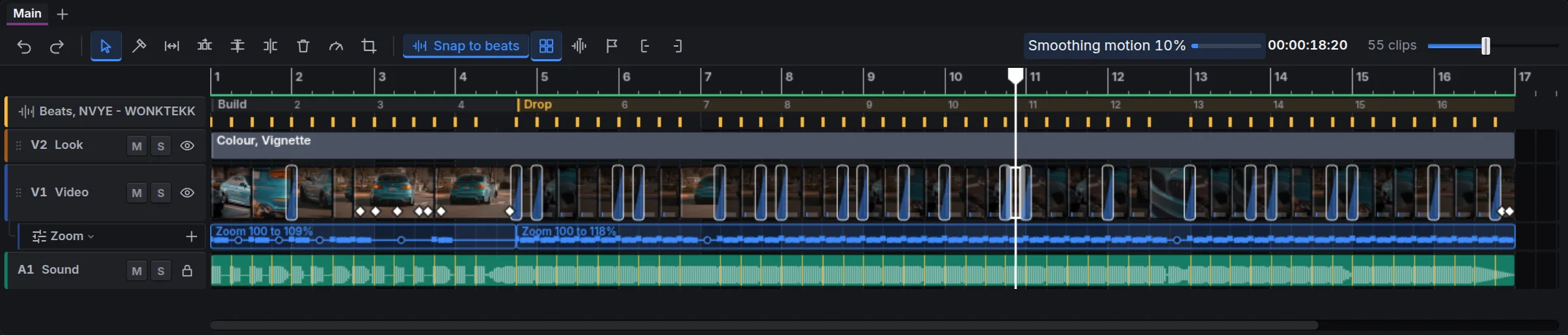
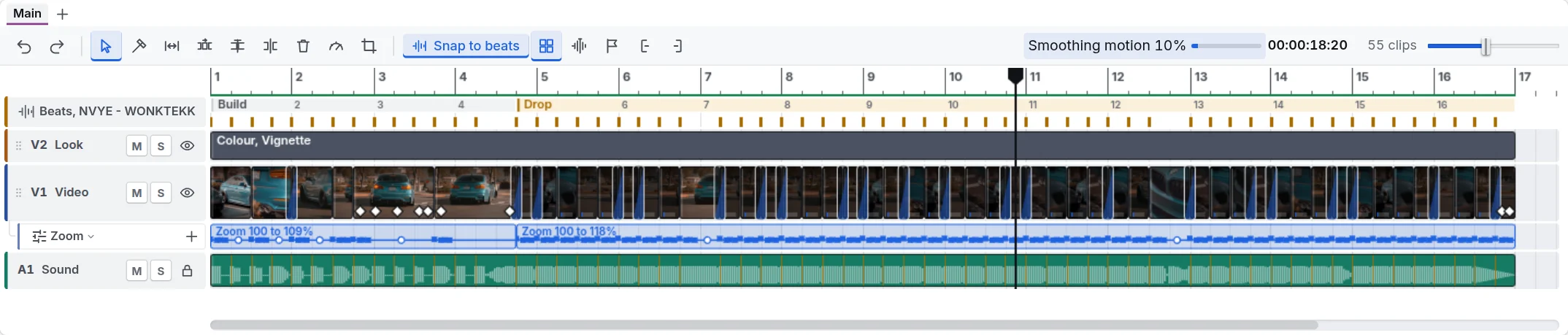
- El cabezal de reproducción es la línea blanca: el visor muestra el fotograma que hay debajo. Haz clic en la regla para moverlo o arrástralo.
- Zoom con el deslizador de la derecha de la barra de herramientas, = y -, o 0 para encajar toda la edición. Mantén Ctrl y gira la rueda sobre la línea de tiempo para ampliar esa zona.
- Desplazamiento con la barra bajo las pistas, o con la rueda del ratón y Shift.
- Paso con ArrowLeft y ArrowRight fotograma a fotograma, ShiftArrowLeft y ShiftArrowRight tiempo a tiempo, AltArrowLeft y AltArrowRight compás a compás. Home y End van al inicio y al final.
Pistas
La cabecera de cada pista, a la izquierda, tiene su nombre y botones: M la silencia, S la reproduce sola (solo), el ojo oculta una pista de imagen y el candado impide cambiarla. Arrastra una cabecera por su asa para subir o bajar la pista; una pista de imagen lleva consigo sus pistas de sonido.
- Añadir una pista: Secuencia, Añadir una pista de vídeo o Añadir una pista de audio, o haz clic derecho en una cabecera.
- Eliminar una pista: haz clic derecho en su cabecera y elige Eliminar la pista, o haz clic en la cabecera y pulsa Delete.
- Aumentar la altura de una pista: arrastra el borde inferior de su cabecera. Haz doble clic en el borde para restablecerla.
Un clip conserva su color en la medida en que se oye o se ve: un sonido bajado se vuelve gris, un fundido de volumen se agrisa a lo largo del clip y una imagen se agrisa con su opacidad. Un clip que no se oye ni se ve en absoluto conserva un borde discontinuo y muestra cuánto está bajado, por ejemplo -60 dB o 0%.
Seleccionar
- Haz clic en un clip para seleccionarlo. Haz clic con Shift o Ctrl para añadir más.
- Arrastra un recuadro por un espacio vacío para seleccionar todos los clips que toque.
- CtrlA lo selecciona todo; Escape borra la selección.
El inspector de la derecha muestra siempre la selección. Varios clips del mismo tipo se modifican juntos.
Mover y recortar
- Mover: arrastra un clip por su pista o a otra. Varios clips seleccionados se mueven juntos. El sonido de un vídeo sigue a su imagen a la pista de sonido bajo la nueva pista, donde haya espacio, y las pistas que un movimiento, un pegado o un borrado deja vacías desaparecen (se queda una pista a la que diste nombre o ajustes propios). Los subtítulos y títulos seleccionados juntos también pasan a la pista de subtítulos y salen de ella.
- Recortar: arrastra el borde izquierdo o derecho de un clip. Un corte entre dos clips contiguos se mantiene unido: al arrastrarlo cambian ambos clips. Con varios clips seleccionados, arrastrar el borde de uno los recorta todos lo mismo.
- Recortar hasta el cabezal de reproducción: Q recorta el inicio del clip seleccionado hasta el cabezal; W recorta su final.
- Dividir: S corta los clips seleccionados en el cabezal de reproducción (un vídeo y su sonido juntos).
- Eliminar: Delete quita los clips seleccionados y deja un hueco. ShiftDelete los quita y cierra el hueco.
- Copiar y pegar: CtrlC, CtrlX y CtrlV (en el cabezal de reproducción). Pegar atributos (CtrlAltV) aplica los efectos, posición y escala, opacidad, sonido o estilo de texto de un clip copiado a todos los clips seleccionados. Copiar propiedades (CtrlShiftC) y Pegar propiedades (CtrlShiftV) ponen todo lo de un clip en los clips seleccionados de su tipo: la imagen y los keyframes, los efectos, el sonido, la velocidad de un vídeo, el aspecto y la animación de un título. Dónde está cada clip y lo que reproduce siguen siendo suyos.
Al arrastrar cualquier elemento de un panel sobre la línea de tiempo, una vista previa muestra dónde quedará antes de soltarlo.
Las herramientas
La barra de herramientas tiene los útiles de edición para afinar los cortes. Elige uno o pulsa su tecla:
| Herramienta | Tecla | Qué hace |
|---|---|---|
| Herramienta de selección | V | Seleccionar, mover y recortar: la herramienta habitual. |
| Herramienta cuchilla: corta donde haces clic | B | Cortar un clip donde hagas clic. |
| Desplazar | Y | Mover el material dentro de un clip manteniendo el clip en su sitio. |
| Deslizar | U | Mover un clip entre sus vecinos, que se recortan para dejarle sitio. |
| Editar desplazamiento | R | Mover el corte entre dos clips: uno se alarga mientras el otro se acorta. |
El ajuste y el ritmo
Con el ajuste activado (N o Ajuste en la barra de herramientas), los clips y el cabezal se ajustan a los kicks y compases de la canción, los bordes de los clips, los marcadores y el cabezal de reproducción. Sin canción, el ajuste sigue funcionando con los bordes de los clips, los marcadores y el cabezal; el botón de la cuadrícula musical y Ajustar cortes a los kicks aparecen en la barra cuando se conocen los beats de la canción. Mantén Alt mientras arrastras (un clip, un borde, un keyframe, un punto) para colocarlo justo donde está el puntero, sin que se ajuste a nada.
- Ajustar cortes a los kicks (ShiftK) mueve los cortes cercanos a un kick hasta él, si el material lo permite; con clips seleccionados, solo mueve los cortes de sus bordes.
- Los kicks, snares, compases y secciones de la canción aparecen en la fila de tiempos superior. Una edición automática ya los tiene; para una edición hecha a mano, usa Detectar los Beats en el panel Técnicas. Arrastra un kick a su posición real, selecciona uno y pulsa Delete para quitarlo, o haz doble clic en la fila para añadir uno.
La cuadrícula musical
Cuando se conocen los compases de la canción, la regla los cuenta como un programa de música, y las pistas muestran una línea en cada tiempo y otra más marcada en cada compás, con compases alternos sombreados. Así resulta fácil ver cómo cortar al ritmo. El botón de cuadrícula junto a Ajuste, o Ver, Cuadrícula musical, la desactiva; el estudio recuerda tu elección.
Marcadores y puntos de entrada y salida
- Marcadores: M añade un marcador en el cabezal. Haz doble clic en su bandera para darle nombre y color. CtrlArrowLeft y CtrlArrowRight saltan entre marcadores.
- Puntos de entrada y salida: I y O marcan el inicio y el final de una parte de la edición, también desde los botones de la barra de herramientas. Arrastra sus bordes en la regla. Bucle (CtrlShiftL) reproduce esa parte una y otra vez, y Exportar permite exportar solo esa parte. CtrlShiftX los borra.
Grupos, vínculos y anidación
- Vincular: el sonido de un vídeo se mueve con su imagen. Desvincular (CtrlL) los separa.
- Agrupar (CtrlG) mantiene clips juntos, como un efecto de sonido y el zoom con el que coincide: se seleccionan y mueven como uno solo. Desagrupar con CtrlShiftG.
- Anidar: Clip, Anidar convierte los clips seleccionados en una secuencia propia que se reproduce como un único clip. Haz doble clic en él o en su pestaña sobre la línea de tiempo para editar dentro.
- Secuencias: un proyecto puede contener varias. Las pestañas sobre la línea de tiempo permiten cambiar entre ellas; + crea una nueva.
- Capa de ajuste: Secuencia, Añadir capa de ajuste coloca un clip cuyos efectos se aplican a todo lo que tiene debajo.
- Traer al frente y Enviar al fondo mueven una imagen por encima o por debajo de las demás.
Automatización
El volumen, la panorámica y los filtros de una pista, o la opacidad, el zoom, la posición y la rotación de una imagen pueden seguir una línea de puntos a lo largo del tiempo. Haz clic derecho en la cabecera de una pista y elige qué automatizar (Añadir automatización: Volumen, por ejemplo): aparece un carril bajo la pista con un clip de puntos. Haz doble clic en la línea para añadir un punto y arrastra un punto para moverlo. Puedes hacer que un carril de zoom pulse en cada kick de la canción en un solo paso.
Deshacer e historial
CtrlZ deshace y CtrlShiftZ rehace; una sesión larga conserva sus pasos más recientes. Edición, Historial (CtrlShiftH) enumera cada paso; elige uno para volver a él.