Manual · Capítulo 7
Fotogramas clave, velocidad y movimiento
Animar valores con fotogramas clave y curvas, usar el editor de gráficos y cambiar la velocidad, con cámara lenta fluida y estelas.
Un fotograma clave fija un valor en un momento: la escala del clip al 100% aquí, al 130% allí. DriftEdit calcula cada fotograma intermedio para que la imagen crezca con suavidad. Casi todos los valores del inspector admiten fotogramas clave: posición, escala, rotación, punto de anclaje, opacidad, recorte y los ajustes de todos los efectos.
Añadir fotogramas clave
- Selecciona un clip y mueve el cabezal de reproducción donde deba empezar el cambio.
- En el inspector, pulsa el rombo junto al valor (por ejemplo, Escala). El rombo se rellena: se ha creado un fotograma clave en el cabezal.
- Mueve el cabezal donde deba terminar el cambio y modifica el valor. Se crea un segundo fotograma clave automáticamente, porque el valor ya está animado.
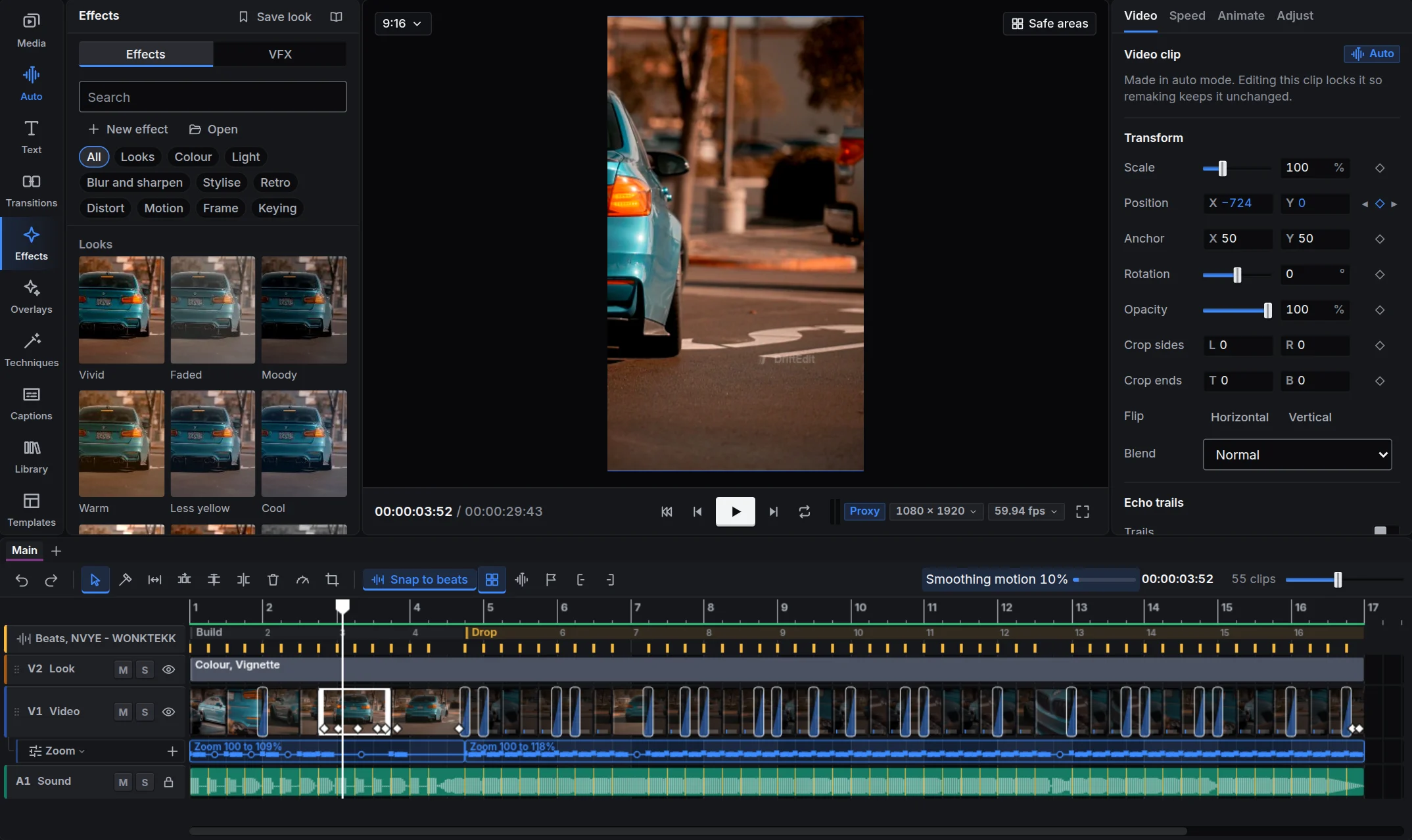
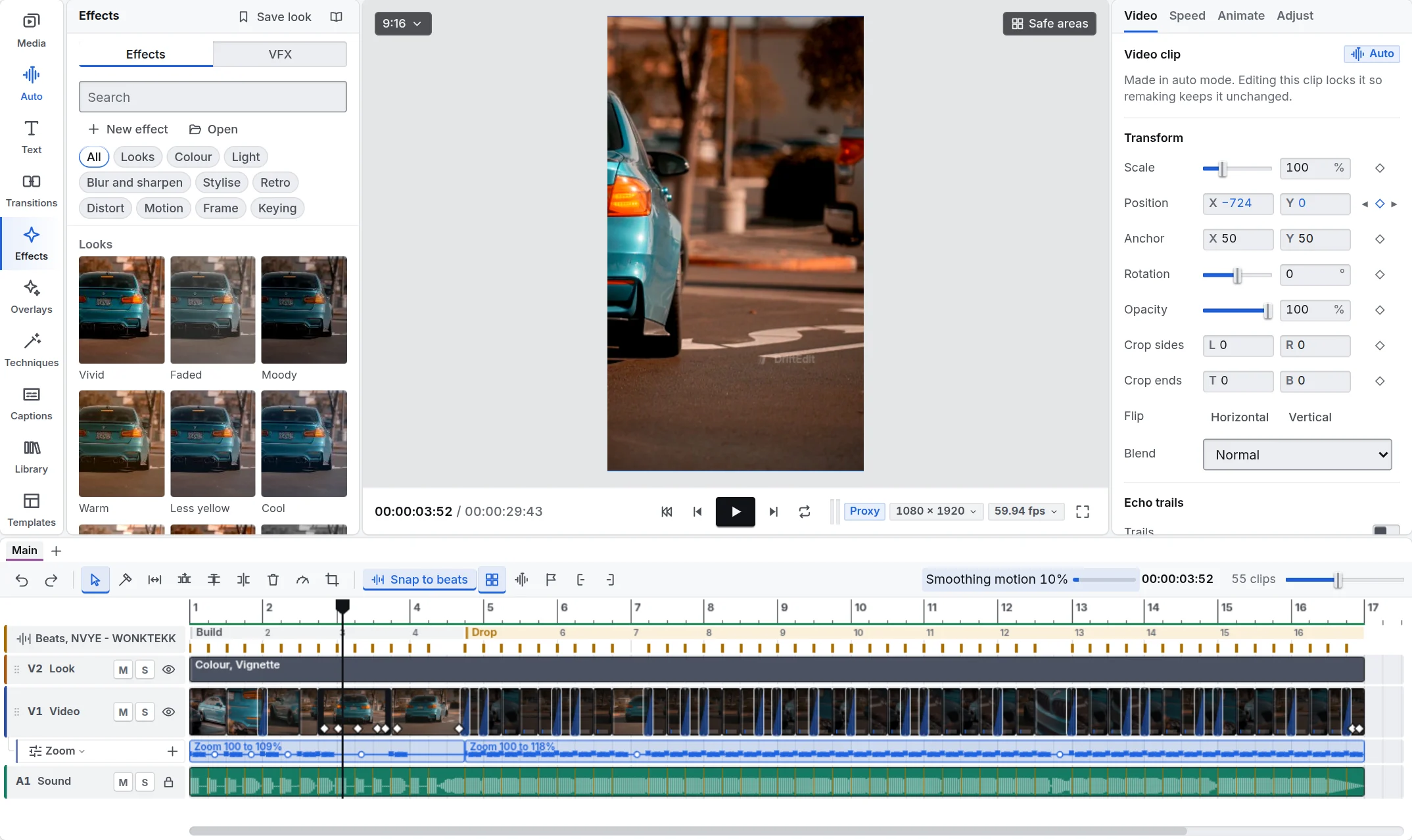
Los fotogramas clave aparecen como rombos sobre el clip en la línea de tiempo. Haz clic en uno para ir a él; arrástralo por el clip para cambiar su momento. Selecciona uno y pulsa Delete para quitarlo. Haz clic derecho en el rombo de un valor en el inspector para eliminar todos sus keyframes a la vez; se queda el valor que se ve en el cabezal.
Cada rombo queda más arriba o más abajo según su valor: el centro del clip es el valor en reposo (escala 100 %, velocidad 1×), más por encima, menos por debajo. Arrastra un rombo hacia arriba o hacia abajo para cambiar el valor guardado ahí, como lo haría arrastrar de lado su número en el inspector: escala, rotación, opacidad, un ajuste de un efecto y un fotograma clave de velocidad. Los fotogramas clave de velocidad también aparecen como rombos, en cualquier clip, también de audio.
Suavizado
La curva determina cómo pasa un valor de un fotograma clave al siguiente. En la pestaña Animar, elígela para cada uno: Lineal para un cambio constante, Entrada suave para empezar despacio, Salida suave para terminar despacio, Entrada y salida suaves para ambos o Mantener para saltar al siguiente valor. El suavizado hace que un zoom resulte natural en lugar de mecánico.
El editor de gráficos
ShiftG, o Ver, Editor de gráficos, muestra los valores animados del clip seleccionado como curvas en el lugar de la línea de tiempo. Arrastra un fotograma clave hacia arriba o abajo para cambiar su valor, o a izquierda o derecha para cambiar su momento. Arrastra los tiradores entre dos fotogramas clave para dar al suavizado una curva propia; la pestaña Animar lo llama entonces Curva. Vuelve a pulsar ShiftG para regresar a las pistas. Un doble clic en un clip con keyframes también lo abre aquí.
Un doble clic en cualquier clip de sonido, también la canción, abre también el editor de gráficos; una velocidad con fotogramas clave es allí una curva propia, Velocidad.
Velocidad
La pestaña Velocidad de un clip, o el botón de velocidad de la barra de herramientas:
- Constante: todo el clip más rápido o más lento, como un 50% para cámara lenta o un 200% para acelerarlo.
- Rampa: la velocidad cambia a lo largo del clip. Elige un preajuste (Montaje, Héroe, Bala, Corte con salto, Destello de entrada, Destello de salida) o dibuja el tuyo en la Curva de velocidad: arrastra un punto hacia arriba o abajo para cambiar la velocidad ahí, o a izquierda o derecha para moverlo.
- Congelar: el clip mantiene un fotograma durante toda su duración. Congelar el fotograma en el cabezal de reproducción crea uno con el fotograma actual.
- Invertir (ShiftR): el clip se reproduce hacia atrás, incluido su sonido.
- Rebobinar: el clip se reproduce hacia delante y después vuelve rápidamente hacia atrás.
- Boomerang: hacia delante hasta la mitad y después hacia atrás.
- Repetición rítmica: desde el cabezal, repite cuatro veces un octavo de tiempo.
Escribe una velocidad en la casilla junto al deslizador, o arrastra el número de lado. Mantener el tono, activado salvo que lo apagues, mantiene el sonido en su tono a cualquier velocidad; apagado, el tono sigue a la velocidad, como en una cinta: más lento suena más grave, más rápido más agudo. El sonido al revés siempre la sigue; una velocidad con rampa o fotogramas clave también conserva el tono mientras esté activado. Selecciona varios clips para cambiar su velocidad a la vez.
La velocidad se puede animar con fotogramas clave como cualquier otro valor: el rombo junto a Velocidad pone un fotograma clave en el cabezal, y la velocidad pasa suavemente de uno a otro; escribe o desliza una velocidad en otro punto y allí se pone uno. Los fotogramas clave quedan en Constante; Rampa es para sus ajustes y su curva, dibujada a mano. En la canción, conserva toda la música, y la edición se realinea con ella, kick a kick.
Cambia la velocidad de la canción y toda la edición la sigue: cada corte se queda en su beat, y las transiciones, fotogramas clave, automatizaciones, kicks y marcadores después del inicio de la canción se mueven con ella, en un solo paso. Una toma muestra más o menos de su material; una con muy poco material restante va más lenta para llenar su tiempo. La canción es la del modo Auto o, en una edición hecha a mano, el sonido más largo que no es de un vídeo.
Cámara lenta que mantiene la fluidez
Al ralentizar un clip, cada fotograma se muestra durante más tiempo, lo que puede causar tirones. Hay dos formas de corregirlo:
- Mezcla de fotogramas mezcla los dos fotogramas vecinos para crear cada fotograma intermedio. Es rápido y algo suave de detalle.
- Movimiento fluido dibuja los fotogramas intermedios con un modelo de IA en tu dispositivo, de modo que un clip a un cuarto de velocidad sigue moviéndose en cada fotograma. Haz clic derecho en clips ralentizados y elige Movimiento fluido, o aplícalo desde Técnicas. El clip conserva su vídeo; su pestaña Velocidad muestra la frecuencia y permite desactivarlo. El modelo ocupa 11 MB y se descarga una vez. Mientras se reproduce la vista previa, el trabajo espera y sigue cuando pausas; hasta que termina, el clip se ve ralentizado tal cual. Mientras la vista previa se reproduce con proxies, los clips ralentizados se ven sin sus fotogramas fluidos, para que no se trabe; en pausa, a plena calidad y en la exportación son fluidos. El vídeo suavizado se guarda en este dispositivo, cada fotograma entero para que ninguno sea casi una copia del anterior: unos 20 MB por cada segundo de material a 1080p.
Al exportar, Movimiento fluido puede llevar todo el vídeo a 60 fotogramas por segundo (o 120 con Pro), sin mezclar nunca a través de un corte.
Estelas de eco
Estelas de eco dibuja copias del clip tal como era un instante antes, cada una más tenue que la anterior: la estela de movimiento de una persona bailando o un coche. Activa Estelas en la pestaña Vídeo (o elige Estelas de eco en el menú de un clip) y ajusta el número de copias, el tiempo entre ellas y la rapidez con la que desaparecen.
Movimiento en el visor
Selecciona una imagen, título o superposición y arrástralo en el visor para moverlo, arrastra una esquina para cambiar su escala o su tirador para girarlo. Si el valor ya tiene un fotograma clave, moverlo en el visor crea otro en el cabezal de reproducción. Mayús o Ctrl con un clic añade otro a la selección, y varios seleccionados se mueven y escalan juntos en un solo recuadro. Mientras arrastras, el centro y los bordes del fotograma y los bordes y centros de los demás clips lo sujetan, con una guía dibujada, así que las palabras colocadas una a una se alinean; con Mayús o Ctrl pulsado el movimiento sigue un solo eje. Organizar, sobre el visor, alinea, reparte o centra lo seleccionado.
Máscaras y fusión
Una máscara muestra solo una parte de un clip (en la pestaña Vídeo): un rectángulo, una elipse o una línea divisoria, por dentro o por fuera, con un borde suave. Cada parte admite fotogramas clave y se coloca con tiradores en el visor. Fusión superpone una imagen a la de abajo mediante Multiplicar, Trama, Superposición, Añadir, Oscurecer o Aclarar: Trama para fugas de luz, Multiplicar para sombras y texturas.