Manual · Capítulo 8
Efectos, looks y VFX
Aplicar y ajustar efectos, tratar el color con looks, ruedas, curvas y LUT, colocar VFX y crear efectos propios.
El panel Efectos contiene todos los efectos de DriftEdit, desde looks que se aplican con un toque hasta herramientas de color, desenfoques, glitches, distorsiones y VFX dibujados en 3D. Cada tarjeta muestra el efecto en tu clip seleccionado para que veas qué hace antes de aplicarlo.
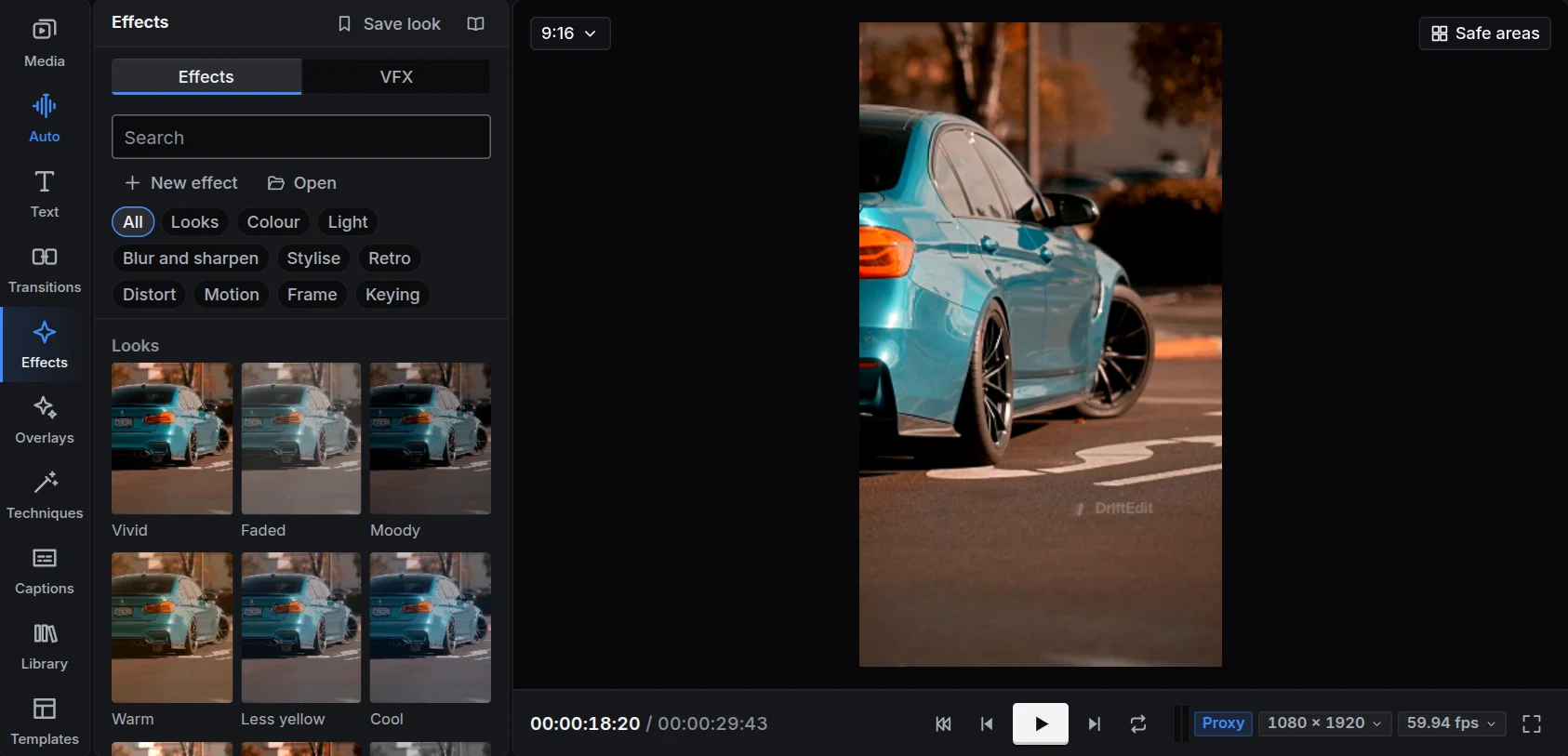
Aplicar un efecto
- Selecciona uno o varios clips y haz clic en un efecto, o
- arrastra un efecto a un clip de la línea de tiempo, o
- arrástralo a un tramo vacío de una pista: se convierte en un clip de efecto que se aplica a todo lo que tiene debajo durante exactamente el tiempo que dure el clip.
El efecto aparece en la pestaña Ajustes del clip en el inspector, con sus ajustes. Cada ajuste admite fotogramas clave (consulta Fotogramas clave). Los efectos se aplican de arriba abajo; desactiva uno para comparar la imagen con y sin él, o quítalo.
Quitar todos los efectos en el menú de un clip los borra en un solo paso.
Encontrar uno
Los grupos de la parte superior del panel muestran uno cada vez: Looks, Color, Luz, Desenfoque y nitidez, Estilizar, Retro, Distorsión, Movimiento, Marco y Croma. VFX tiene su propia pestaña. El cuadro de búsqueda busca en todos los grupos.
El capítulo Referencia enumera todos los efectos y explica qué hacen.
Color y etalonaje
- Looks aplica un tratamiento de color completo con un toque: cine, verde azulado y naranja, blanco y negro, vintage y muchos más.
- Color incluye exposición, contraste, luces, sombras, saturación, temperatura y tinte. Color por rango modifica ocho tonos por separado, como una dominante amarilla o el azul del cielo.
- Ruedas de color: lift, gamma y gain, cada uno con un tono y una cantidad, y un control de luminosidad debajo. Arrastra el punto hacia un color para teñir las sombras, los tonos medios o las luces.
- Curvas: general, rojo, verde y azul en un gráfico. Haz clic para añadir un punto y arrástralo para curvar la línea. Subir el centro aclara la imagen; una forma de S añade contraste.
- LUT: importa un archivo
.cube(el tipo que usan los coloristas y las cámaras). Se incorpora al proyecto, así que se guarda, se deshace y viaja con los archivos de proyecto. Intensidad lo mezcla con el original.
Barras de cine
Bandas panorámicas (en Marco) añade barras como en una película: arriba y abajo, a los lados o alrededor (Dónde), de cualquier Color, con Tamaño de las barras, Opacidad y Suavidad. Sus ajustes predefinidos: Bandas de cine, Bandas panorámicas, Pillarbox (4:3 en un cuadro 16:9), Marco de película, Barras blancas y Barras suaves. Arrástralo a un tramo vacío de una pista sobre tus clips para que las barras enmarquen toda la imagen; pon claves en Tamaño de las barras para que entren deslizándose.
VFX
La pestaña VFX contiene efectos dibujados en 3D por DriftEngine sobre tu clip: Fuego, Humo, Brasas, Chispas, Arcos eléctricos, Rayo, Polvo de colores, Explosión de confeti, Nieve, Lluvia, Polvo mágico y Anillo de onda expansiva, además de versiones en otros colores.
- Aplica un VFX a un clip o arrástralo a un tramo vacío de una pista.
- Arrastra su centro en el visor para colocarlo: donde arde el fuego, donde cae el rayo.
- En la pestaña Ajustes, establece su tamaño, cantidad, velocidad, colores, viento o dirección y ritmo. Cada ajuste admite fotogramas clave.
Siempre se dibuja el mismo fotograma en la vista previa y en la exportación.
Tus propios efectos
Nuevo efecto en el panel Efectos abre el creador:
- Receta: una pila de efectos del catálogo, cada uno con sus ajustes, guardada como un solo efecto.
- Código: escribe el efecto en GLSL. Se comprueba en WebGL 2 y WebGPU mientras escribes; los errores indican su línea y los ajustes del efecto se convierten en un formulario.
Una vista previa en el clip seleccionado lo muestra mientras trabajas. Guardar lo conserva en Personalizados, Guardar como nueva crea una copia, Exportar guarda un archivo .drifteffect para compartirlo y Abrir importa uno. El código de un archivo ajeno solo se ejecuta después de que lo autorices en tu dispositivo. Si inicias sesión, tus efectos estarán disponibles en tus otros dispositivos.
Tus propios preajustes
Configura el aspecto de un clip a tu gusto y guárdalo como preajuste: aparecerá en Personalizados, listo para cualquier clip. Cuando cambies un preajuste, Actualizar los clips que lo usan aplica el cambio a todos los clips que lo tienen.