Handbuch · Kapitel 10
Text, Titel und Untertitel
Titel mit Stilen und Animationen, Wörter hervorheben, Untertitel aus Sprache oder Dateien, Untertitelstile und eine KI-Stimme für Untertitel.
Titel
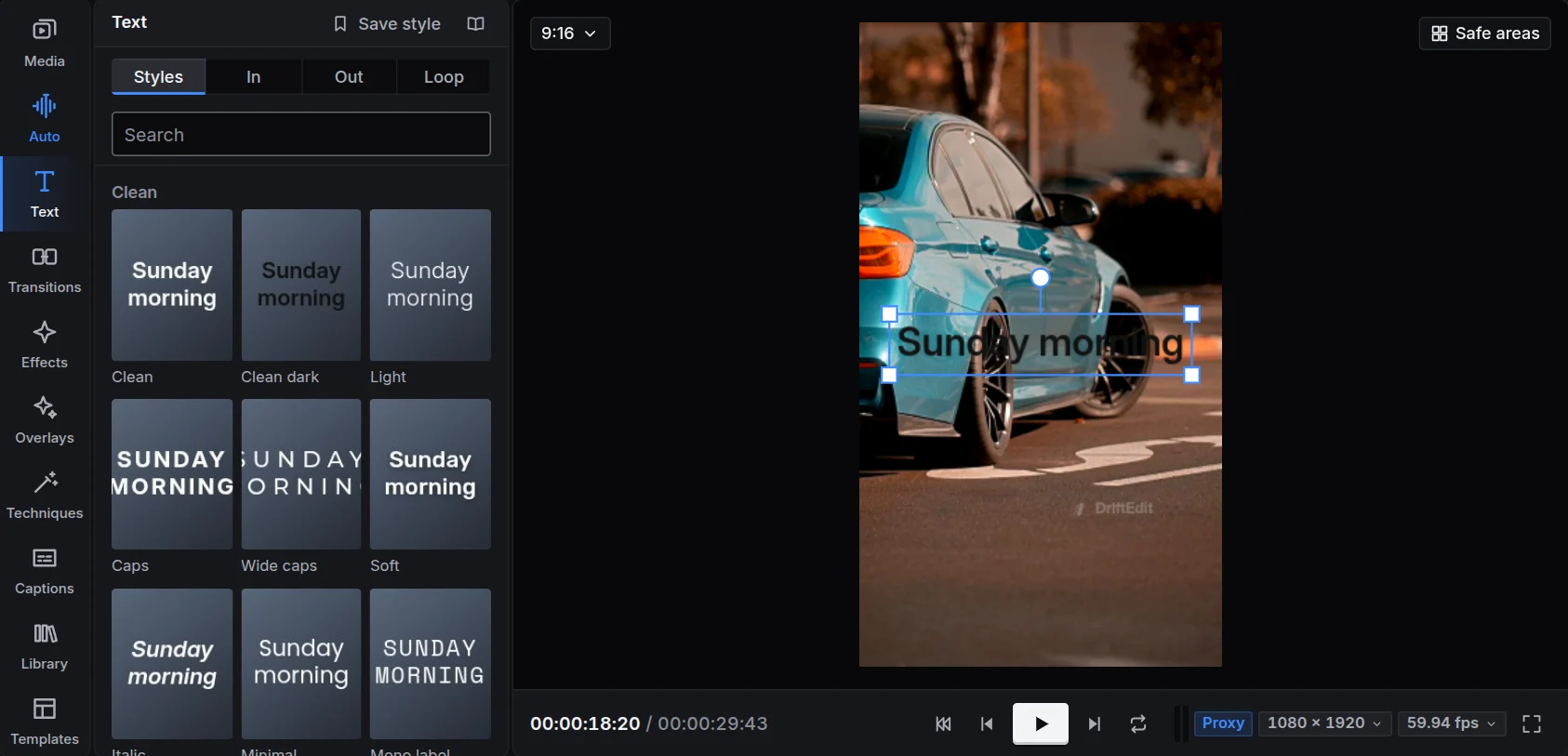
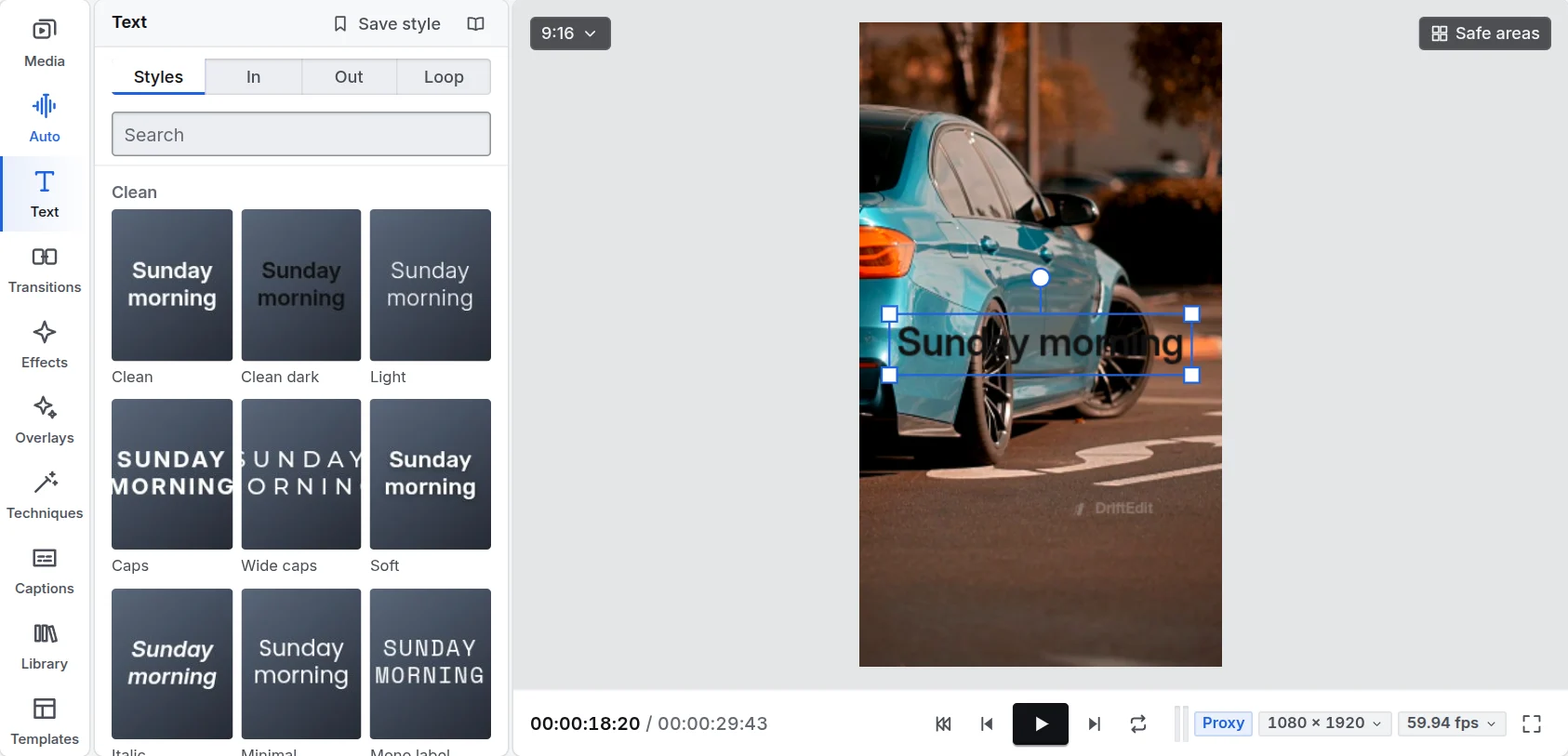
Öffne links Text. Jede Kachel ist ein Textstil: eine Schriftart, eine Farbe, eine Kontur oder ein Kasten, ein Schatten oder ein Leuchten.
- Ist kein Titel ausgewählt, klicke auf einen Stil, um am Abspielkopf einen Titel darin einzufügen, oder ziehe den Stil an die gewünschte Stelle auf der Timeline.
- Ist ein Titel ausgewählt, ändert ein Klick auf einen Stil seine Gestaltung.
- Gib die Wörter unter Text im Tab Video des Inspektors ein oder doppelklicke auf den Titel in der Vorschau und tippe dort. Escape beendet die Eingabe.
- Verschiebe, skaliere und drehe den Titel in der Vorschau wie jedes Bild. Sichere Bereiche zeigt, wo die Schaltflächen einer Smartphone-App ihn verdecken würden.
Seine Gestaltung
Unter Text im Tab Video des Inspektors findest du alle Teile der Gestaltung: Schriftart und Größe, Farbe, Kontur, Schatten und Leuchten, Kasten hinter den Wörtern, Abstände und Ausrichtung. Wähle mehrere Titel, um sie gemeinsam zu ändern. Eine passende Gestaltung lässt sich als eigener Stil unter Eigene speichern.
Animationen
Wähle unter Ein, Aus und Schleife, wie ein Titel erscheint, verschwindet und sich während der Anzeige bewegt: buchstaben-, wort- oder zeilenweise, getippt, springend, verblassend, gleitend, aufploppend und vieles mehr. Die jeweilige Dauer stellst du im Inspektor ein.
Hervorhebung
Wähle im Inspektor ein Wort des Titels, um ihm eine eigene Farbe, Fettschrift, eine größere Schrift, eine Unterstreichung oder einen Textmarkerstreifen zu geben, statisch oder beim Sprechen des Wortes eingezeichnet. Die Hervorhebung bleibt beim Wort, wenn du den Text bearbeitest.
Untertitel
Öffne links Untertitel. Untertitel liegen auf einer eigenen Spur und werden gemeinsam gestaltet.
Untertitel erstellen
- Aus Sprache: DriftEdit hört auf deinem Gerät den Ton deiner Clips und schreibt das Gesagte auf, mit zeitlicher Zuordnung jedes Wortes, in 99 Sprachen. Das Sprachmodell (80 MB) wird beim ersten Mal heruntergeladen. Beim Schneiden bleibt jeder Untertitel bei seiner Einstellung. Gesprochenes Wort hervorheben, an, solange du es nicht ausschaltest, färbt jedes Wort, während es gesagt wird; Sprechen und Untertitel aus einer Aufnahme nutzen dieselbe Wahl. Wer spricht, eingeschaltet, solange du es nicht ausschaltest, findet die sprechenden Personen und benennt jeden Wechsel Person 1, Person 2 (beim ersten Mal 8 MB mehr); zwei, die zugleich sprechen, teilen sich einen Untertitel, jede in einer Zeile. Geräusche untertitelt, was zu hören ist, wo niemand spricht, Musik, Applaus, Lachen, eine Tür, in der Sprache der Untertitel (15 MB mehr). Untertitel aus Sprache gibt es auch im Menü einer Audiospur, für alle Clips darauf, und im Menü eines Clips, für die gewählten Clips. Erneut erstellt, wird der Ton noch einmal angehört. Das Fenster merkt sich deine Auswahl, auch die Sprache, für das nächste Mal. Was gehört wird, bleibt laufend erhalten: Bricht das Zuhören mittendrin ab (die Grafikkarte fällt aus, das Fenster wird geschlossen), macht ein erneutes Erstellen der Untertitel dort weiter. Wo zwei Töne gleichzeitig laufen und beide Sprache enthalten (eine Bildschirmaufnahme und eine daneben aufgenommene Stimme), teilt sich das gleichzeitig Gesagte einen Untertitel, eine Zeile für jeden, mit Namen, wenn Wer spricht an ist.
- SRT oder WebVTT importieren oder eine Untertiteldatei an eine beliebige Stelle im Studio ziehen.
- Untertitel hinzufügen fügt am Abspielkopf einen selbst geschriebenen Untertitel ein.
Untertitel bearbeiten
Unter Zeilen steht jeder Untertitel mit seiner Zeit. Klicke auf eine Zeit, um dorthin zu springen, und tippe, um die Wörter zu ändern. Auf der Timeline sind Untertitel Clips: Ziehe sie zum Verschieben oder ihre Ränder, um die Anzeigedauer zu ändern.
Wer spricht, und Geräusche
Schreib eine Zeile als Name: und dahinter, was gesagt wird, dann erscheint der Name in der Farbe dieser Person. Die Sprechenden einer Untertiteldatei (die Stimmen in WebVTT oder Namen in Großbuchstaben vor einem Doppelpunkt) kommen von selbst mit. Unter Sprechende hat jede Person eine Farbe und einen Namen: Benennst du sie um, ändern sich alle ihre Zeilen. Hinzufügen legt eine neue an, und neben jedem Untertitel wählst du, wer die erste Zeile sagt. Sprechen zwei Personen gleichzeitig, stehen ihre Zeilen zusammen in einem Untertitel, untereinander. Ein Geräusch in eckigen Klammern, etwa [Applaus], ist kursiv, und ♪ steht für Musik. Ein Untertitel, den die Datei oben platziert, bleibt oben, und SRT und WebVTT behalten beim Export, wer spricht und wo. Sprechen liest keine Namen, Geräusche oder Musik vor: Unter Die Stimme jeder Person bekommt jede eine eigene Stimme und einen eigenen Ton, und ein Untertitel, der nur ein Geräusch ist, bleibt still an seinem Platz.
Sprechende zeigen legt fest, wie die Namen in jedem Untertitel erscheinen: Mit Namen, der Name vor den Worten; In ihrer Farbe, ohne Namen und die Worte in der Farbe dieser Person; oder Ausgeblendet, nur die Worte. Wer spricht, bleibt in jedem Fall erhalten: Du kannst es jederzeit ändern, und SRT und WebVTT beim Export nennen weiterhin jede Person.
Ihr Stil
Wähle unter Stil einen Untertitelstil. Der gewählte Stil bleibt in deinem Konto gespeichert: Neue Untertitel in einem Projekt, das noch keine hat, beginnen damit. Die meisten markieren das gerade gesprochene Wort wie beim Karaoke. Position setzt sie auf Oben, Mitte oder Unten. Ins Video einbrennen zeichnet sie in das exportierte Bild. Ausgeschaltet bleiben sie eine separate Datei, die du als SRT oder WebVTT exportierst. Ein Wort nach dem anderen zeigt nur das gerade gesprochene Wort, allein in der Mitte.
Untertitel sprechen lassen
Sprechen gibt den Untertiteln eine KI-Stimme: weiblich oder männlich, in allen dreizehn Sprachen des Studios. Jeder Untertitel wird gesprochen, jedes Wort zeitlich an die Stimme angepasst. Die Stimme kommt auf eine eigene Spur, sodass Untertitelstile mit Wortmarkierung ihr folgen. Das Stimmenmodell wird beim ersten Mal heruntergeladen, zusammen mit dem Sprachmodell (80 MB, auf der Grafikkarte 113 MB) für die Wortzeiten. Du kannst auch Untertitel sprechen im Menü der Untertitelspur, eines Untertitels oder im Menü Sequenz wählen.
Sind Untertitel oder ein Titel ausgewählt, beginnt das Fenster bei Ausgewählt: Nur diese werden gesprochen, die übrigen Untertitel bleiben, wie sie sind; Alle Untertitel spricht alle. Jede Zeile behält das eigene Tempo der Stimme; schalte Jede Zeile an ihren Clip anpassen ein, damit sie stattdessen ihren Clip füllt, schneller in einem kurzen Clip, etwas langsamer in einem langen. Ein Titel bleibt an seiner Stelle und dauert mindestens so lange wie seine Stimme: Wähle Sprechen unter seinen Wörtern im Inspektor oder Text sprechen lassen (KI-Stimme) in seinem Menü. Ton bestimmt den Klang: Natürlich, Ruhig, Begeistert, Geschrien, Ernst oder Traurig. Das Stimmmodell hat keine eigenen Gefühle, deshalb wählt jeder Ton eine seiner Stimmen, ihr Tempo, ihre Tonhöhe und ihren Klang. Die Stimme kommt auf eine Spur KI-Stimme mit Platz, sonst auf eine neue. Symbole werden in der Sprache des Untertitels als Wörter gesprochen, 33° als 33 Grad und 50% als 50 Prozent, ein Doppelpunkt als Pause.
Das Kapitel Nachschlagewerk führt alle Textstile, Untertitelstile und Animationen auf.