Kılavuz · Bölüm 10
Metin, başlıklar ve altyazılar
Başlıklar, stilleri ve animasyonları, kelime vurguları, konuşmadan veya dosyadan altyazılar, altyazı stilleri ve yapay zeka seslendirmesi.
Başlıklar
Soldan Metin panelini aç. Her kutucuk bir metin stilidir: yazı tipi, renk, dış çizgi veya kutu, gölge veya parıltı.
- Seçili başlık yokken bir stile tıklayarak oynatma kafasına o stilde başlık ekle veya stili zaman çizelgesinde istediğin yere sürükle.
- Başlık seçiliyken bir stile tıklayarak stilini değiştir.
- Özellikler panelinin Video sekmesindeki Metin altında yazını yaz veya görüntüleyicide başlığa çift tıklayıp orada yaz. Escape yazmayı bitirir.
- Başlığı görüntüleyicide diğer görüntüler gibi taşı, ölçekle ve döndür. Güvenli alanlar, telefon uygulamalarının düğmelerinin onu nerede örteceğini gösterir.
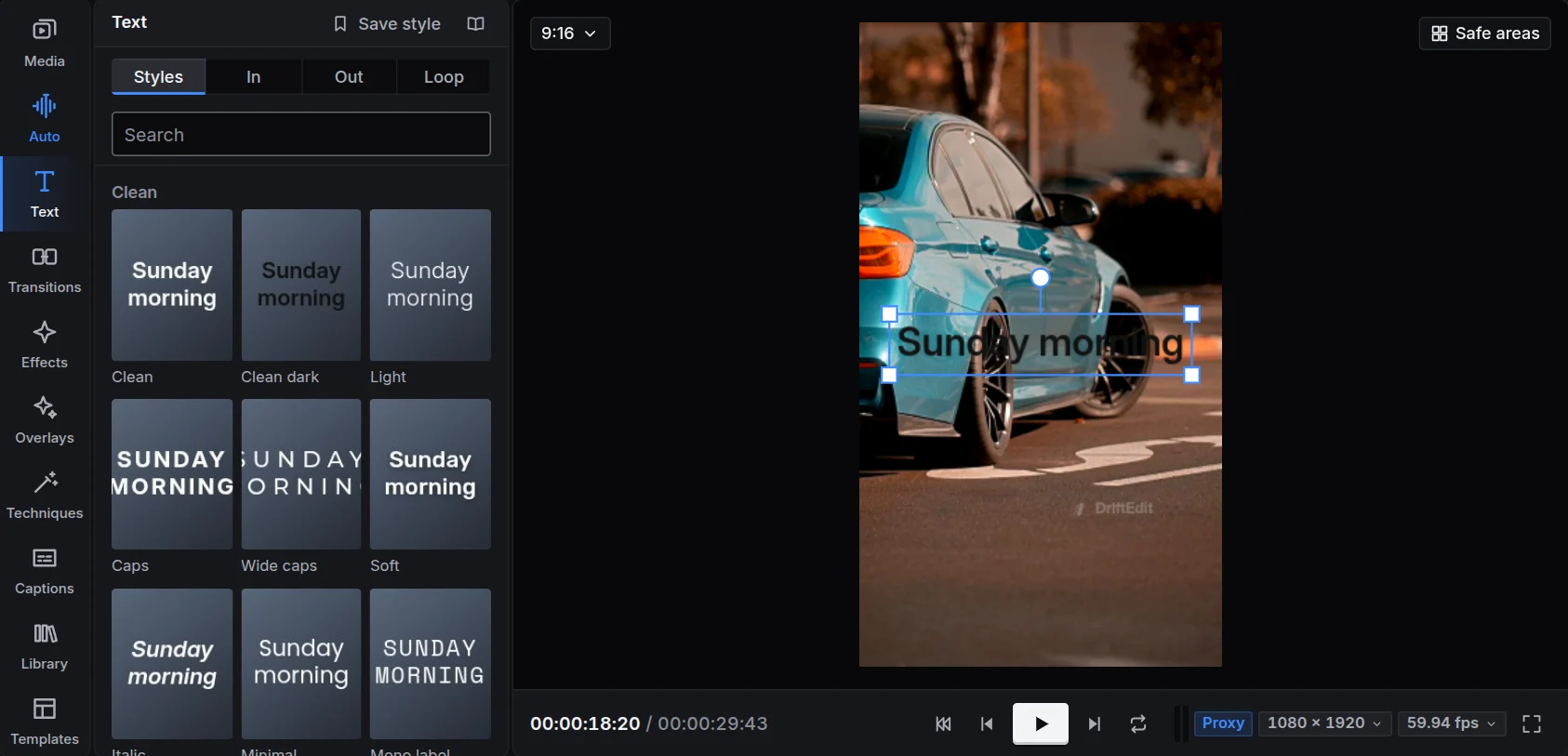
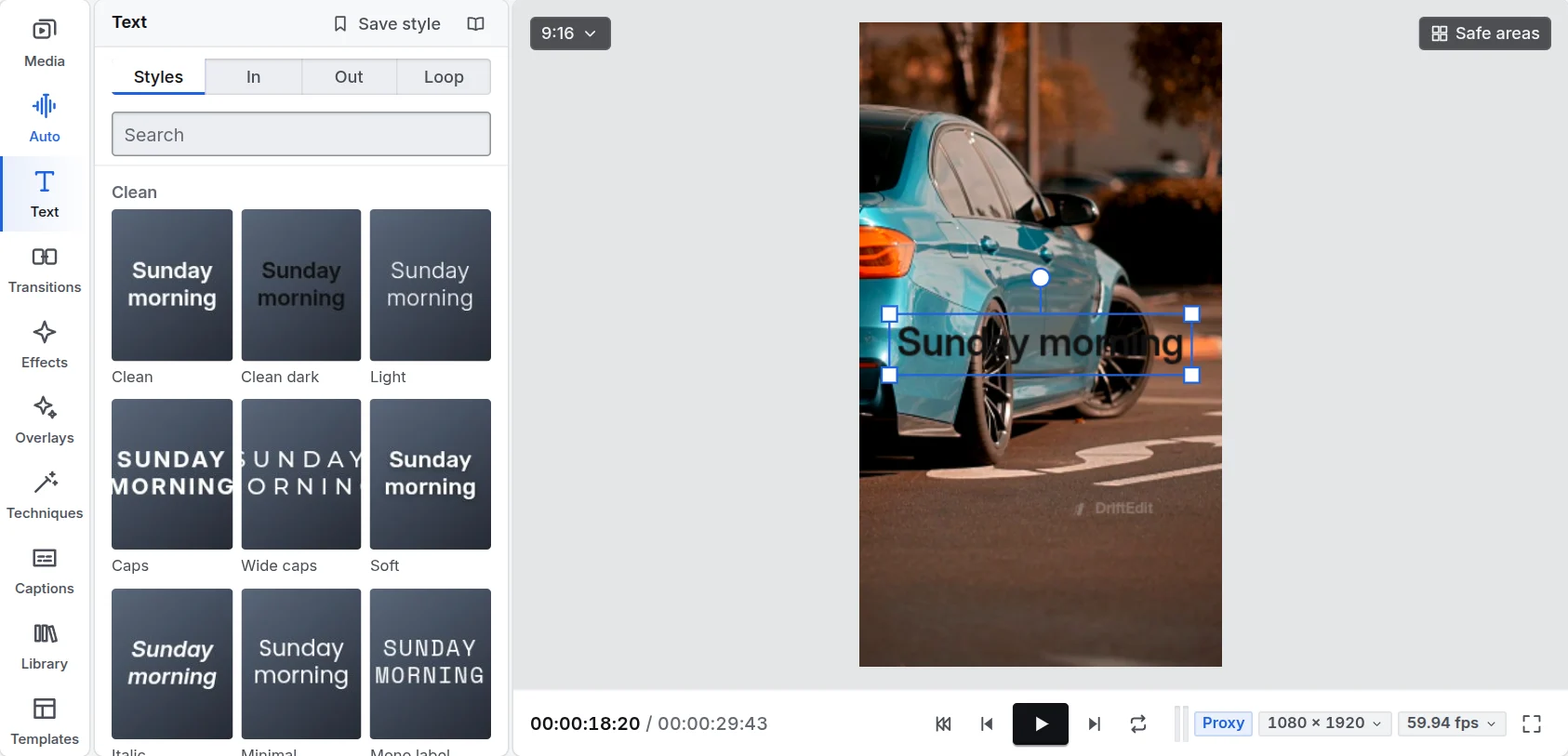
Görünümü
Özellikler panelinin Video sekmesindeki Metin altında görünümün her parçası bulunur: yazı tipi ve boyutu, renk, dış çizgi, gölge ve parıltı, yazının arkasındaki kutu, aralıklar ve hizalama. Birlikte değiştirmek için birden fazla başlık seç. Beğendiğin görünümü kendi stilin olarak Kaydettiklerin altında saklayabilirsin.
Animasyonlar
Giriş, Çıkış ve Döngü altında başlığın nasıl geleceğini, gideceğini ve ekrandayken nasıl hareket edeceğini seç: harf, kelime veya satır bazında, yazılarak, sıçrayarak, solarak, kayarak, aniden belirerek ve daha pek çok şekilde. Her birinin süresi özellikler panelinde ayarlanır.
Vurgu
Özellikler panelinde başlığın bir kelimesini seçerek ona ayrı renk, kalınlık, daha büyük boyut, alt çizgi veya fosforlu kalem bandı ver; vurgu sabit durabilir veya kelime söylenirken çizilebilir. Metni düzenlediğinde vurgu kelimeyle birlikte kalır.
Altyazılar
Soldan Altyazılar panelini aç. Altyazılar kendi kanallarında yer alır ve stilleri birlikte değiştirilir.
Altyazı oluşturma
- Konuşmadan: DriftEdit kliplerinin sesini cihazında dinler ve 99 dilden herhangi birinde söylenenleri, her kelimenin zamanıyla yazar. Konuşma modeli (80 MB) ilk kullanımda indirilir. Kurguyu kestiğinde her altyazı kendi planıyla birlikte kalır. Söylenen kelimeyi vurgula, kapatmadıkça açıktır ve her kelimeyi söylenirken renklendirir; Seslendir ve bir kayıttan yapılan altyazılar aynı seçimi kullanır. Kim konuşuyor, kapatmadıkça açıktır; konuşan kişileri bulur ve her sırayı Konuşmacı 1, Konuşmacı 2 diye adlandırır (ilk seferde 8 MB daha). Aynı anda konuşan iki kişi bir altyazıyı paylaşır, her biri kendi satırında. Sesler, kimsenin konuşmadığı yerde duyulanları, müzik, alkış, kahkaha, bir kapı, altyazının dilinde altyazılar (15 MB daha). Konuşmadan altyazılar bir ses kanalının menüsünde de var, üzerindeki tüm klipler için, ve bir klibin menüsünde, seçilen klipler için. Yeniden oluşturulunca ses yeniden dinlenir. Pencere, dil dahil seçimlerini bir dahaki sefer için hatırlar. Duyulanlar ilerledikçe saklanır: dinleme yarıda kalırsa (ekran kartı düşerse, pencere kapanırsa) altyazıları yeniden oluşturmak kaldığı yerden devam eder. İki ses aynı anda çalıyor ve ikisinde de konuşma varsa (bir ekran kaydı ve yanında kaydedilen ses), aynı anda söylenenler tek altyazıyı paylaşır, her biri kendi satırında; Kim konuşuyor açıksa adlarıyla.
- SRT veya WebVTT içe aktar seçeneğini kullan veya altyazı dosyasını stüdyonun herhangi bir yerine bırak.
- Altyazı ekle, oynatma kafasına bir altyazı yazmanı sağlar.
Düzenleme
Satırlar altında her altyazı zamanı ile görünür: gitmek için zamana tıkla, kelimeleri değiştirmek için yaz. Zaman çizelgesinde altyazılar kliptir: taşımak için sürükle, ekranda kalma süresini değiştirmek için kenarlarını sürükle.
Kim konuşuyor, ve sesler
Bir satırı Ad: ve söylenenle yazın, ad o kişinin renginde görünür. Bir altyazı dosyasındaki konuşanlar (WebVTT'nin sesleri ya da iki noktadan önce büyük harfle yazılmış adlar) kendiliğinden gelir. Konuşanlar altında herkesin bir rengi ve adı vardır: birini yeniden adlandırınca tüm satırları değişir. Ekle yeni birini oluşturur ve her altyazının yanında ilk satırı kimin söylediğini seçersiniz. İki kişi aynı anda konuşunca satırları tek bir altyazıda alt alta birlikte görünür. [alkış] gibi köşeli parantez içindeki bir ses eğik yazılır, ♪ ise müziği gösterir. Dosyanın üste koyduğu bir altyazı üstte kalır, SRT ve WebVTT dışa aktarımı da kimin konuştuğunu ve nerede olduğunu korur. Seslendir adları, sesleri ya da müziği okumaz: Herkesin sesi altında herkesin kendi sesi ve tonu olur, yalnızca bir sesten oluşan altyazı da yerinde sessiz kalır.
Konuşanların gösterimi, adların her altyazıda nasıl görüneceğini belirler: Adıyla, ad sözlerin önünde; Kendi renginde, ad olmadan, sözler o kişinin renginde; ya da Gizli, yalnızca sözler. Kimin konuştuğu her durumda saklanır: istediğiniz zaman değiştirebilirsiniz, dışa aktarılan SRT ve WebVTT de her konuşanın adını vermeye devam eder.
Stilleri
Stil altında altyazı stillerinden birini seç. Seçtiğin stil hesabında saklanır: henüz altyazısı olmayan bir projede oluşturulan yeni altyazılar bu stille başlar. Çoğu, söylenen kelimeyi karaoke gibi işaretler. Konum, altyazıları Üst, Orta veya Alt konuma yerleştirir. Videoya göm, bunları dışa aktarılan görüntünün üzerine çizer; kapalıyken SRT veya WebVTT olarak dışa aktardığın ayrı bir dosya olarak kalırlar. Her seferinde bir kelime yalnızca söylenen kelimeyi, tek başına ortada gösterir.
Altyazıları seslendirme
Seslendir, altyazılara yapay zeka sesi verir: stüdyonun on üç dilinin tümünde kadın veya erkek sesi. Her altyazı seslendirilir, her kelimenin zamanı sese göre ayarlanır ve ses kendi kanalına yerleşir; böylece söylenen kelimeyi işaretleyen altyazı stilleri onu takip eder. Ses modeli, kelimelerin zamanını belirleyen konuşma modeliyle (80 MB, ekran kartında 113 MB) birlikte ilk kullanımda indirilir. Altyazı kanalının menüsünde, altyazının menüsünde veya Sekans menüsünde Altyazıları seslendir seçeneğini de seçebilirsin.
Altyazılar ya da bir başlık seçiliyken pencere Seçili ile açılır: yalnızca onlar seslendirilir, diğer altyazılar olduğu gibi kalır; Tüm altyazılar hepsini seslendirir. Her satır sesin kendi hızını korur; bunun yerine klibini doldurması için Her satırı klibine uydur'u aç: kısa klipte daha hızlı, uzun klipte biraz daha yavaş. Başlık yerinde kalır ve en az sesi kadar sürer: özellikler panelinde kelimelerinin altındaki Seslendir'i ya da menüsündeki Metni seslendir (yapay zekâ sesi) seçeneğini kullan. Ton nasıl duyulacağını seçer: Doğal, Sakin, Heyecanlı, Bağırarak, Ciddi ya da Hüzünlü. Ses modelinin kendi duyguları yoktur; bu yüzden her ton seslerinden birini, temposunu, perdesini ve tınısını seçer. Ses, yeri olan bir Yapay zeka sesi parçasına, yoksa yeni bir parçaya gider. Simgeler altyazının dilinde sözcükle söylenir: 33° 33 derece, %50 yüzde 50 olur, iki nokta üst üste de bir duraklama olur.
Başvuru bölümü tüm metin stillerini, altyazı stillerini ve animasyonları listeler.