Kılavuz · Bölüm 8
Efektler, görünümler ve VFX
Efekt uygulama ve ayarlama, görünümler, tekerlekler, eğriler ve LUT'larla renk düzenleme, VFX yerleştirme ve kendi efektlerini oluşturma.
Efektler paneli, tek dokunuşluk görünümlerden renk araçlarına, bulanıklıklara, glitch'lere, deformasyonlara ve 3D çizilen VFX'e kadar DriftEdit'teki tüm efektleri içerir. Her kutucuk efekti seçili klibinde önizler; uygulamadan önce ne yaptığını görürsün.
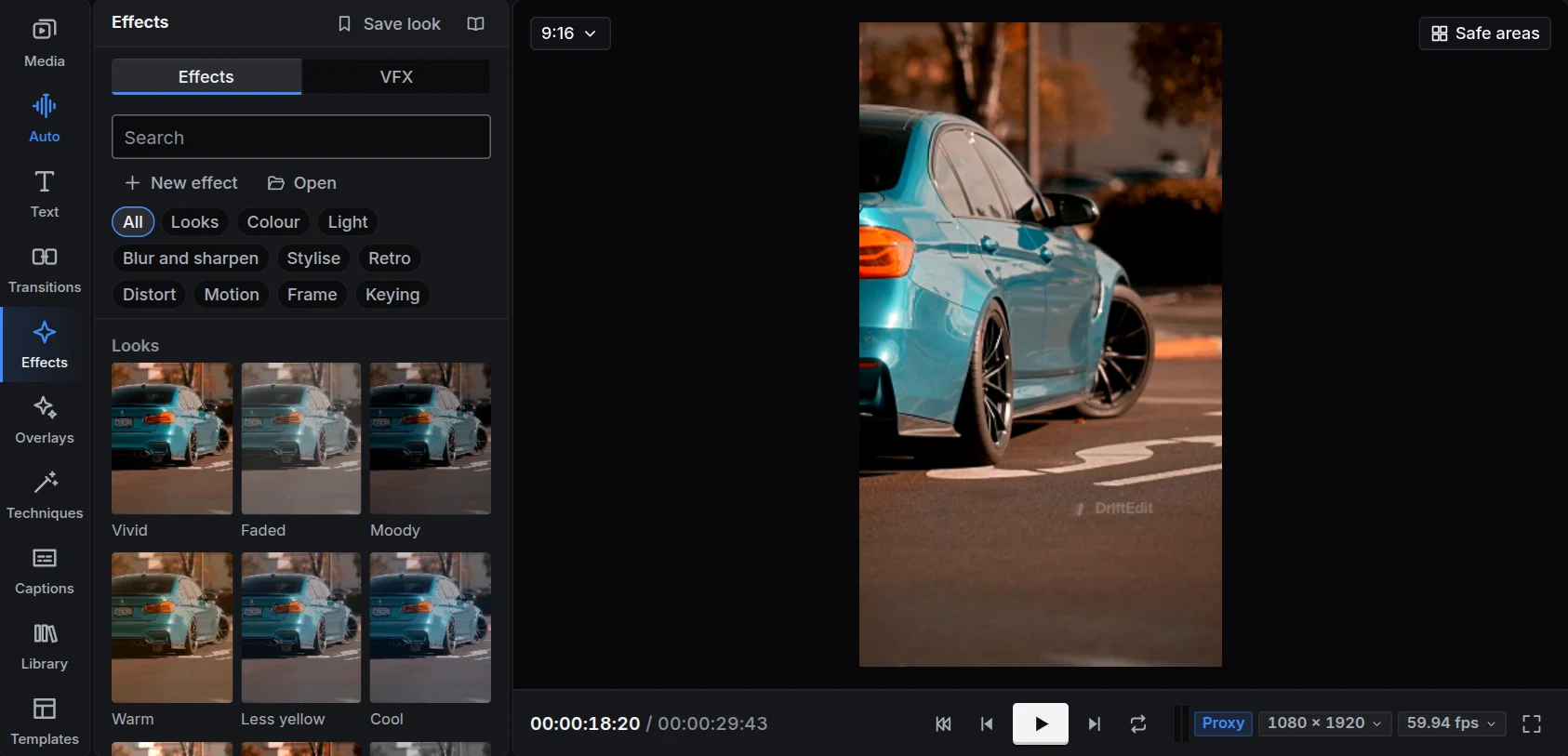
Efekt uygulama
- Bir veya daha fazla klip seçip bir efekte tıkla veya
- bir efekti zaman çizelgesindeki klibe sürükle veya
- kanalın boş bir aralığına sürükle: tam kendi süresi boyunca altındaki her şeye uygulanan bir efekt klibine dönüşür.
Efekt, ayarlarıyla birlikte özellikler panelinde klibin Ayarla sekmesinde görünür. Her ayara anahtar kare eklenebilir (Anahtar kareler bölümüne bak). Efektler yukarıdan aşağıya sırayla uygulanır; görüntüyü efektli ve efektsiz karşılaştırmak için birini kapat veya kaldır.
Klibin menüsündeki Tüm efektleri kaldır, hepsini tek adımda temizler.
Efekt bulma
Panelin üstündeki gruplar her seferinde bir grubu gösterir: Görünümler, Renk, Işık, Bulanıklaştır ve keskinleştir, Stil, Retro, Deformasyon, Hareket, Çerçeve ve Anahtarlama. VFX ayrı bir sekmededir. Arama kutusu tüm gruplarda arar.
Başvuru bölümü her efekti, yaptığı işle birlikte listeler.
Renk ve renk düzenleme
- Görünümler, tek dokunuşla eksiksiz renk düzeni sunar: film, turkuaz ve turuncu, siyah beyaz, vintage ve daha fazlası.
- Renk, pozlama, kontrast, açık tonlar, gölgeler, doygunluk, sıcaklık ve renk tonu içerir. Renk aralığına göre ayarla, sarı renk baskınlığı veya gökyüzünün mavisi gibi sekiz tonu ayrı ayrı değiştirir.
- Renk tekerlekleri: lift, gamma ve gain; her birinde renk tonu ve miktar, altında da parlaklık bulunur. Gölgeleri, orta tonları veya açık tonları renklendirmek için noktayı bir renge doğru sürükle.
- Eğriler: tek grafikte ana, kırmızı, yeşil ve mavi eğriler. Nokta eklemek için tıkla, eğriyi bükmek için sürükle. Ortayı yükseltmek görüntüyü aydınlatır; S şekli kontrast ekler.
- LUT: bir
.cubedosyası içe aktar (renk uzmanlarının ve kameraların kullandığı tür). Projenin içine kaydedilir; böylece kaydedilebilir, geri alınabilir ve proje dosyalarıyla taşınabilir. Güç, özgün görüntüyle karıştırma oranını belirler.
Film bantları
Letterbox (Çerçeve içinde) bir filmdeki gibi bantlar ekler: üstte ve altta, yanlarda ya da her yanda (Nerede), istediğin Renkte, Bant boyutu, Opaklık ve Yumuşaklık ile. Hazır ayarları: Sinema bantları, Letterbox, Pillarbox (16:9 karede 4:3), Film çerçevesi, Beyaz bantlar ve Yumuşak bantlar. Kliplerinin üstündeki bir satırın boş bir yerine sürükle, bantlar tüm görüntüyü çerçevelesin; içeri kaymaları için Bant boyutu'na anahtar koy.
VFX
VFX sekmesinde, DriftEngine'in klibinin üzerine 3D çizdiği efektler bulunur: Ateş, Duman, Kor, Kıvılcımlar, Elektrik arkları, Yıldırım düşmesi, Renkli toz, Konfeti patlaması, Kar, Yağmur, Sihirli toz ve Şok dalgası halkası, ayrıca başka renklerdeki sürümleri.
- Klibe bir VFX uygula veya kanalın boş bir aralığına sürükle.
- Yerleştirmek için görüntüleyicide merkezini sürükle: ateşin yanacağı, yıldırımın düşeceği yeri seç.
- Ayarla sekmesinde boyutunu, miktarını, hızını, renklerini, rüzgarını veya yönünü ve ritmini ayarla. Her ayara anahtar kare eklenebilir.
Önizlemede ve dışa aktarmada her seferinde aynı kare çizilir.
Kendi efektlerin
Efektler panelindeki Yeni efekt, oluşturucuyu açar:
- Tarif: katalogdan, her biri kendi ayarlarıyla üst üste eklenen efektler tek bir efekt olarak kaydedilir.
- Kod: efekti GLSL ile yaz. Yazarken WebGL 2 ve WebGPU üzerinde kontrol edilir; hata varsa satırı belirtilir ve efektin ayarları bir forma dönüşür.
Çalışırken seçili klip üzerindeki önizleme sonucu gösterir. Kaydet, Kaydettiklerin altında saklar; Yeni olarak kaydet kopya oluşturur; Dışa aktar, paylaşmak için .drifteffect dosyası kaydeder; Aç böyle bir dosyayı içe alır. Başkasının dosyasındaki kod ancak cihazında izin verdikten sonra çalışır. Giriş yaptığında efektlerin diğer cihazlarına taşınır.
Kendi ön ayarların
Klibin görünümünü istediğin gibi ayarla, ardından ön ayar olarak kaydet: Kaydettiklerin altında görünür, her klipte kullanıma hazırdır. Ön ayarı değiştirdiğinde Kullanan klipleri güncelle, değişikliği onu kullanan tüm kliplere uygular.