Kılavuz · Bölüm 2
İlk videon
Daha önce kurgu yapmamış olsan bile yaklaşık beş dakikada sıfırdan ritme göre kesilmiş, tamamlanmış bir video.
Bu bölümde kendi kliplerin ve bir şarkıyla otomatik modda kısa bir video yapacak, birkaç şeyi elle değiştirecek ve dışa aktaracaksın. Cihazında birkaç video klibi veya fotoğraf ile bir şarkı olması yeterli. Şarkın yoksa Kitaplık'taki beat'leri kullanabilirsin.
1. Stüdyoyu aç
Chrome veya Edge'de studio.driftedit.app adresine git. İlk ziyaretinde düzenlemeye hazır boş bir proje açılır; sonraki ziyaretlerinde son projen yeniden açılır. Dosya, Yeni proje ile başka bir projeye başlayabilirsin. Kayıt olman gerekmez.
2. Kliplerini ve şarkını içe aktar
Soldaki Medya panelinde İçe aktar düğmesine bas; kliplerini, fotoğraflarını ve şarkını seç. Dosyaları bir klasörden sürükleyip stüdyonun herhangi bir yerine de bırakabilirsin.
Her dosya Medya panelinde bir kutucuk olarak görünür. Videonun üzerine geldiğinde hareketli önizlemesi, şarkının ise dalga biçimi görünür. Dosyalar cihazında kalır: içe aktarma yalnızca tarayıcının onları okumasını sağlar.


3. Kurguyu otomatik mod yapsın
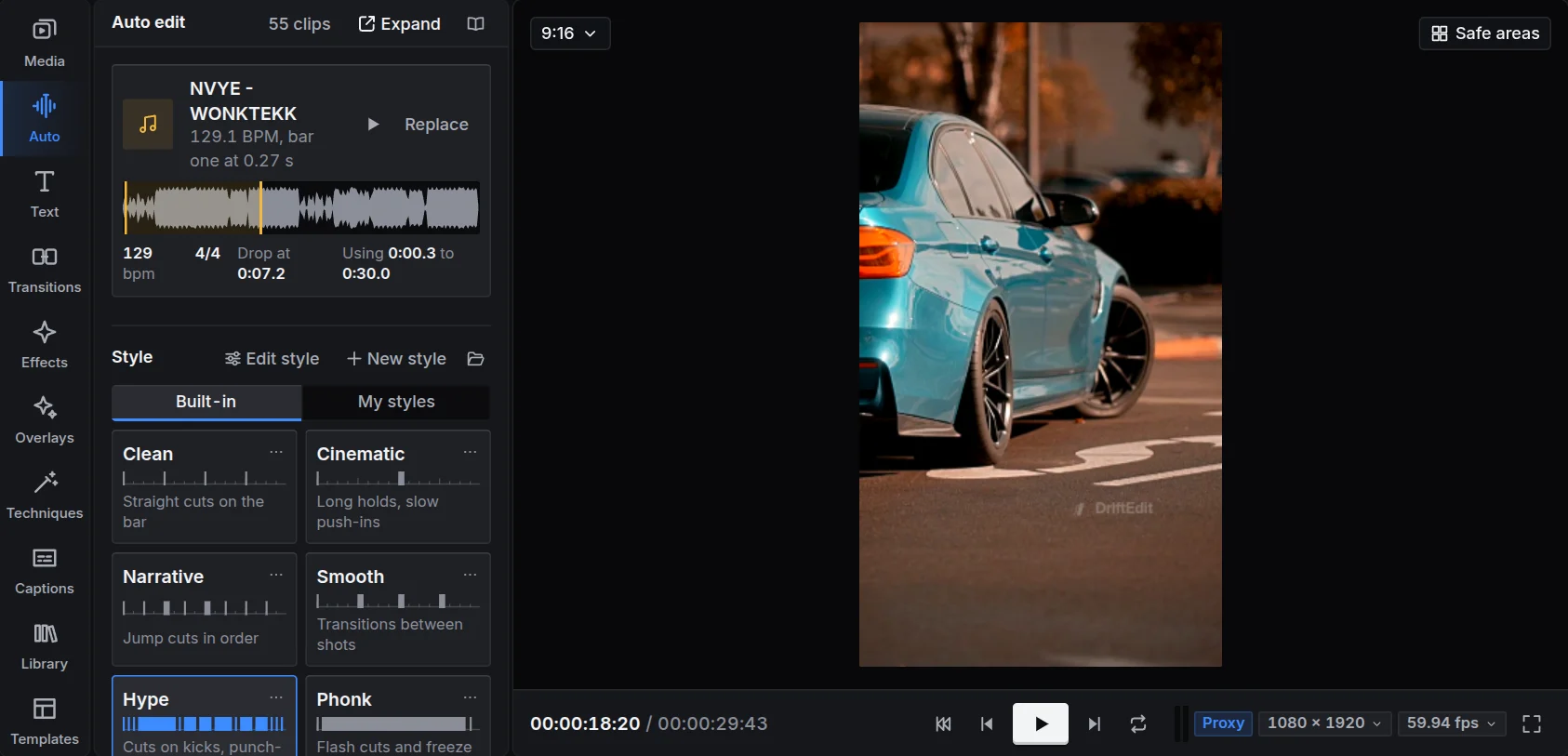
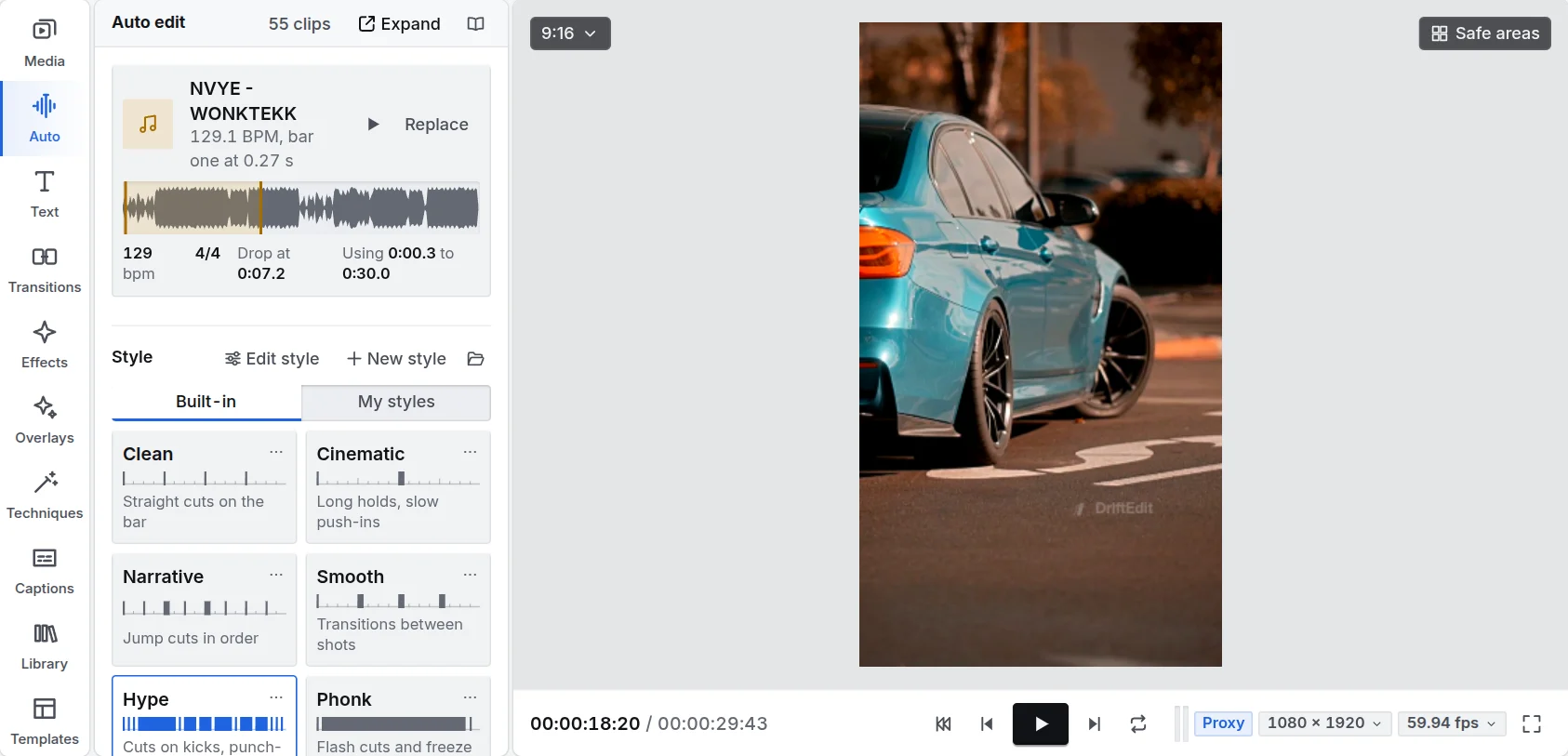
Soldan Otomatik panelini aç. DriftEdit şarkını ve görüntülerini zaten bulmuştur.
- Şarkı altında kendi şarkının seçili olduğunu kontrol et. Kurguda kullanılacak bölümünü duymak için Dinle düğmesine bas.
- Stil altında kurgunun nasıl hissettirmesini istediğini seç. Hype her kick'te hızlı keser; Cinematic yavaş yakınlaşmalarla planları daha uzun tutar; Temiz ölçü başlarında keser, yavaş yakınlaşmalar kullanır ve efekt eklemez. Otomatik mod bölümü dokuz stilin hepsini açıklar.
- Süre altında videonun uzunluğunu 10 ile 60 saniye arasında seç.
- Kurguyu yap düğmesine bas.
DriftEdit şarkıyı (temposunu, ölçülerini, her kick'i ve drop'u) okur, görüntülerinde net ve hareketli anları arar ve en iyilerini vuruşlara yerleştirir. Bir çubuk ne yaptığını gösterir. Birkaç saniye sonra kurgu zaman çizelgesindedir.
4. İzle
Oynatmak ve duraklatmak için Space tuşuna veya görüntüleyicinin altındaki oynat düğmesine bas. Bir ana gitmek için zaman çizelgesinin üstündeki cetvelde istediğin yere tıkla.
Tam istediğin gibi olmadı mı? Başka bir versiyon düğmesine bas: aynı şarkı ve stil, farklı bir kurgu. Ya da başka bir stil seçip tekrar Kurguyu yap düğmesine bas.
5. Bir şeyi elle değiştir
Otomatik modun yaptığı her şey zaman çizelgesinde sıradan bir kliptir. Şunlardan birini dene:
- Bir planı değiştir. Planı seç ve Delete tuşuna bas, Medya panelinden daha iyi bir klibi boşluğa sürükle ve sığacak şekilde kısalt.
- Bir planı kısalt. Klibi kısaltmak veya uzatmak için sol ya da sağ kenarını sürükle.
- Bir planı sil. Bir klibe tıkla ve Delete tuşuna bas.
- Başlık ekle. Soldan Metin panelini aç ve bir stile tıkla: oynatma kafasında o stilde bir başlık belirir. Ya da stili zaman çizelgesinde istediğin yere sürükle. Sağdaki özellikler paneline metnini yaz veya görüntüleyicide başlığa çift tıklayıp orada yaz.
6. Dışa aktar
Sağ üstte Dışa aktar düğmesine bas.
- Çözünürlük (çoğu sosyal medya için 1080p uygundur) ve Kare hızı seç.
- Dosya adı alanını kontrol et.
- Dışa aktarma düğmesine bas. Video tarayıcı sekmesinde oluşturulur; çubuk, tamamlanan kareleri gösterir. Bitene kadar sekmeyi açık tut.
Tamamlanan MP4, paylaşılmaya hazır olarak cihazına kaydedilir.


Sonraki adım
- Bir bakışta stüdyo ile arayüzü tanı.
- Efektler, geçişler ve metin ile kurguyu kendine göre düzenle.
- İş akışları bölümündeki tariflerden birini baştan sona uygula: phonk araba kurgusu, gezi montajı veya YouTube için konuşma videosu.