Руководство · Глава 9
Переходы
Добавление перехода на стык, изменение его длины, отключение переходов и создание собственных.
Переход переводит изображение от одного клипа к следующему: наплыв, зум, резкая панорама, глитч или засветка. В DriftEdit переход находится на стыке двух соприкасающихся клипов.
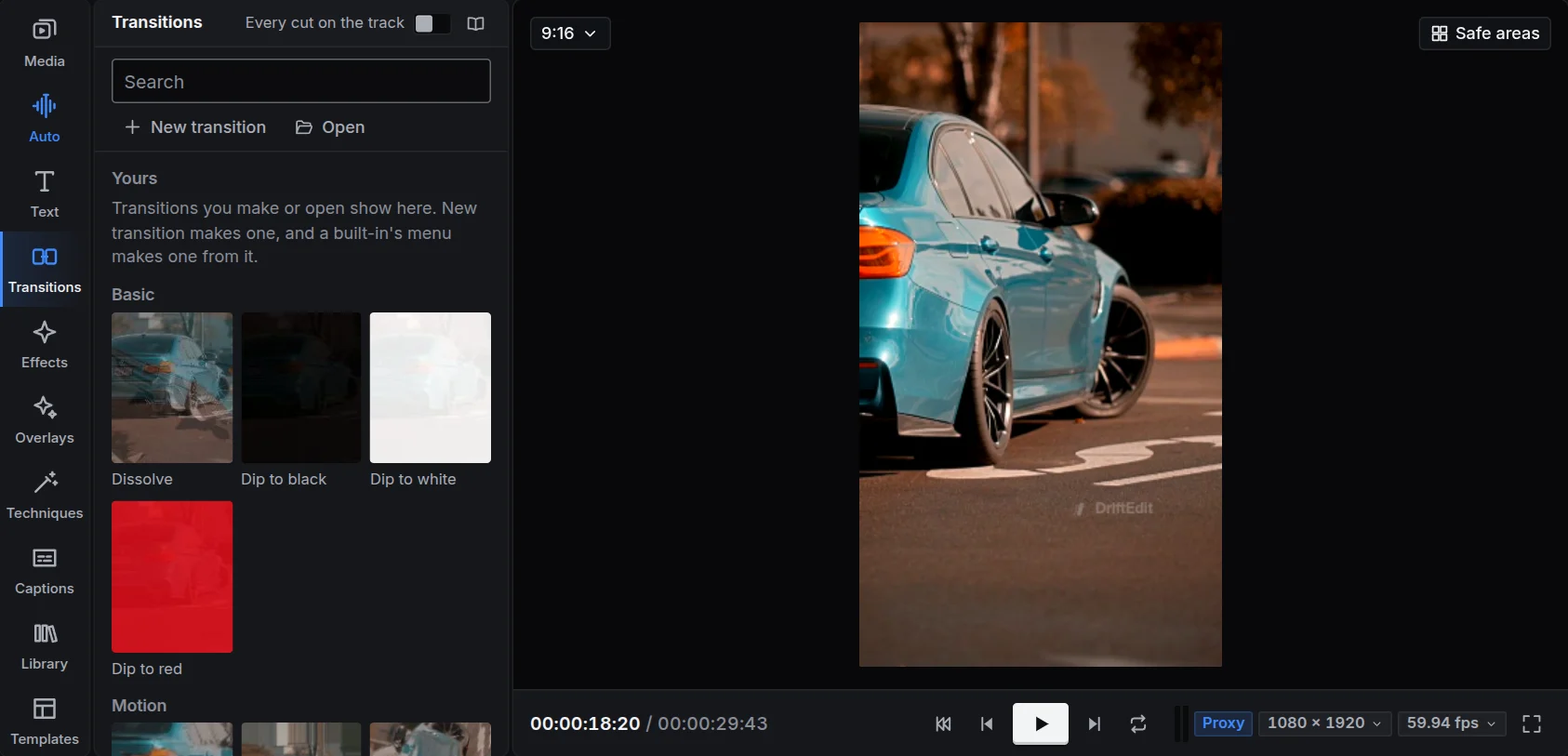
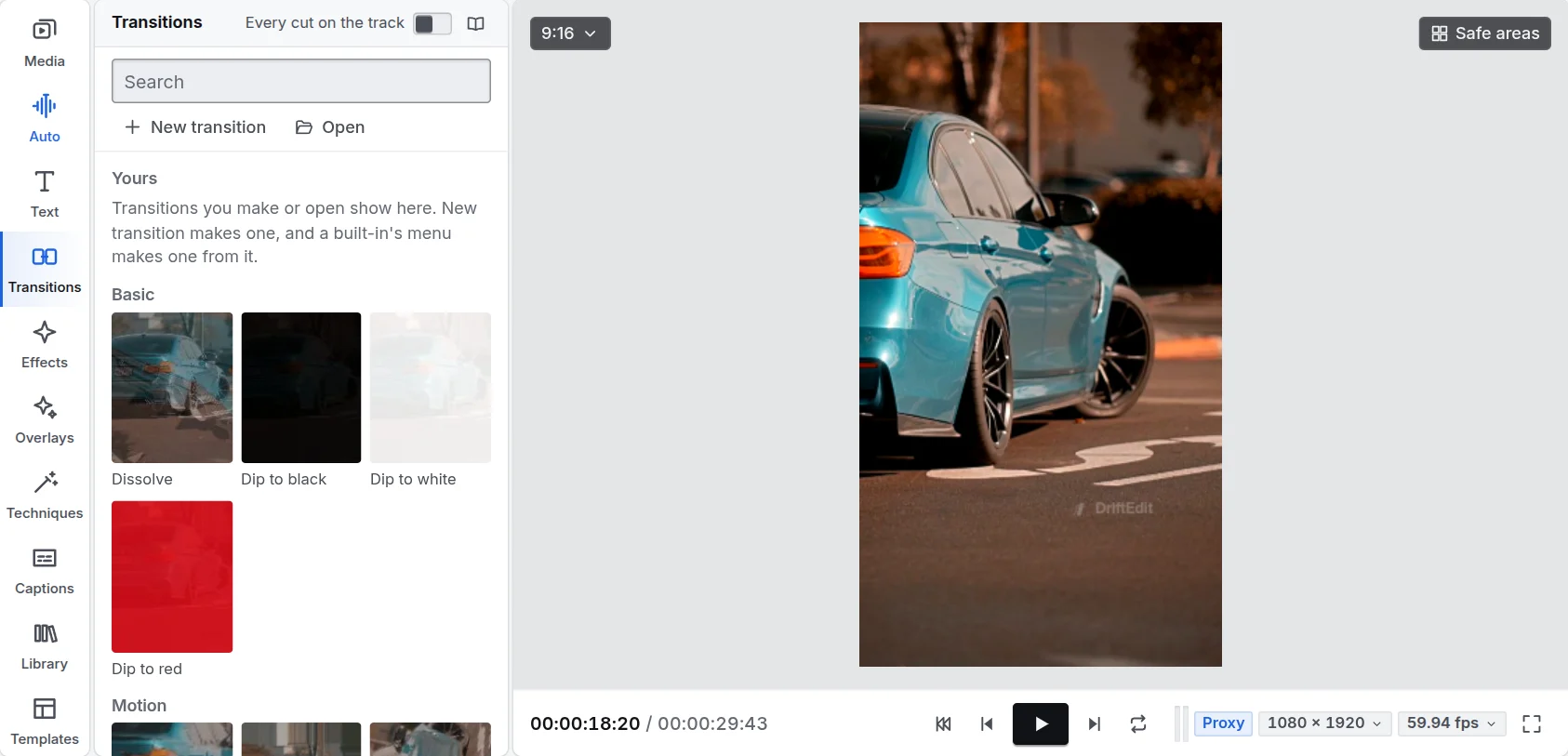
Добавление на стык
- Перетащите переход с панели Переходы на стык двух клипов, или
- выделите один или несколько стыков (щелчком по линии между клипами) или несколько клипов и щёлкните переход: он встанет на каждый стык между выбранными клипами, а если клипы не рядом, то после каждого из них.
Каждый стык на дорожке, переключатель в заголовке панели, применяет следующий выбранный переход ко всем стыкам на дорожке выделенного клипа сразу.
Длина перехода
Переход показан полосой над стыком. Потяните любой край, чтобы удлинить или укоротить; выберите переход для изменения настроек в инспекторе. Для перехода нужен небольшой запас материала за краями обоих клипов; если его мало, переход сокращается до доступной длины. В инспекторе На стыке, После стыка и До стыка задают его положение; вариант, которому нужен материал, которого у клипов нет, показан серым и объясняет почему, а при возврате к положению с большим запасом переход снова получает заданную вами длину. Только что поставленный переход длится одинаковое время при любой частоте кадров монтажа.
Удерживайте Alt, перетаскивая край, чтобы двигать только этот край: переход тогда длится с одной стороны стыка дольше, чем с другой, и проходит половину ровно на стыке. Без Alt такой переход удлиняется или укорачивается одинаково с обеих сторон. Выбор расположения в инспекторе ставит его так, как говорит это расположение.
На стык можно поставить два перехода, один над другим: перетащите переход на верхнюю половину уже стоящей полосы. Каждый рисуется вдвое ниже, со своими краями и настройками; верхний играет поверх картинки, которую делает нижний, так вспышка, глитч или зум ложатся поверх сдвига или наплыва. Не больше двух.
Отключение
Выберите клипы и в меню Последовательность или меню клипа выберите Выключить переходы, чтобы получить прямые склейки с сохранением переходов, Включить переходы, чтобы вернуть их, или Убрать переходы, чтобы удалить.
Поиск перехода
Переходы разделены на группы: наплывы, зумы, сдвиги и вытеснения, шторки, вращения, размытия, глитчи, свет и другие. Поиск охватывает все группы. В главе Справочник перечислены все переходы.
Собственные переходы
Новый переход открывает конструктор:
- Рецепт: основной переход и до четырёх слоёв поверх, каждый со своими настройками, например зум со вспышкой и тряской.
- Код: напишите переход на GLSL; при вводе он проверяется на WebGL 2 и WebGPU, указывается строка первой ошибки, а настройки представлены формой.
Предпросмотр играет на выбранном стыке. Сохранить помещает переход в Ваши; меню встроенного перехода также позволяет создать свой на его основе. Экспорт сохраняет файл .drifttransition для передачи другим, Открыть загружает его. Код из чужого файла запускается только с вашего разрешения. Переходы переносятся вместе с использующими их стилями и проектами, а после входа в аккаунт доступны на других устройствах.