Руководство · Глава 2
Ваше первое видео
От пустого проекта до готового видео в ритм музыки примерно за пять минут, даже если вы ещё никогда не монтировали.
В этой главе вы создадите короткое видео из своих клипов и песни в авторежиме, внесёте несколько правок вручную и экспортируете результат. Нужны несколько видео или фотографий и песня на устройстве. Если песни нет, можно взять бит из библиотеки.
1. Откройте студию
Перейдите на studio.driftedit.app в Chrome или Edge. При первом посещении откроется пустой проект, готовый к работе. В дальнейшем будет открываться последний проект; Файл, Новый проект создаёт ещё один. Регистрация не нужна.
2. Добавьте материалы и песню
Нажмите Импорт на панели Медиа слева и выберите видео, фотографии и песню. Можно также перетащить файлы из папки в любое место студии.
Каждый файл появится плиткой на панели медиа. При наведении на видео воспроизводится предпросмотр, у песни видна звуковая волна. Файлы остаются на устройстве: импорт лишь позволяет браузеру читать их.


3. Создайте монтаж в авторежиме
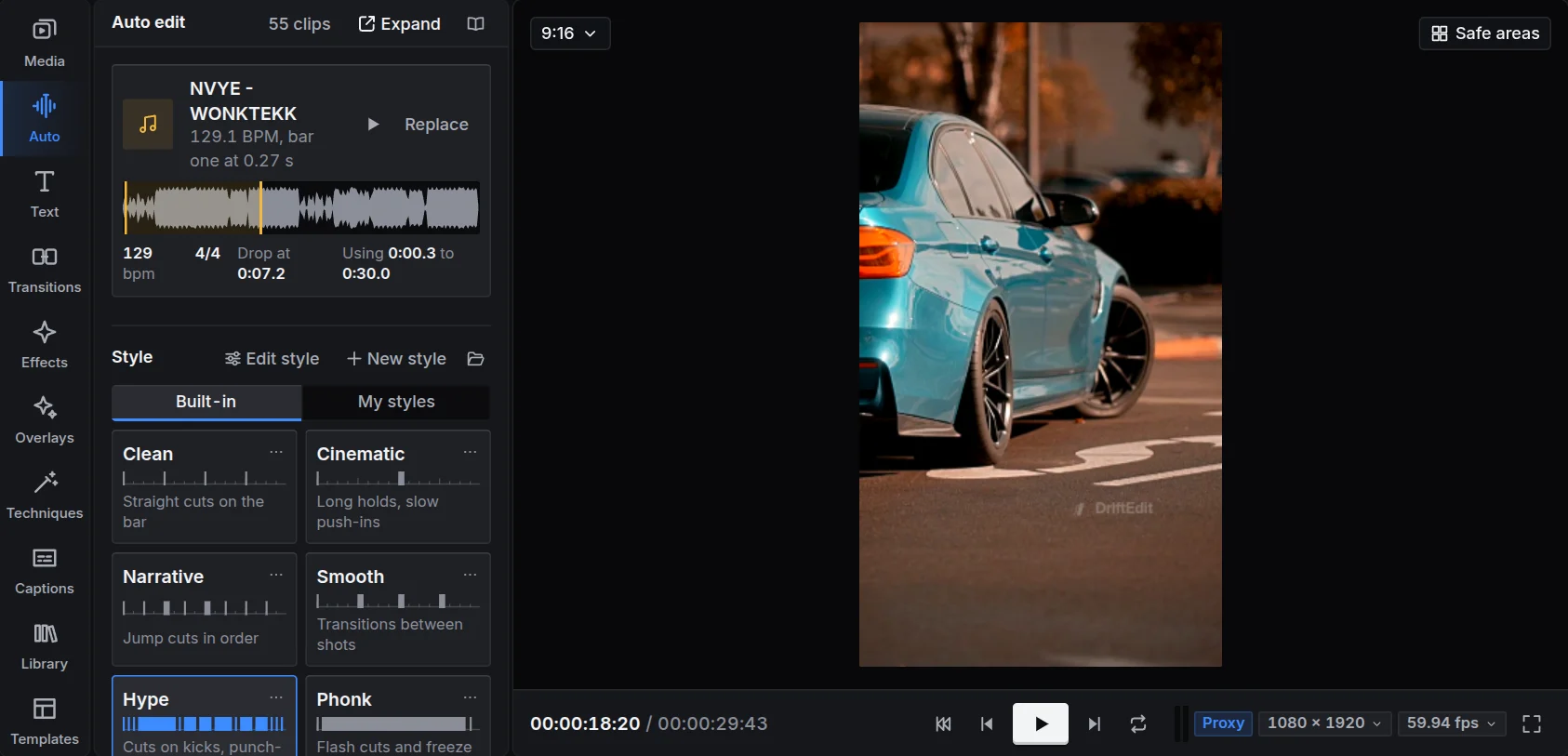
Откройте Авто слева. DriftEdit уже нашёл песню и материалы.
- В разделе Песня убедитесь, что выбрана нужная песня. Нажмите Прослушать, чтобы услышать фрагмент, который войдёт в монтаж.
- В разделе Стиль выберите характер монтажа. Hype быстро режет на каждом ударе бочки; Cinematic держит планы дольше с медленными наездами; Чистый делает склейки по тактам с медленными наездами и без эффектов. Все девять стилей описаны в главе Авторежим.
- В разделе Длительность выберите длину видео от 10 до 60 секунд.
- Нажмите Смонтировать.
DriftEdit анализирует песню (темп, такты, каждый удар бочки и дроп), ищет в материалах чёткие моменты с движением и ставит лучшие из них на доли. Индикатор показывает ход работы. Через несколько секунд монтаж появится на таймлайне.
4. Посмотрите результат
Нажмите Space или кнопку воспроизведения под окном просмотра, чтобы запустить или приостановить видео. Щёлкните в любом месте линейки над таймлайном, чтобы перейти туда.
Что-то не подходит? Нажмите Другой вариант: та же песня и стиль, но другой монтаж. Или выберите другой стиль и снова нажмите Смонтировать.
5. Внесите правку вручную
Всё, что создал авторежим, состоит из обычных клипов на таймлайне. Попробуйте один из вариантов:
- Замените план. Выберите его и нажмите Delete, перетащите подходящий клип с панели медиа в пробел и подгоните его длину.
- Обрежьте план. Потяните левый или правый край клипа, чтобы укоротить или удлинить его.
- Удалите план. Щёлкните клип и нажмите Delete.
- Добавьте титр. Откройте Текст слева и щёлкните стиль: титр появится на курсоре. Можно перетащить стиль в нужное место таймлайна. Введите слова в инспекторе справа или дважды щёлкните титр в окне просмотра и печатайте там.
6. Экспортируйте видео
Нажмите Экспорт справа вверху.
- Выберите Разрешение (1080p подходит для большинства соцсетей) и Частота кадров.
- Проверьте Имя файла.
- Нажмите кнопку экспорта. Видео создаётся во вкладке браузера, индикатор показывает готовые кадры. Держите вкладку открытой до завершения.
Готовый MP4 сохранится на устройство, его можно публиковать.


Что дальше
- Освойтесь в интерфейсе с главой Обзор студии.
- Придайте монтажу свой характер с помощью эффектов, переходов и текста.
- Пройдите полный пример в главе Сценарии работы: автомобильный монтаж под фонк, видео из путешествия, разговорное видео для YouTube.