Manual · Capítulo 9
Transições
Como colocar uma transição em um corte, mudar sua duração, desativar transições e criar suas próprias transições.
Uma transição leva a imagem de um clipe ao próximo: uma fusão, zoom, panorâmica rápida, glitch ou vazamento de luz. No DriftEdit, a transição fica no corte entre dois clipes encostados.
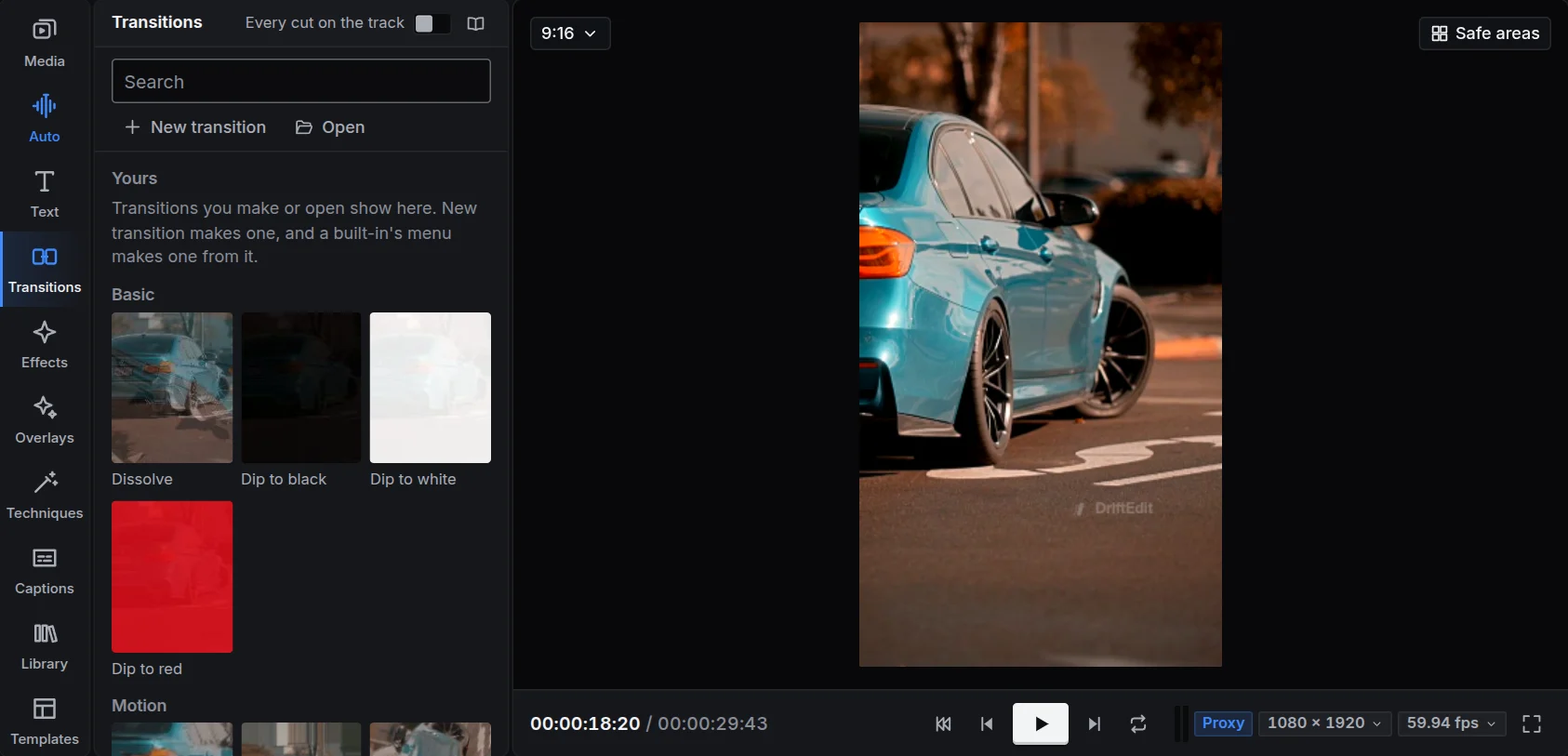
Como colocar em um corte
- Arraste uma transição do painel Transições para o corte entre dois clipes, ou
- selecione um ou mais cortes (clique na linha entre dois clipes), ou vários clipes, e clique em uma transição: ela vai para cada corte entre os clipes escolhidos, ou depois de cada um quando estão separados.
Todos os cortes da trilha, uma opção no cabeçalho do painel, aplica a próxima transição escolhida a todos os cortes da trilha do clipe selecionado de uma vez.
Duração
Uma transição aparece como uma faixa sobre o corte. Arraste uma das bordas para alongar ou encurtar; selecione para alterar os ajustes no inspetor. A transição precisa de um pouco de material além da borda de cada clipe para ser reproduzida; quando falta material, ela é encurtada para caber no que existe. No inspetor, No corte, Depois do corte e Antes do corte a posicionam; a opção que precisa de material que os clipes não têm aparece em cinza e diz por quê, e ao voltar para uma posição com mais espaço a transição recupera a duração que você definiu. Ao ser colocada, uma transição dura o mesmo tempo em qualquer taxa de quadros da edição.
Segure Alt enquanto arrasta uma borda para mover só essa borda: a transição passa a durar mais de um lado do corte do que do outro, e chega à metade exatamente no corte. Arrastada sem Alt, uma transição assim aumenta ou diminui o mesmo dos dois lados. Escolher um posicionamento no inspetor a deixa como esse posicionamento diz.
Um corte pode ter duas transições, uma acima da outra: solte uma transição na metade de cima da faixa que já está ali. Cada uma fica com metade da altura, com bordas e ajustes próprios; a de cima toca sobre a imagem que a de baixo faz, então um flash, um glitch ou um zoom cai sobre um deslize ou uma dissolução. No máximo duas.
Como desativar
Selecione clipes e escolha, no menu Sequência ou no menu de um clipe, Desativar transições para deixar os cortes secos sem perder as transições, Ativar transições para restaurá-las ou Remover transições para excluí-las.
Como encontrar uma transição
As transições são agrupadas: fusões, zooms, deslizamentos e empurrões, varreduras, giros, desfoques, glitches, luz e mais. O campo de busca pesquisa em todas. O capítulo Referência lista cada uma.
Suas próprias transições
Nova transição abre o criador:
- Receita: uma transição de base e até quatro camadas sobre ela, cada uma com seus ajustes: um zoom com flash e tremor, por exemplo.
- Código: escreva a transição em GLSL, verificada em WebGL 2 e WebGPU enquanto você digita, com indicação da linha do primeiro erro e os ajustes em um formulário.
A prévia é reproduzida no corte selecionado. Salvar guarda em Seus; o menu de uma transição integrada também permite criar uma a partir dela. Exportar salva um arquivo .drifttransition para compartilhar e Abrir importa um arquivo. Código de um arquivo de outra pessoa só roda após sua autorização. Suas transições acompanham os estilos e projetos que as usam e, ao entrar na conta, ficam disponíveis nos outros aparelhos.