Manual · Capítulo 10
Texto, títulos e legendas
Títulos, estilos, animações e ênfase em palavras, legendas da fala ou de um arquivo, estilos de legenda e narração por voz de IA.
Títulos
Abra Texto à esquerda. Cada cartão é um estilo de texto: fonte, cor, contorno ou caixa, sombra ou brilho.
- Sem um título selecionado, clique em um estilo para criar um título no indicador de reprodução ou arraste um estilo para o ponto desejado da linha do tempo.
- Clique em um estilo com um título selecionado para mudar o estilo dele.
- Digite as palavras em Texto na aba Vídeo do inspetor ou dê dois cliques no título no visualizador e digite ali. Escape encerra a digitação.
- Mova, redimensione e gire o título no visualizador como qualquer imagem. Áreas seguras mostra onde os botões de um aplicativo de celular o cobririam.
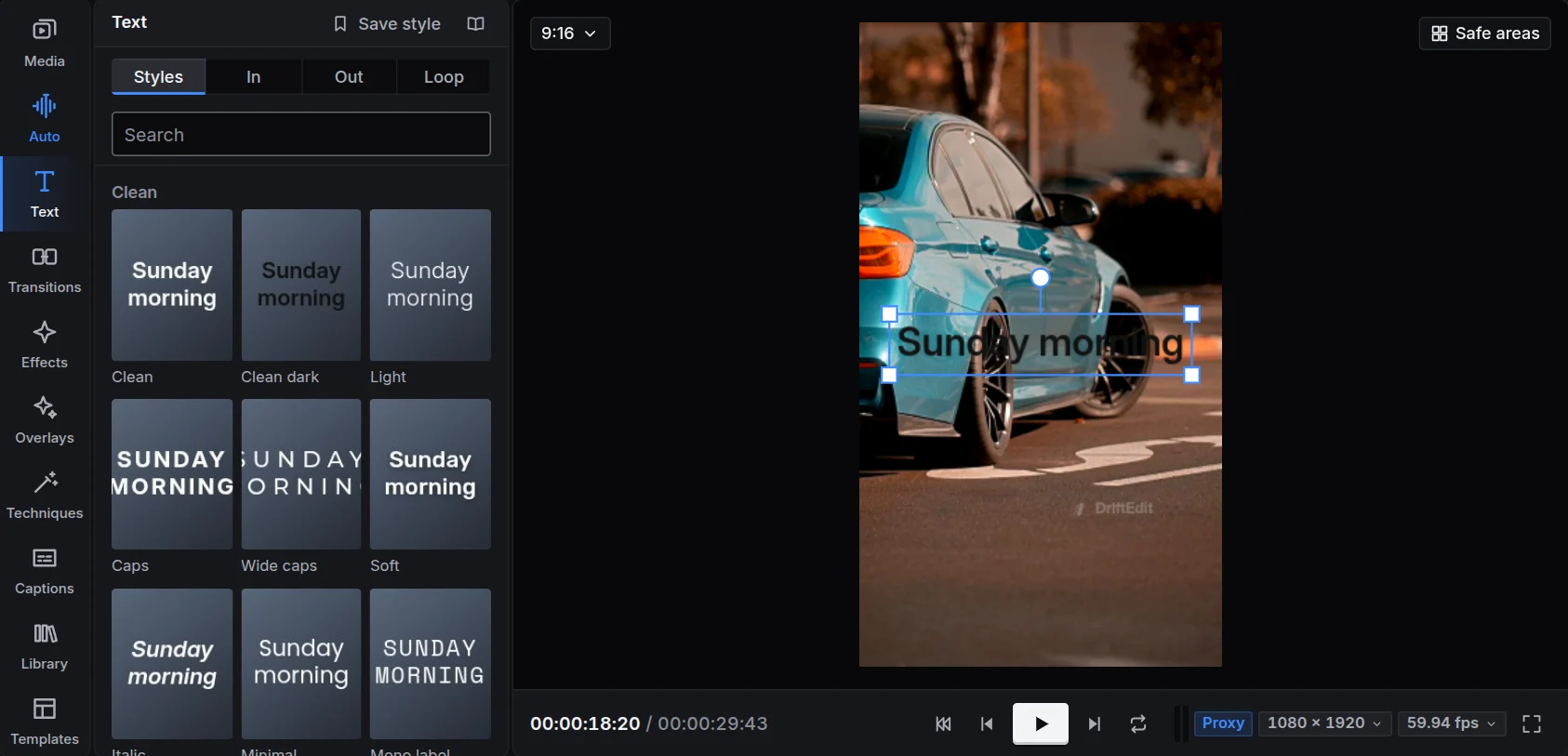
Aparência
Em Texto na aba Vídeo do inspetor ficam todas as partes da aparência: fonte e tamanho, cor, contorno, sombra e brilho, caixa atrás das palavras, espaçamento e alinhamento. Selecione vários títulos para alterá-los juntos. Uma aparência de que você goste pode ser salva como estilo próprio em Seus.
Animações
Em Entrada, Saída e Loop, escolha como um título chega, sai e se move enquanto está na tela: por letra, palavra ou linha, com digitação, salto, desaparecimento, deslizamento, expansão e muitas outras opções. A duração de cada animação é definida no inspetor.
Ênfase
Escolha uma palavra do título no inspetor para dar a ela uma cor própria, negrito, tamanho maior, sublinhado ou faixa de marca-texto, fixa ou desenhada enquanto a palavra é dita. A ênfase acompanha a palavra quando o texto é editado.
Legendas
Abra Legendas à esquerda. As legendas ficam em uma trilha própria e recebem um estilo em conjunto.
Como criar legendas
- Da fala: o DriftEdit ouve o áudio dos clipes no aparelho e escreve o que é dito, com o tempo de cada palavra, em qualquer um de 99 idiomas. O modelo de fala (80 MB) é baixado na primeira vez. Cada legenda acompanha seu plano quando a edição é cortada. Destacar a palavra falada, ligado a menos que você desligue, colore cada palavra enquanto é dita; Narrar e as legendas de uma gravação usam a mesma escolha. Quem fala, ativado a menos que você desligue, encontra as pessoas que falam e dá nome a cada vez, Pessoa 1, Pessoa 2 (8 MB a mais na primeira vez); duas falando ao mesmo tempo dividem uma legenda, cada uma numa linha. Sons legenda o que se ouve onde ninguém fala, música, aplausos, risadas, uma porta, no idioma das legendas (15 MB a mais). Legendas a partir da fala também está no menu de uma trilha de áudio, para todos os clipes dela, e no menu de um clipe, para os clipes escolhidos. Ao criar de novo, o som é ouvido de novo. A janela lembra suas escolhas, inclusive o idioma, para a próxima vez. O que é ouvido fica guardado ao longo do caminho: se a escuta parar no meio (a placa de vídeo cair, a janela for fechada), criar as legendas de novo continua dali. Onde dois sons tocam ao mesmo tempo e ambos têm fala (uma gravação de tela e uma voz gravada ao lado), o que dizem no mesmo momento divide uma legenda, uma linha para cada, com nome quando Quem fala está ligado.
- Importar SRT ou WebVTT, ou solte um arquivo de legendas em qualquer lugar do estúdio.
- Adicionar uma legenda permite digitar uma no indicador de reprodução.
Como editar
Em Linhas, cada legenda aparece com seu tempo: clique em um tempo para ir até ele, digite para mudar as palavras. Na linha do tempo, as legendas são clipes: arraste para mover e arraste as bordas para mudar quanto tempo aparecem.
Quem fala, e os sons
Escreva uma linha como Nome: e o que a pessoa diz, e o nome aparece na cor dela. Quem fala num arquivo de legendas (as vozes do WebVTT, ou nomes em maiúsculas antes de dois-pontos) entra sozinho. Em Quem fala, cada pessoa tem uma cor e um nome: renomeie e todas as falas dela mudam. Adicionar cria uma nova, e ao lado de cada legenda você escolhe quem diz a primeira linha. Quando duas pessoas falam ao mesmo tempo, as falas aparecem juntas numa legenda, uma embaixo da outra. Um som entre colchetes, como [aplausos], fica em itálico, e ♪ marca a música. Uma legenda que o arquivo coloca no alto continua no alto, e SRT e WebVTT na exportação guardam quem fala e onde. Narrar não lê nomes, sons nem música: em A voz de cada pessoa, cada uma tem voz e tom próprios, e uma legenda que é só um som fica em silêncio, no seu lugar.
Quem fala, mostrado define como os nomes aparecem em cada legenda: Pelo nome, o nome antes das palavras; Na cor da pessoa, sem nome e com as palavras na cor dela; ou Oculto, só as palavras. Quem fala continua guardado de qualquer forma: dá para mudar quando quiser, e SRT e WebVTT na exportação continuam nomeando cada pessoa.
Estilo
Em Estilo, escolha um dos estilos de legenda. O estilo escolhido fica salvo na sua conta: novas legendas em um projeto que ainda não tem nenhuma começam nele. A maioria marca a palavra que está sendo dita, como no karaokê. Posição coloca as legendas no Topo, Meio ou Base. Embutir no vídeo desenha as legendas na imagem exportada; com a opção desativada, elas ficam em um arquivo separado, exportado como SRT ou WebVTT. Uma palavra por vez mostra só a palavra que está sendo dita, sozinha no centro.
Narrar as legendas
Narrar dá às legendas uma voz de IA: feminina ou masculina, em todos os treze idiomas do estúdio. Cada legenda é narrada, cada palavra recebe o tempo da voz e a voz vai para uma trilha própria. Assim, os estilos que marcam a palavra falada acompanham a narração. O modelo de voz é baixado na primeira vez, junto com o modelo de fala (80 MB, ou 113 MB na placa de vídeo) que marca os tempos das palavras. Também é possível escolher Narrar as legendas no menu da trilha de legendas, no menu de uma legenda ou no menu Sequência.
Com legendas ou um título selecionados, a janela começa em Selecionados: só esses são narrados, e as outras legendas ficam como estão; Todas as legendas narra todas. Cada linha mantém o ritmo da própria voz; ligue Ajustar cada linha ao clipe para que ela preencha o clipe, mais rápida num clipe curto, um pouco mais lenta num longo. Um título fica no lugar e dura pelo menos tanto quanto a voz dele: escolha Narrar abaixo das palavras no inspetor, ou Narrar o texto (voz de IA) no menu dele. Tom escolhe como soa: Natural, Calmo, Animado, Gritando, Sério ou Triste. O modelo de voz não tem emoções próprias, então cada tom escolhe uma das vozes dele, o ritmo, a altura e o som. A voz vai para uma faixa Voz de IA que tenha espaço, ou para uma nova. Os símbolos são ditos por extenso no idioma da legenda, 33° como 33 graus e 50% como 50 por cento, e os dois-pontos como uma pausa.
O capítulo Referência lista todos os estilos de texto, estilos de legenda e animações.