Manual · Capítulo 8
Efeitos, visuais e VFX
Como aplicar e ajustar efeitos, tratar cores com visuais, rodas, curvas e LUTs, posicionar VFX e criar seus próprios efeitos.
O painel Efeitos contém todos os efeitos do DriftEdit, de visuais aplicados com um toque a ferramentas de cor, desfoques, glitches, distorções e VFX desenhados em 3D. Cada cartão mostra uma prévia do efeito no clipe selecionado para você ver o resultado antes de aplicar.
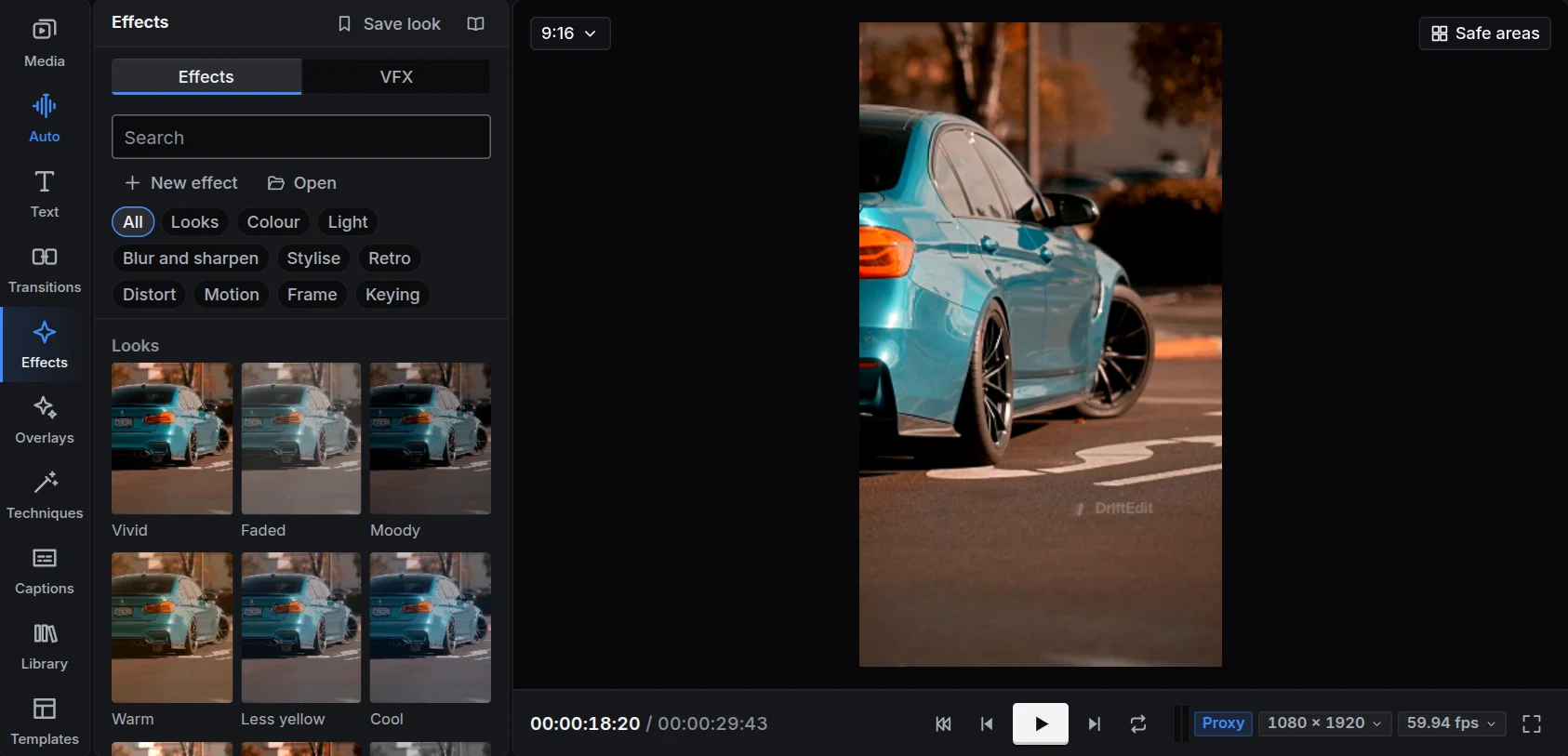
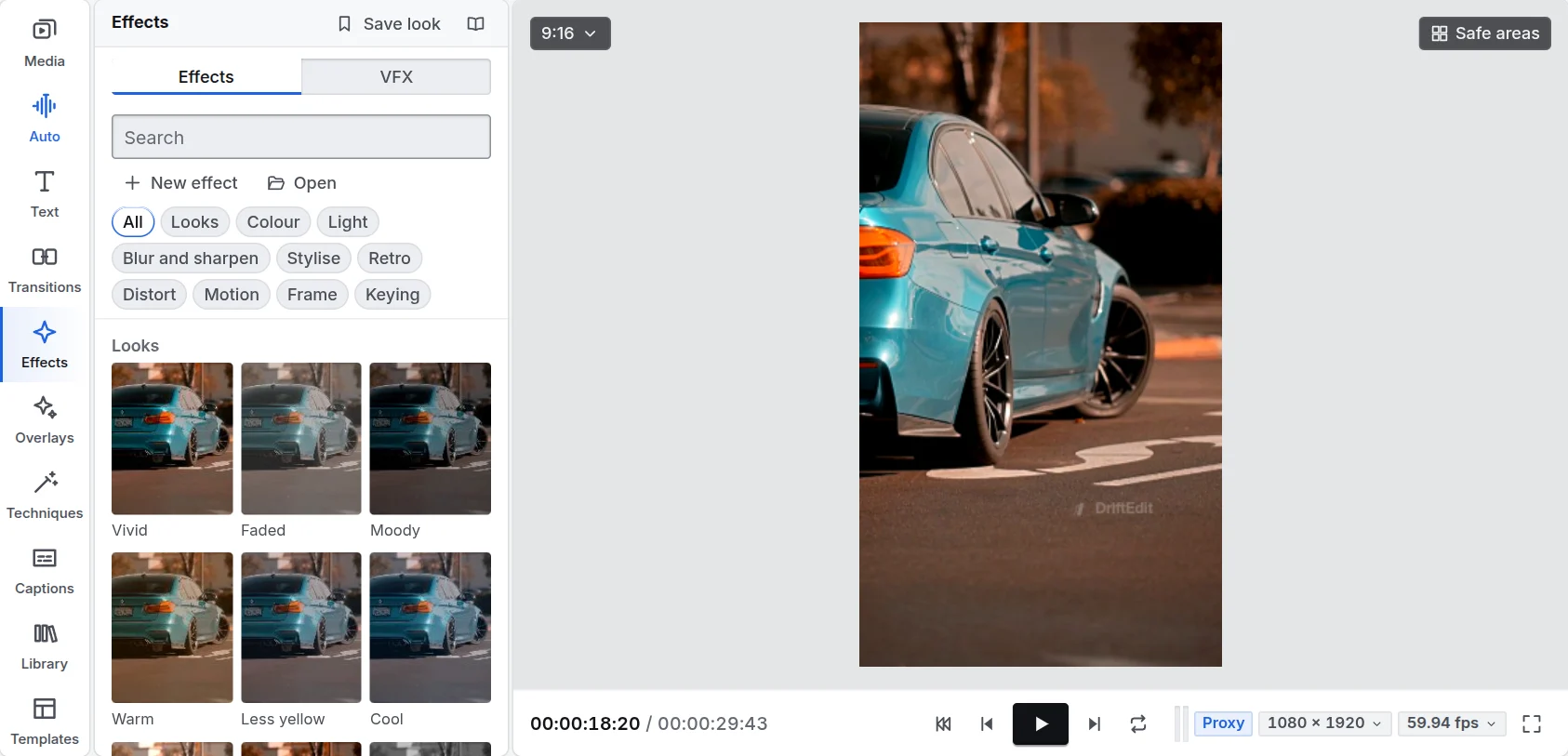
Como aplicar um efeito
- Selecione um ou mais clipes e clique em um efeito, ou
- arraste um efeito para um clipe na linha do tempo, ou
- arraste para um trecho vazio de uma trilha: ele vira um clipe de efeito que se aplica a tudo abaixo, exatamente durante a duração desse clipe.
O efeito aparece na aba Ajustes do clipe no inspetor, com seus ajustes. Cada ajuste pode receber quadros-chave (consulte Quadros-chave). Os efeitos são aplicados de cima para baixo; desative um para comparar a imagem com e sem ele ou remova-o.
Remover todos os efeitos no menu de um clipe limpa tudo em um passo.
Como encontrar um efeito
Os grupos no topo do painel mostram um grupo por vez: Visuais, Cor, Luz, Desfoque e nitidez, Estilizar, Retrô, Distorção, Movimento, Moldura e Chroma key. VFX tem uma aba própria. O campo de busca pesquisa em todos os grupos.
O capítulo Referência lista todos os efeitos e o que fazem.
Cor e tratamento de imagem
- Visuais aplicam um tratamento completo com um toque: filme, azul-petróleo e laranja, preto e branco, vintage e muitos outros.
- Cor tem exposição, contraste, realces, sombras, saturação, temperatura e matiz. Cor por faixa altera oito tons separadamente, como um amarelado ou o azul do céu.
- Rodas de cor: lift, gamma e gain, cada um com tom e intensidade e um controle de brilho abaixo. Arraste o ponto em direção a uma cor para tingir sombras, tons médios ou realces.
- Curvas: geral, vermelho, verde e azul em um gráfico. Clique para adicionar um ponto e arraste para curvar a linha. Elevar o centro clareia a imagem; uma curva em S aumenta o contraste.
- LUT: importe um arquivo
.cube(o tipo usado por coloristas e câmeras). Ele fica dentro do projeto, então é salvo, pode ser desfeito e acompanha os arquivos de projeto. Intensidade mistura o resultado com o original.
Barras de cinema
Letterbox (em Moldura) coloca barras como num filme: em cima e embaixo, nas laterais ou em volta (Onde), em qualquer Cor, com Tamanho das barras, Opacidade e Suavidade. As predefinições: Barras de cinema, Letterbox, Pillarbox (4:3 num quadro 16:9), Moldura de filme, Barras brancas e Barras suaves. Arraste para um trecho vazio de uma faixa acima dos clipes, assim as barras emolduram a imagem inteira; ponha chaves em Tamanho das barras para fazê-las entrar.
VFX
A aba VFX tem efeitos desenhados em 3D pelo DriftEngine sobre o clipe: Fogo, Fumaça, Brasas, Faíscas, Arcos elétricos, Raio, Pó colorido, Explosão de confete, Neve, Chuva, Pó mágico e Anel de onda de choque, além de versões em outras cores.
- Aplique um VFX a um clipe ou arraste para um trecho vazio de uma trilha.
- Arraste o centro dele no visualizador para posicionar: onde o fogo queima, onde o raio cai.
- Na aba Ajustes, defina tamanho, quantidade, velocidade, cores, vento ou direção e ritmo. Todo ajuste pode receber quadros-chave.
O mesmo quadro é desenhado na prévia e na exportação, sempre.
Seus próprios efeitos
Novo efeito no painel de efeitos abre o criador:
- Receita: uma pilha de efeitos do catálogo, cada um com seus ajustes, salva como um único efeito.
- Código: escreva o efeito em GLSL. Ele é verificado em WebGL 2 e WebGPU enquanto você digita; um erro indica sua linha, e os ajustes do efeito viram um formulário.
Uma prévia no clipe selecionado mostra o resultado enquanto você trabalha. Salvar guarda em Seus, Salvar como nova faz uma cópia, Exportar salva um arquivo .drifteffect para compartilhar e Abrir importa um arquivo. Código de um arquivo de outra pessoa só roda após sua autorização no aparelho. Ao entrar na conta, seus efeitos ficam disponíveis nos outros aparelhos.
Suas próprias predefinições
Ajuste o visual de um clipe como preferir e salve como predefinição: ela aparece em Seus, pronta para qualquer clipe. Ao alterar uma predefinição, Atualizar os clipes que usam esta predefinição leva a mudança a todos os clipes que a usam.