Manual · Capítulo 2
Seu primeiro vídeo
De um projeto vazio a um vídeo pronto, cortado no ritmo da música, em cerca de cinco minutos, mesmo sem experiência em edição.
Este capítulo cria um vídeo curto com seus clipes e uma música no modo automático, faz alguns ajustes manuais e exporta o resultado. Separe alguns vídeos ou fotos e uma música no aparelho. Se não tiver uma música, a Biblioteca tem Beats disponíveis.
1. Abra o estúdio
Acesse studio.driftedit.app no Chrome ou Edge. Na primeira visita, ele abre um projeto vazio, pronto para editar; depois, reabre o último projeto. Arquivo, Novo projeto inicia outro. Não é preciso se cadastrar.
2. Importe seus clipes e sua música
Pressione Importar no painel Mídia à esquerda e escolha os clipes, fotos e a música. Também é possível arrastar os arquivos de uma pasta e soltá-los em qualquer lugar do estúdio.
Cada arquivo aparece como um cartão no painel de mídia. Um vídeo mostra uma prévia em movimento ao passar o ponteiro sobre ele; uma música mostra sua forma de onda. Os arquivos ficam no aparelho: importar só permite que o navegador os leia.


3. Deixe o modo automático criar a edição
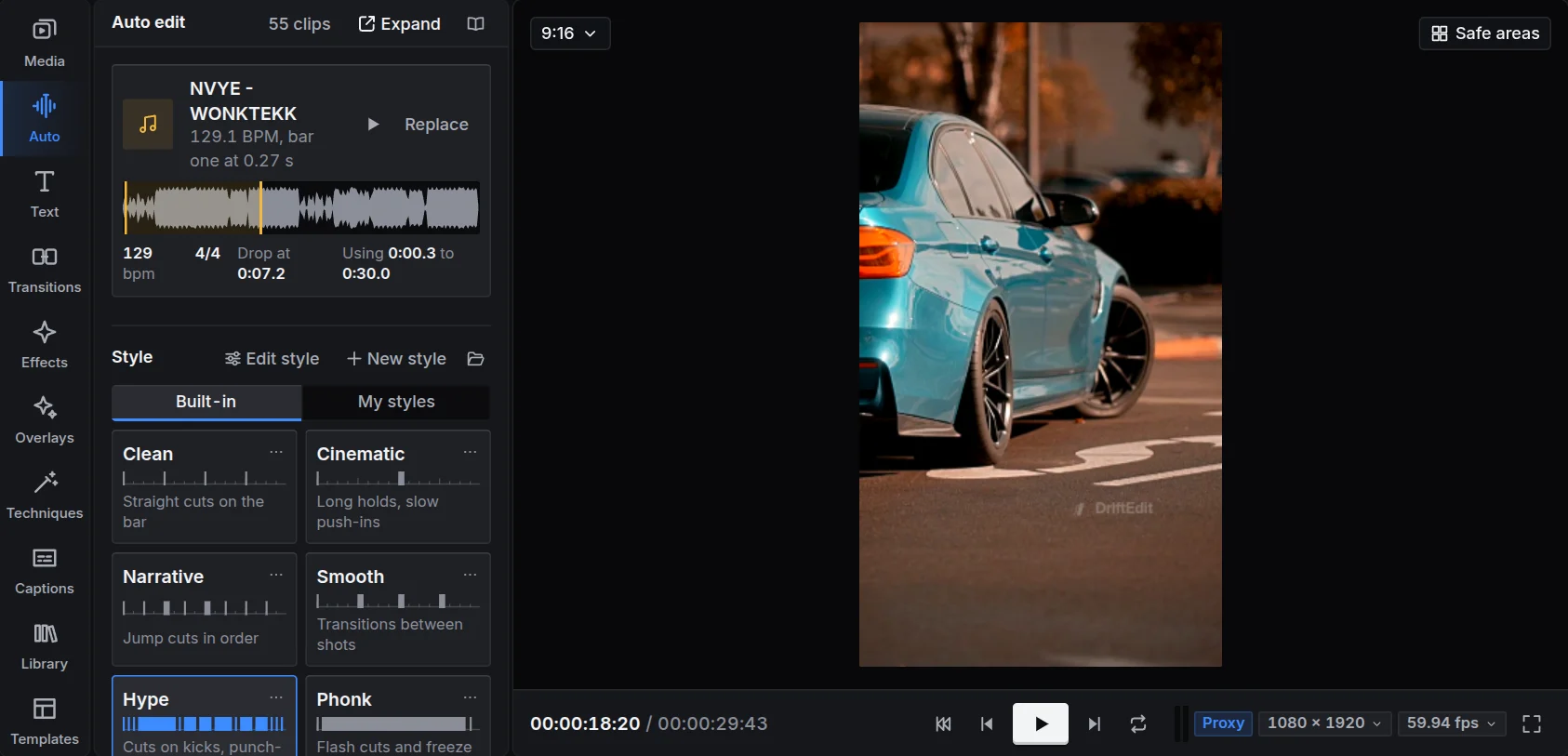
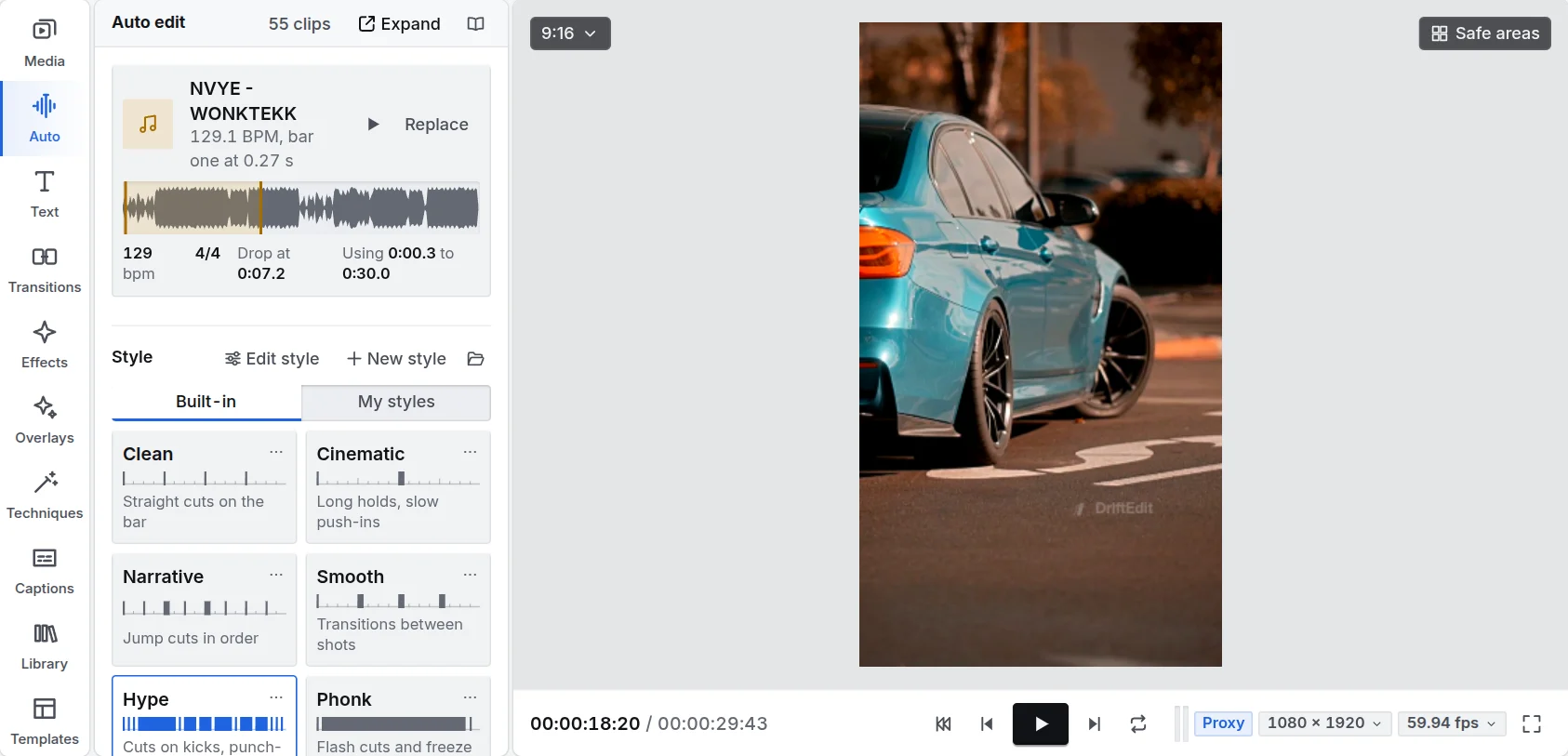
Abra Auto à esquerda. O DriftEdit já encontrou sua música e seu material.
- Em Música, confira se a música certa está selecionada. Pressione Ouvir para ouvir o trecho que a edição vai usar.
- Em Estilo, escolha o clima da edição. Hype corta rápido em cada kick; Cinematic mantém os planos por mais tempo, com aproximações lentas; Limpo corta no compasso, com aproximações lentas e sem efeitos. O capítulo Modo automático descreve os nove estilos.
- Em Duração, escolha quanto o vídeo deve durar, de 10 a 60 segundos.
- Pressione Criar a edição.
O DriftEdit analisa a música (andamento, compassos, cada kick e o Drop), procura momentos nítidos e com movimento no material e posiciona os melhores nos tempos da música. Uma barra mostra o andamento. Após alguns segundos, a edição está na linha do tempo.
4. Assista
Pressione Space para reproduzir e pausar, ou use o botão de reprodução abaixo do visualizador. Clique em qualquer ponto da régua acima da linha do tempo para ir até ele.
Não ficou como queria? Pressione Outra versão: a mesma música e o mesmo estilo, com outros cortes. Ou escolha outro estilo e pressione Criar a edição novamente.
5. Altere algo manualmente
Tudo o que o modo automático criou é um clipe comum na linha do tempo. Experimente uma destas ações:
- Troque um plano. Selecione o plano e pressione Delete, arraste um clipe melhor do painel de mídia para o espaço vazio e apare para caber.
- Apare um plano. Arraste a borda esquerda ou direita de um clipe para encurtá-lo ou alongá-lo.
- Exclua um plano. Clique em um clipe e pressione Delete.
- Adicione um título. Abra Texto à esquerda e clique em um estilo: um título nesse estilo aparece no indicador de reprodução. Ou arraste um estilo para o ponto desejado da linha do tempo. Digite as palavras no inspetor à direita ou dê dois cliques no título no visualizador e digite ali.
6. Exporte
Pressione Exportar no canto superior direito.
- Escolha a Resolução (1080p serve para a maioria das redes sociais) e a Taxa de quadros.
- Confira o Nome do arquivo.
- Pressione o botão de exportação. O vídeo é criado na aba do navegador; uma barra mostra os quadros conforme ficam prontos. Mantenha a aba aberta até terminar.
O MP4 final é salvo no aparelho, pronto para publicar.


Próximos passos
- Conheça a interface em Conheça o estúdio.
- Dê seu toque à edição com efeitos, transições e texto.
- Siga uma receita completa em Fluxos de trabalho: uma edição de carros com phonk, uma montagem de viagem, um vídeo com fala para o YouTube.